
电脑分区格式化后文件怎么恢复?格式化恢复方法
在使用电脑的过程中,我们可能会遇到各种数据丢失的问题,其中之一就是电脑分区格式化导致的数据丢失。当电脑分区格式化后文件怎么恢复呢?别着急,本文会为你详细介绍关于找回分区格式化文件的方法。
关于分区格式化
格式化是一种将磁盘分区或整个磁盘的文件系统重新初始化的操作,目的是为了重新分配存储空间或解决文件系统错误。一般来说,如果你是选择的快速格式化,那么这种格式化操作只会删除文件系统表,但数据实际还在磁盘上,这种情况恢复相对容易;如果是完整格式化,那么它将会删除所有文件并对磁盘进行检查,数据被覆盖,恢复难度增加。
电脑分区格式化后文件怎么恢复?
无论是快速格式化还是完整格式化,我们都可以用以下方法尝试恢复,但在使用任何方法之前,记得文件丢失后就要避免对该分区进行任何的写入操作,以免需要恢复的数据被覆盖。
方法1:使用数据恢复软件
数据恢复软件是找回已格式化文件常用的工具之一。这些软件通常具有用户友好的界面和强大的扫描功能,能够深度扫描硬盘以寻找丢失的数据。比如:
易我数据恢复:它提供了Windows和Mac系统版本,支持解决删除、格式化、部分病毒感染、系统崩溃、分区变raw等多种数据丢失场景,并且能够恢复丢失的多种类型文件。
MiniTool Power Data Recovery:这是一款功能强大的数据恢复软件,提供了多种恢复模式,包括误删除恢复、格式化恢复、丢失分区恢复等。该软件界面友好,操作简单。
Superrecovery:它是一款专业好用、操作便捷的数据恢复软件,支持恢复被删除、被格式化、分区丢失等多种情况下的数据丢失。
下面,我们以易我数据恢复(EaseUS Data Recovery Wizard)软件为例,看看电脑分区格式化后文件怎么恢复的。
- 注意
- 不要再往执行了快速格式化的硬盘写入数据,例如将档案储存到硬盘。建议用户尽快使用易我格式化恢复软件,越早使用则能越快找回硬盘格式化后遗失的文件。
三个步骤恢复格式化硬盘。
1. 左键点击不小心格式化的硬盘,选择「扫描」。
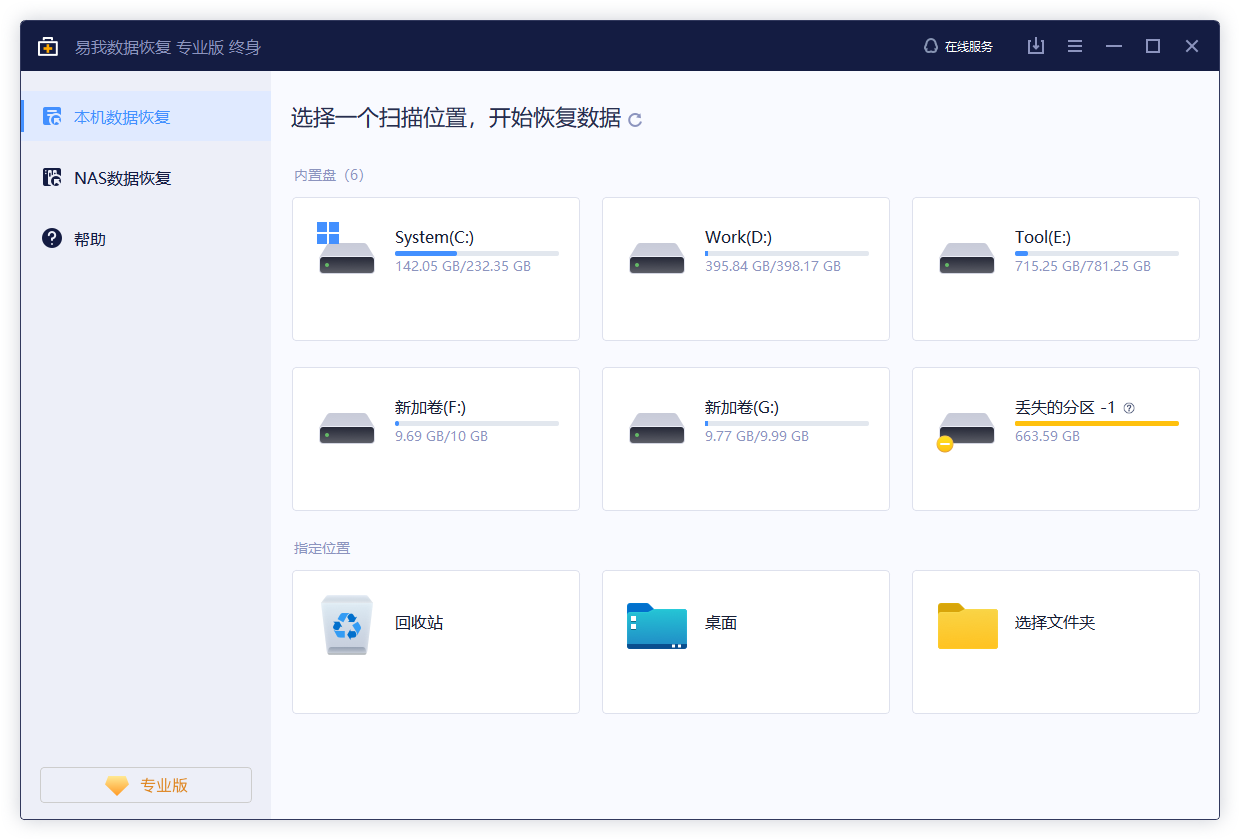
2. 开始扫描所选硬盘上丢失的数据。

3. 在「丢失分区」分类结果中找到需要还原的数据文件。如果没找到,可以仔细浏览其他分类下的结果看是否有您在找的文件。最后,勾选需要还原的档案,点击「恢复」。
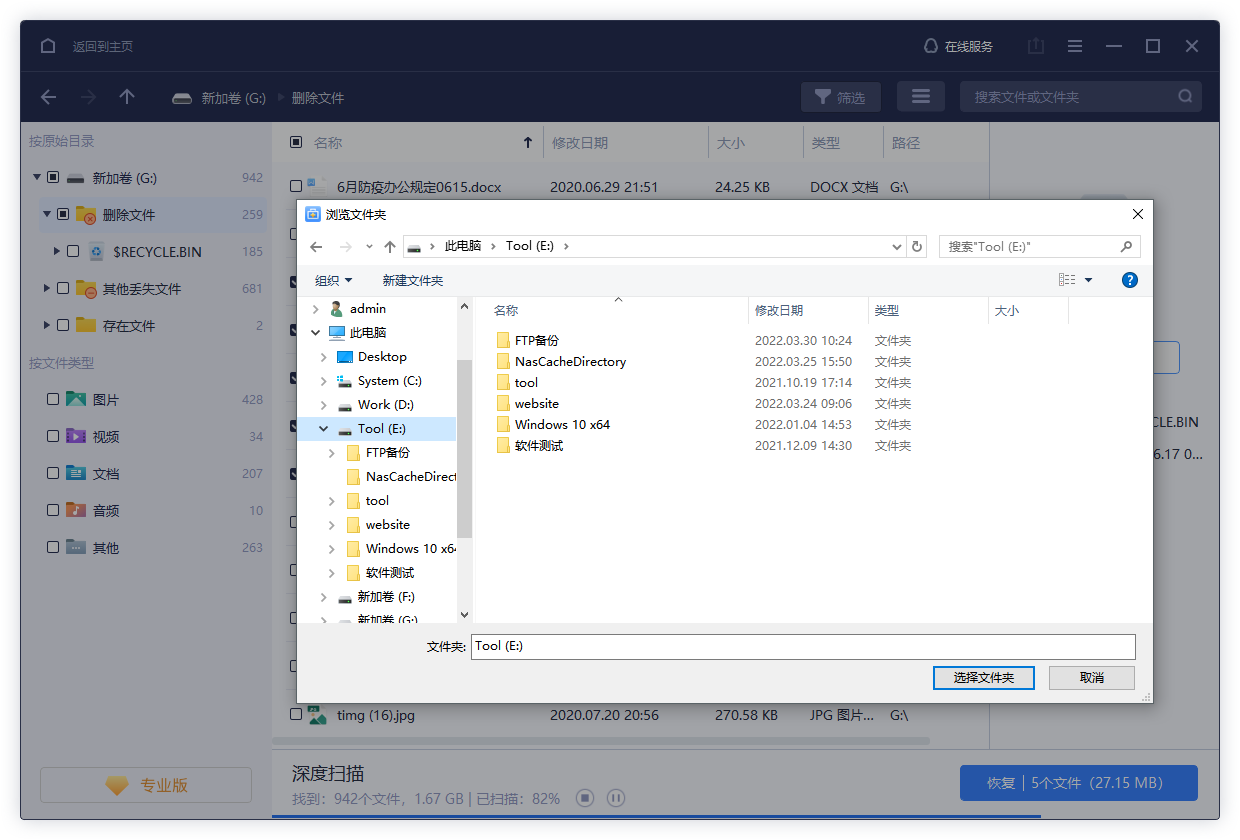
您可以在搜索框中输入文件名或文件格式搜索特定类型文件,像是图片、文件或影片。
方法2:使用命令提示符
对于有一定电脑操作基础的用户,可以尝试使用命令提示符进行文件恢复。以下是一种较为常用的方法:
1、按下Win+R键,输入“cmd”并回车,打开命令提示符。
2、输入“diskpart”并回车,进入磁盘管理界面;输入“list disk”并回车,查看磁盘列表。
3、选择需要恢复的磁盘(例如“select disk 0”),然后输入“list partition”查看分区列表。
4、选择需要恢复的分区(例如“select partition 1”),输入“active”并回车,激活分区。
5、输入“assign”并回车,为分区分配驱动器号。然后,退出命令提示符,使用恢复软件扫描该分区,尝试恢复丢失的文件。
方法3:寻求数据恢复服务
如果自行使用数据恢复软件未能成功恢复数据,或者硬盘已经出现严重物理损坏,那么寻求专业的数据恢复服务可能是更好的选择。专业数据恢复服务提供商通常拥有先进的设备和专业的技术团队,能够针对各种复杂的数据丢失情况进行恢复。在选择服务时,应注意以下几点:
- 信誉口碑:选择具有良好信誉和口碑的服务提供商。
- 技术实力:了解服务提供商的技术实力和经验,确保其具备处理复杂数据恢复问题的能力。
- 风险费用:明确恢复过程中可能存在的风险和费用,避免产生不必要的纠纷。
分区文件恢复注意事项
在进行文件恢复过程中,以下几点注意事项需牢记,这可以大大提高我们成功恢复文件的几率:
尽量避免在原分区进行操作,以免数据被覆盖。
文件恢复成功率与格式化后写入数据的多少有关,尽早进行恢复操作可以提高成功率。
在恢复过程中,不要对恢复的文件进行修改,以免影响恢复效果。
在保存恢复的文件时,记得不要将恢复文件保存在原来的存储分区中,以防数据受到第二次破坏。
如果恢复软件无法识别分区,可以尝试其他软件或寻求专业帮助。
总结
关于电脑分区格式化后文件怎么恢复的方法就介绍到这里了。大家可以根据情况选择适合的恢复方法,最后,如果你也觉得本文信息对你是有用的话,可以收藏本文并分享给有需要的小伙伴们!





