
硬盘被删除分区了怎么恢复文件?方法步骤都有详解
硬盘分区被删除是数据丢失中较为常见但也较为严重的问题。如果硬盘被删除分区了怎么恢复文件呢?当你发现硬盘分区被删除后,首先不要惊慌,因为数据恢复的可能性依然存在。下面,本文会介绍一些实用方法,你可以尝试恢复。
硬盘分区删除后数据丢失情况
在探讨恢复方法之前,我们需要理解硬盘分区被删除后的数据丢失情况。
硬盘的分区表保存了分区的信息,包括位置、大小和文件系统类型。当分区被删除时,分区表中的信息被清除,但实际数据并没有立即被删除。硬盘上原有文件数据的存储空间会被标记为“未分配”,以便存放新的数据在其中,但在写入新数据之前,这些数据仍然会存在,只要等到新数据覆盖旧数据之后才会消失。所以,这也不难看出,恢复数据的关键在于避免新的数据写入。
关于数据恢复的基本原理
数据恢复的基本原理基于数据存储的方式。即使分区被删除,硬盘上的实际数据块通常不会立即被覆盖。在数据块消失之前,通过数据恢复工具扫描硬盘来查找这些“丢失”的数据块,我们就可以尝试将其重新组装成原有文件。
- 分区表恢复:尝试恢复原有的分区表信息。
- 文件系统重建:重新创建文件系统结构,找回丢失的文件和目录。
- 数据块扫描:在硬盘的未分配区域扫描数据块,寻找残留的数据。
恢复删除文件的注意事项
为了大大提高成功恢复已删文件的几率,我们还需要需要这几点:
1)避免写入任何新数据
在分区删除后,避免在硬盘上进行任何写入操作。新的数据写入可能会覆盖丢失的数据,从而降低恢复成功的概率。
2)选择合适的恢复方法
根据具体情况选择合适的恢复方法。比如,文件资源管理器显示隐藏文件、专业的数据恢复、数据恢复服务提供商。
3)备份恢复的数据
在成功恢复数据后,务必将恢复的数据备份到其他安全的位置。避免再次出现数据丢失的情况。
4)保持硬盘健康
定期检查硬盘健康状态,避免因硬盘故障导致数据丢失。使用硬盘监控工具检测硬盘的健康状况,及时替换出现问题的硬盘。
硬盘被删除分区了怎么恢复文件?
接下来,我们看看恢复删除分区数据方法的详细步骤:
方法1:使用文件资源管理器显示隐藏文件
有时分区被删除后,文件并未真正丢失,而是被隐藏了。这时,你可以通过文件资源管理器显示隐藏文件来尝试恢复。操作步骤如下:
1、打开文件资源管理器:按Win+E组合键打开文件资源管理器。
2、更改文件夹选项:点击左上角的“文件”菜单,选择“更改文件夹和搜索选项”。在弹出的对话框中,切换到“查看”选项卡。
3、显示隐藏文件:在“高级设置”列表中,找到“隐藏文件和文件夹”选项,并选择“显示隐藏的文件、文件夹和驱动器”。点击“确定”按钮保存设置。
4、查找隐藏文件:返回文件资源管理器,浏览被删除分区的目录,查看是否有隐藏的文件或文件夹。
方法2:使用数据恢复软件恢复已删文件
如果分区文件已经被删除,你可以使用数据恢复软件将其找回。数据恢复软件是恢复硬盘分区被删除文件的有效工具,而市场上也有多种数据恢复软件可供选择,如易我数据恢复(EaseUS Data Recovery Wizard)。它支持从各种存储设备中恢复数据,包括硬盘、移动硬盘、U盘等,且能恢复多种文件类型,如文档、图片、视频、音频等。
下面,我们看看硬盘被删除分区了怎么恢复文件的。如图下:
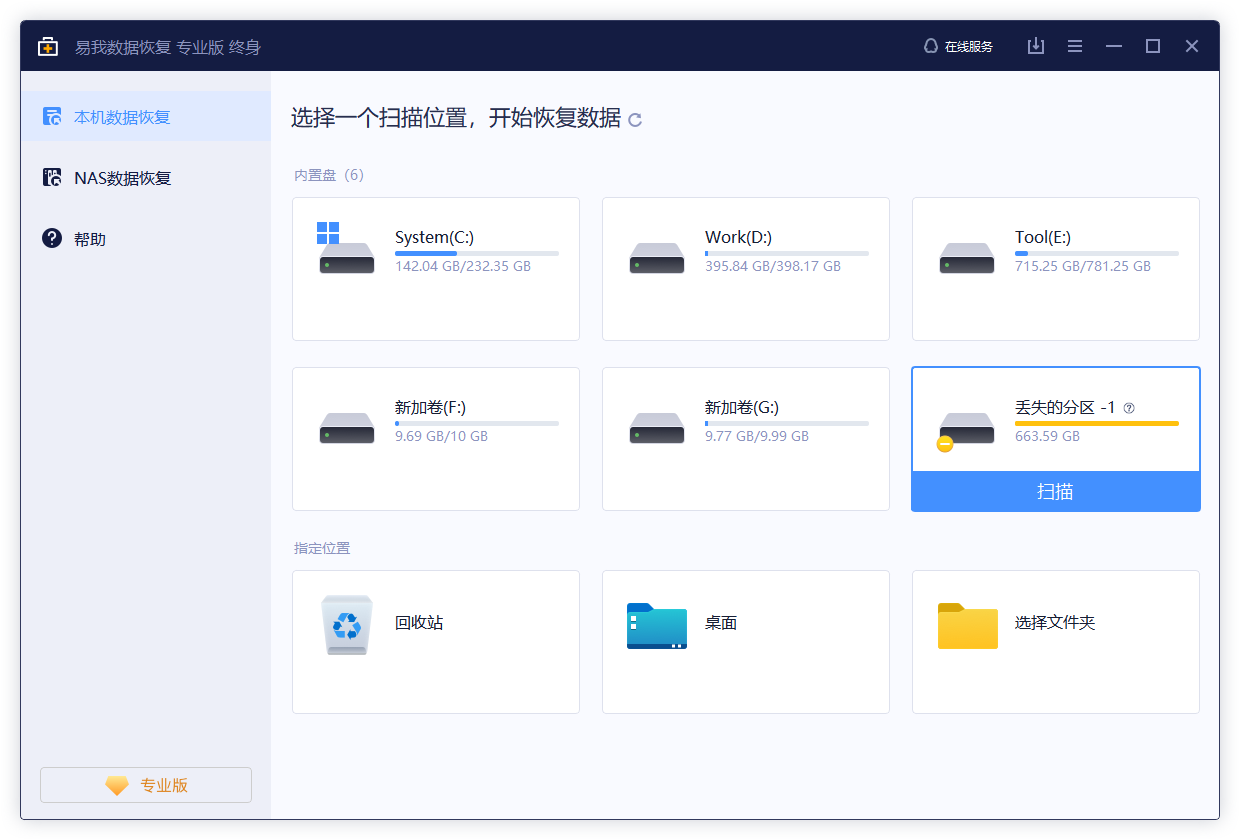
步骤 1. 选择分区开始查找数据
启动分区恢复软件 — 易我数据恢复专家。
请选择一个数据丢失的分区(可以是C盘、D盘或E盘,选择需要还原资料的磁盘分区后开始扫描。
步骤 2. 扫描磁盘分区查找丢失数据
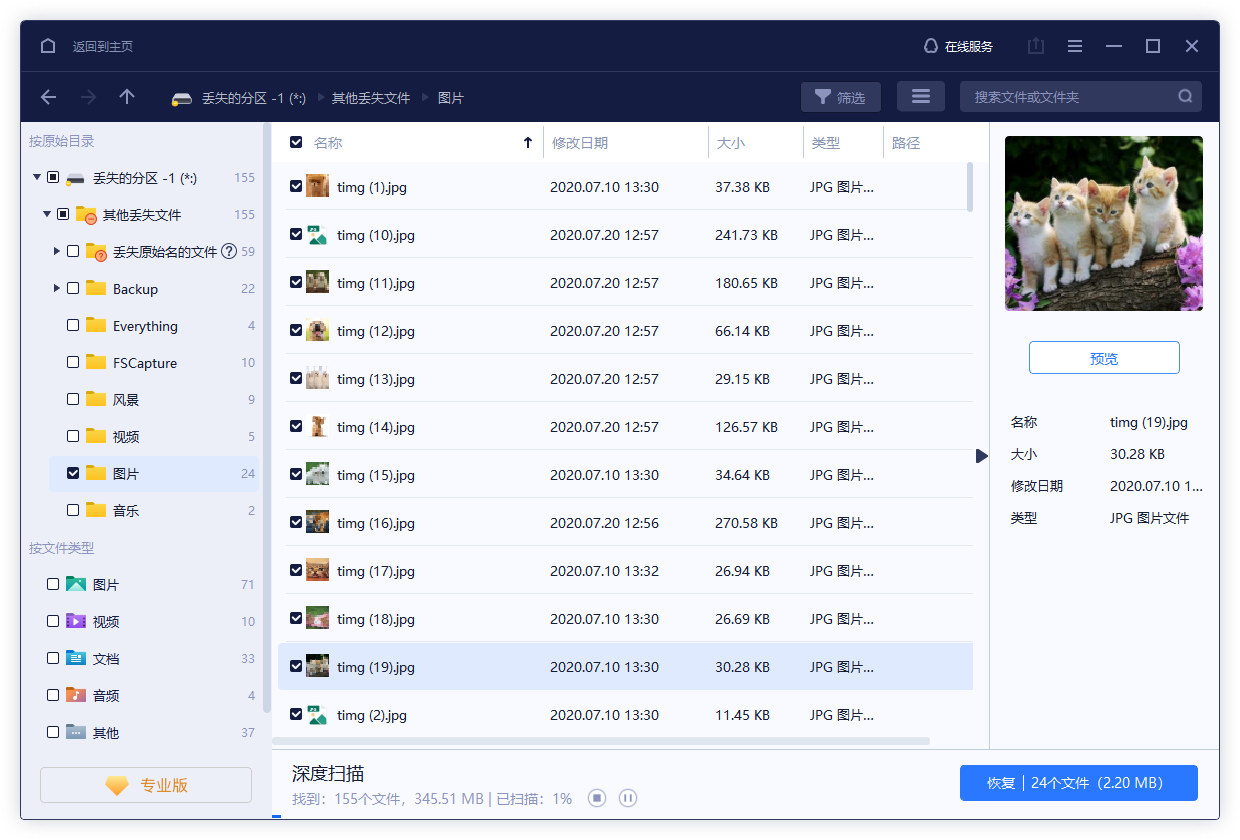
单击「扫描」之后,软件开始扫描查找分区上的资料。
在快速扫描结束后,列出查找到已删除或目前储存在分区上的资料。
步骤 3. 预览和恢复分区上丢失的资料
易我科技分区恢复软件支持预览特定类型文件。
在预览文件确认过内容之后,勾选需要还原的文件,点击「恢复」按钮救回丢失的文件。

方法3:硬盘损坏选择专业数据恢复服务
如果以上方法均无法恢复文件,且存储硬盘已经损坏的话,那么在这种情况下,建议寻求专业的数据恢复服务。专业的数据恢复机构拥有先进的设备和技术,能够处理各种复杂的数据恢复问题。但需要注意的是,专业数据恢复服务费用通常较高,且恢复成功率也受多种因素影响。
总结
以上,是关于硬盘被删除分区了怎么恢复文件的全部内容。通过显示隐藏文件、使用数据恢复软件或寻求专业服务等方式,我们可以在一定程度上恢复丢失的数据。希望本文信息对你是有帮助的。





