
硬盘分区合并了怎么恢复数据?有效恢复看本文
硬盘分区合并是一项常见的操作,它可以优化磁盘空间、提高数据管理的效率。但如果在操作时导致了重要数据丢失,那么硬盘分区合并了怎么恢复数据呢?别着急,本文会详细介绍数据恢复的方法和步骤,以便你找回丢失的分区数据。
分区合并为什么会导致数据丢失?
硬盘分区是将硬盘空间划分为多个逻辑区块的过程。每个分区可以被视为一个独立的存储单元,具有独立的文件系统和文件存储结构。分区的合并通常是为了提高存储空间的利用率或简化管理,但在操作过程中,由于某些原因,可能会导致数据丢失。比如:

1)分区表损坏
硬盘分区的信息存储在分区表中。如果在合并分区的过程中操作不当,可能会导致分区表损坏,分区表损坏后,操作系统无法正确识别硬盘上的分区信息,从而导致无法访问存储在分区中的数据。
2)文件系统损坏
每个硬盘分区都有自己的文件系统,如NTFS、FAT32等。分区合并过程中,如果原有文件系统的结构遭到破坏,那么存储在该分区上的文件可能变得无法读取。
3)数据不一致
合并分区时,如果两个分区的文件系统类型不同,或者分区中的数据结构不一致,可能会导致数据访问错误或数据丢失。
4)软件或系统问题
在使用某些硬盘管理软件进行分区合并时,软件本身可能存在bug或与操作系统不兼容,这可能导致数据丢失。
5)硬件故障
硬盘本身的物理损坏,如磁头故障、电路板问题等,也可能在分区合并过程中导致数据丢失。
分区数据恢复的注意事项
在合并分区时,虽然很多情况都会导致我们的分区数据丢失,但好在有一些方法仍然可以帮我们找回丢失的数据。不过,在采取任何恢复方法之前,我们还需要注意这几个事项,以便数据恢复顺利进行。

停止使用硬盘:一旦发现数据丢失,应立即停止使用存储设备,避免继续写入新的数据。新的数据写入可能会覆盖原有的丢失数据,如果被覆盖,将会增加恢复的难度甚至导致数据无法恢复。
文件勿存源盘:在恢复数据时,切记不要将恢复的文件保存回源盘。这样做可能会覆盖尚未恢复的数据,增加恢复的难度。
备份重要数据:如果其中还有未丢失的数据,请先将其备份。为了防止数据丢失,用户应养成定期备份重要数据的习惯。将重要数据备份到云存储服务或外部存储设备中,可以在数据丢失时迅速恢复。
硬盘分区合并了怎么恢复数据?
如果因为一些原因导致了合并的分区数据丢失了,那么你可以通过以下几种方法将这些数据找回。比如:

方法1:使用第三方数据恢复软件
专业的第三方数据恢复软件,如易我数据恢复(EaseUS Data Recovery Wizard),这款软件能够深入扫描硬盘的每一个角落,找回丢失的数据,比如文档、图片、视频、音频等多种类型文件。此外,在恢复前你还可以免费预览文件内容,确保恢复的数据完整无误。
下面,我们看看硬盘分区合并了怎么恢复数据的。如图下:
步骤 1. 选择分区开始查找数据
启动分区恢复软件 — 易我数据恢复专家。
请选择一个数据丢失的分区(可以是C盘、D盘或E盘,选择需要还原资料的磁盘分区后开始扫描。
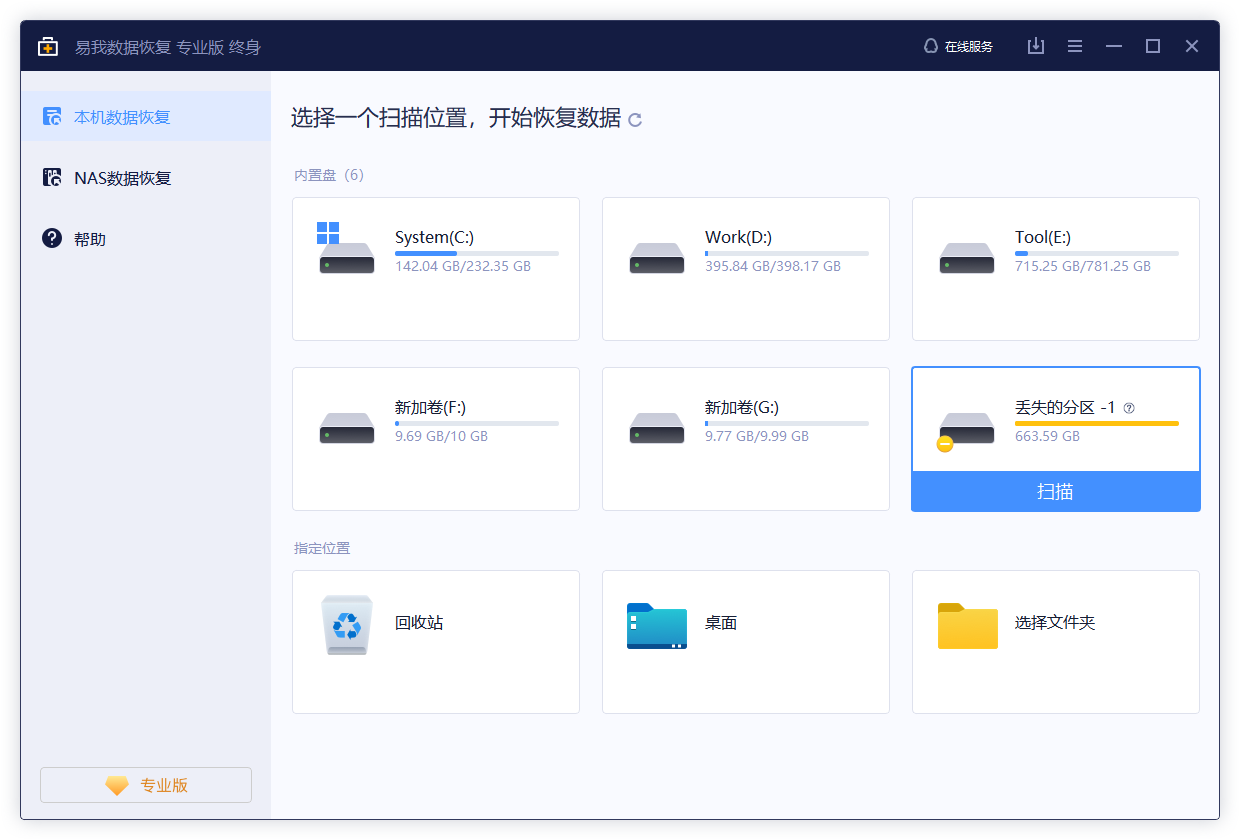
步骤 2. 扫描磁盘分区查找丢失数据
单击「扫描」之后,软件开始扫描查找分区上的资料。
在快速扫描结束后,列出查找到已删除或目前储存在分区上的资料。
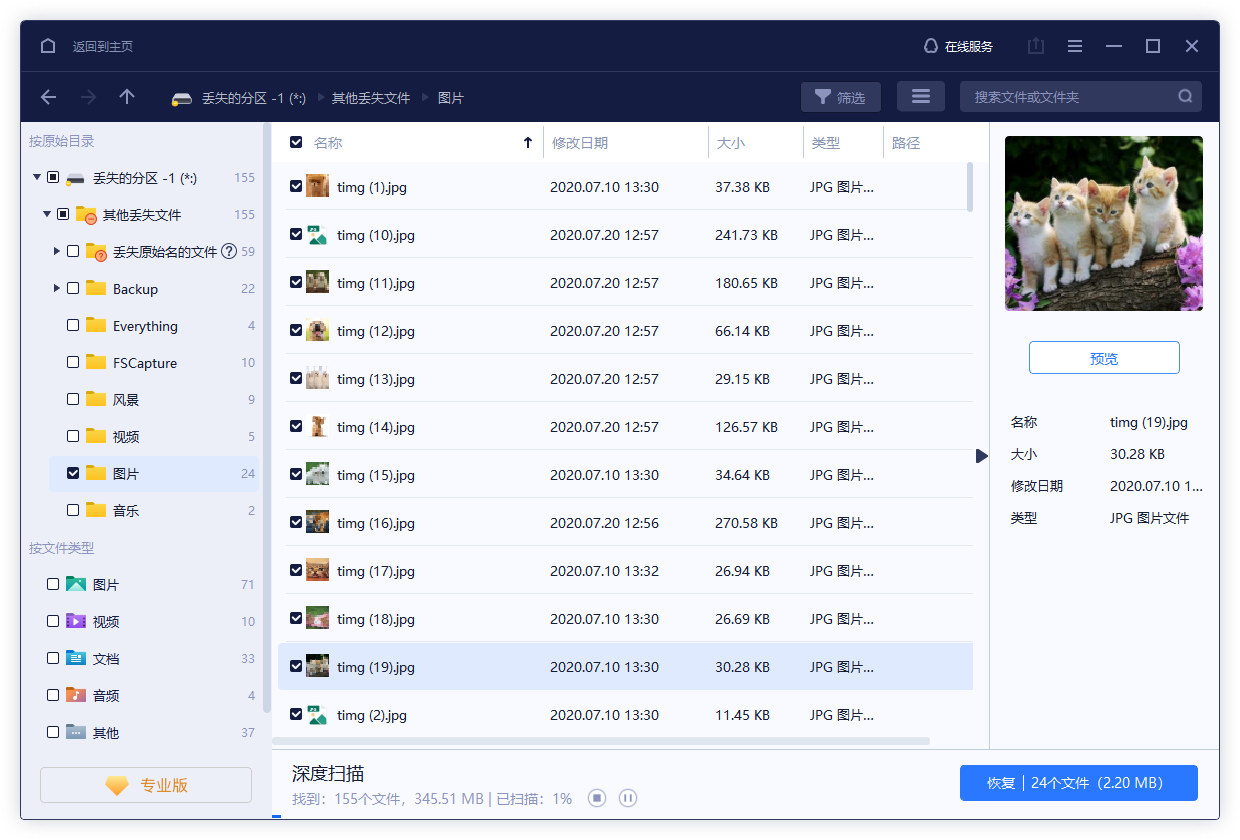
步骤 3. 预览和恢复分区上丢失的资料
易我科技分区恢复软件支持预览特定类型文件。
在预览文件确认过内容之后,勾选需要还原的文件,点击「恢复」按钮救回丢失的文件。

方法2:利用命令提示符恢复数据
如果你不想下载安装软件,并且还会实操命令提示符的话,那么你还可以通过命令提示符来解决硬盘分区合并了怎么恢复数据的问题。操作如下:
1、按下“Win+R”键,输入“cmd”并回车,打开命令提示符窗口。
2、输入命令,查看硬盘分区情况:diskpart。
3、输入“list disk”命令,查看硬盘列表。
4、选择需要恢复数据的硬盘,输入“select disk x”(x为硬盘编号)。
5、输入“list partition”命令,查看分区列表。
6、找到被合并的分区,输入“select partition x”(x为分区编号)。
7、输入“assign letter=x”(x为分配给分区的盘符),为分区分配盘符。
8、关闭命令提示符窗口,在资源管理器中找到分配盘符的分区,尝试恢复数据。
方法3:联系数据恢复服务商
如果以上方法无法恢复数据,可以考虑联系专业数据恢复公司进行恢复。专业数据恢复公司拥有丰富的经验和先进的设备,能提高数据恢复的成功率。但需要注意的是,专业恢复服务往往价格不菲,且恢复成功率也受多种因素影响。
注意,如果硬盘已损坏,就需要选择这种方法进行恢复。
总结
关于硬盘分区合并了怎么恢复数据的相关介绍就到这里了。如果你觉得本文的信息对你是有帮助的话,可以收藏本文并分享给身边有需要的小伙伴哦!








