
可移动磁盘删除文件后怎么找回?只分享有效果的方法
在操作可移动磁盘的过程中,由于种种原因,我们可能会不小心删除一些重要文件。如果误删了其中的文件,那么对于可移动磁盘删除文件后怎么找回呢?本文会为大家详细介绍几种实用的方法,帮助你轻松恢复丢失的文件。
文件删除过程及方式
文件删除并非真正意义上的数据抹除,删除操作只是对文件系统中该文件所占用的空间标记为“可覆盖”,但并不会将文件的原有数据清理掉。只要这些被删除文件所占用的磁盘空间没有被新数据覆盖,那么通过一些专业的工具和方法仍然是可以将删除文件恢复的。
一般情况下,文件删除主要有两种方式:
从回收站删除:当你用普通方式将文件删除时,文件会回到回收站中。如果你再从回收站中将文件删除,系统则会将其标记为删除,但实际数据仍在磁盘上,直到被新数据覆盖。
Shift + Delete 删除:直接通过快捷键删除文件时,它不会经过回收站,文件会立即被标记为删除,数据仍然存在磁盘上但不可见。
立即停止使用可移动磁盘
由此不难看出,无论你使用的哪种删除方式,在发现文件被误删除后,都需要立即停止对该磁盘进行任何的读写操作。任何新写入的数据都有可能覆盖掉被删除文件的数据块,从而大大降低恢复成功的可能性。因此,最好的做法是立即将磁盘从计算机上拔下,并避免任何形式的访问,直到开始恢复过程。
可移动磁盘删除文件后怎么找回
当你需要恢复可移动磁盘上的误删文件时,可以根据实际情况选择以下适合的恢复方法:
方法1: 通过回收站恢复
如果你在电脑上误删的可移动磁盘文件,并且你还没有清空回收站的话,那么删除的文件可能仍在回收站中:
1、打开回收站:双击桌面上的回收站图标。
2、查找文件:浏览回收站中的文件,找到需要恢复的文件。
3、恢复文件:右键点击文件,选择“还原”选项,将其恢复到原始位置。
方法2:使用数据恢复软件
如果是使用的Shift + Delete 删除文件,或者文件不在回收站中,接下我们就需要使用数据恢复软件进行恢复。市面上有许多专业软件可供选择,比如:
第1款:易我数据恢复
易我数据恢复(EaseUS Data Recovery Wizard)是一款专业且老牌的数据恢复工具,可支持删除恢复、格式化恢复、分区丢失恢复、文件系统故障恢复等多种数据丢失场景,支持照片、文档、音视频等上千种数据格式。此外,在恢复过程中,你也无需担心数据泄露和硬盘损坏的问题。
下面,我们可以看看可移动磁盘删除文件后怎么找回的。如图下:
步骤 1. 将外置硬盘连接计算机
使用正确方式,例如:USB线,将外接式硬盘连上计算机,使软件能识别。
步骤 2. 扫描外接式硬盘,查找遭到删除的资料
运行易我数据恢复软件,您的外置硬盘归类在"外置设备"项下。选择磁盘X: 并单击"扫描"。
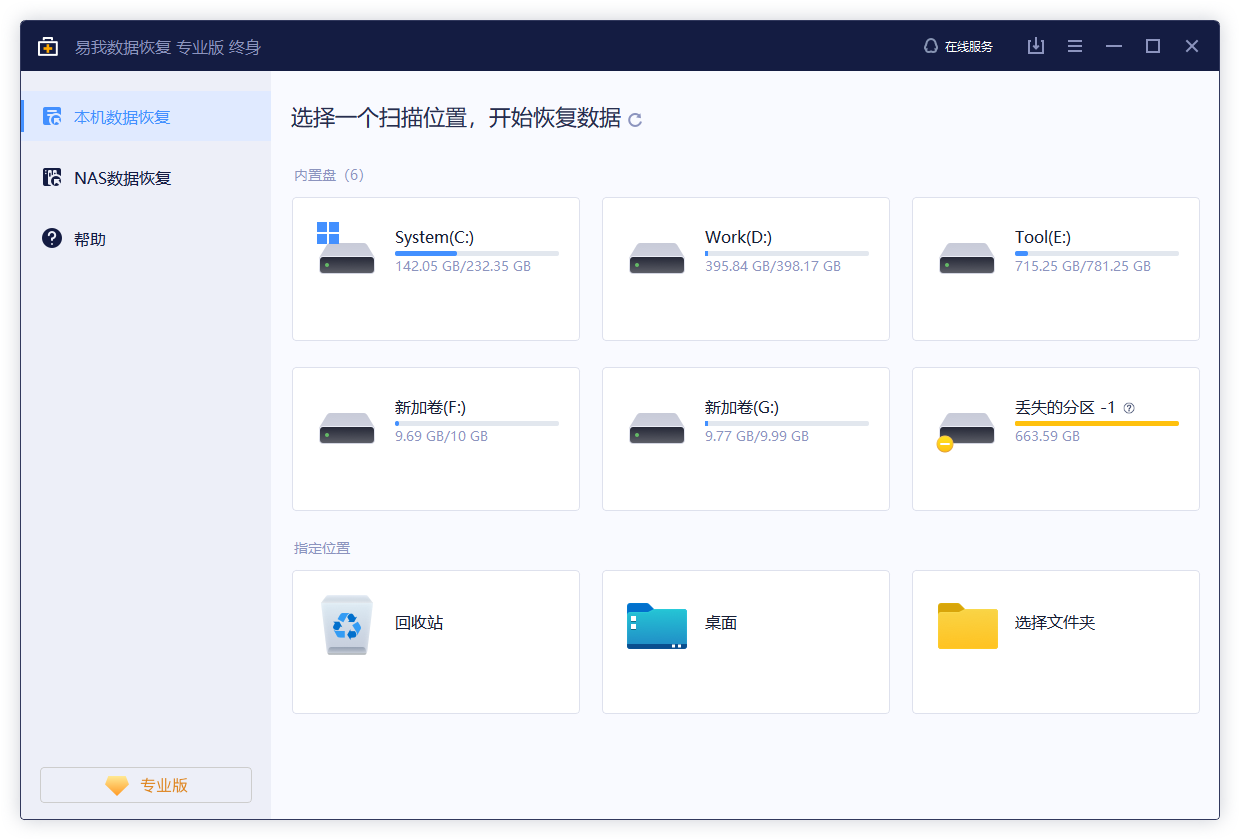
立即开始执行扫描。取决于外接式硬盘容量大小不同,用户扫描所花时间也不相同。在快速扫描结束后,您可以点击"删除文件",此时,所有被删除的文件都能在这找到。

步骤 3. 预览并恢复需要还原的资料
扫描完成后,您可以随机预览文档内容,比如图片、影片和文件,来确认是否为要找回的文件。勾选要复原的文档,点击"恢复"。切勿将还原回来的文件保存在当前扫描的这颗外接式硬盘上,找其他安全位置储存。

第2款:Recuva
Recuva 是由Piriform开发的一款数据恢复软件,它简单易用,能够恢复从回收站删除的文件,以及由于格式化、病毒感染等原因丢失的文件。Recuva 还提供了深度扫描功能,以提高恢复文件的几率。
第3款:Stellar Data Recovery
Stellar Data Recovery支持多种文件系统和存储设备,包括FAT、NTFS、ExFAT等,以及硬盘、U盘、相机等。它具有强大的检索能力,可以从BitLocker®加密驱动器中恢复数据,适合注重数据安全的用户,并且在保存文件之前还提供文件预览,避免无谓的恢复操作。
第4款:MiniTool Power Data Recovery
MiniTool Power Data Recovery 是一款功能全面的 数据恢复软件,它支持多种数据丢失场景,包括误删文件、格式化磁盘、分区丢失等。软件提供分区恢复、格式化恢复、丢失分区恢复等多种模式,软件支持多种文件系统和大容量的存储设备。
第5款:Disk Drill
Disk Drill支持Windows和Mac系统,满足不同用户的需求。这款软件提供了“快速扫描”和“深度扫描”两种数据扫描模式,大大提高了数据恢复的成功率。并且,还具有数据保护功能,帮助用户预防数据丢失。
总结
以上,就是关于可移动磁盘删除文件后怎么找回的全部内容。如果文件被删除,你可以先检查回收站,当这个地方无法恢复文件时,我们还可以通过专业的数据恢复软件将其找回。





