
不小心把表格删除了怎么恢复?你确定你都知道吗?
Excel表格具有强大的数据分析和处理能力,可以对大量数据进行计算、分类、过滤、排序、统计和可视化,帮助用户更好地理解和分析数据。也会用户提供了大量的数学和统计函数,用户可以使用这些函数进行数值计算和数据操作,也可以自定义函数,以满足实际的需求。所以,表格在我们工作中应用得非常多,那么,不小心把表格删除了怎么恢复?别着急,会为你科普三种恢复方法。
方法1、回收站恢复删除的表格
如果你误删除了Excel表格,我们可以通过回收站恢复,下面是回收站恢复误删除的表格的具体操作步骤。
1. 打开电脑的回收站,可以在桌面上或W indows资源管理器中找到。
2. 在回收站中,查找被删除的Excel表格。
3. 选中被删除的Excel表格,并右键点击"还原",或拖拽到桌面或其他位置。
易我小编提示你:如果你在删除Excel表格后没有立即在回收站中恢复,而是清空了回收站,那么你将无法使用回收站来恢复已删除的表格。
方法2、系统恢复删除的表格
不小心把表格删除了怎么恢复?如果你使用的是 Microsoft Excel,我们还可以通过系统设置来恢复误删除的表格,以下是具体的操作步骤。
1. 点击“文件”选项卡,然后选择“信息”选项卡。
2. 点击“恢复工作簿”下拉菜单,选择“恢复未保存的工作簿”。
3. 在弹出的“恢复未保存的工作簿”窗口中,选择你想要恢复的工作簿,并点击“打开”。
4. 如果你找不到需要恢复的工作簿,可以尝试在“恢复上次保存的版本”下拉菜单中选择一个版本。
方法3、数据恢复软件恢复删除的表格
不小心把表格删除了怎么恢复?易我数据恢复(EaseUS Data Recovery Wizard)是一款简单又好用的数据恢复工具,可以帮助你恢复误删除的表格,支持先预览,再恢复,在恢复之前先预览文档内容,确保找回你丢失的数据。步骤也很简单,只需三步,扫描-预览-恢复,下面,一起来看看易我数据恢复的操作步骤。


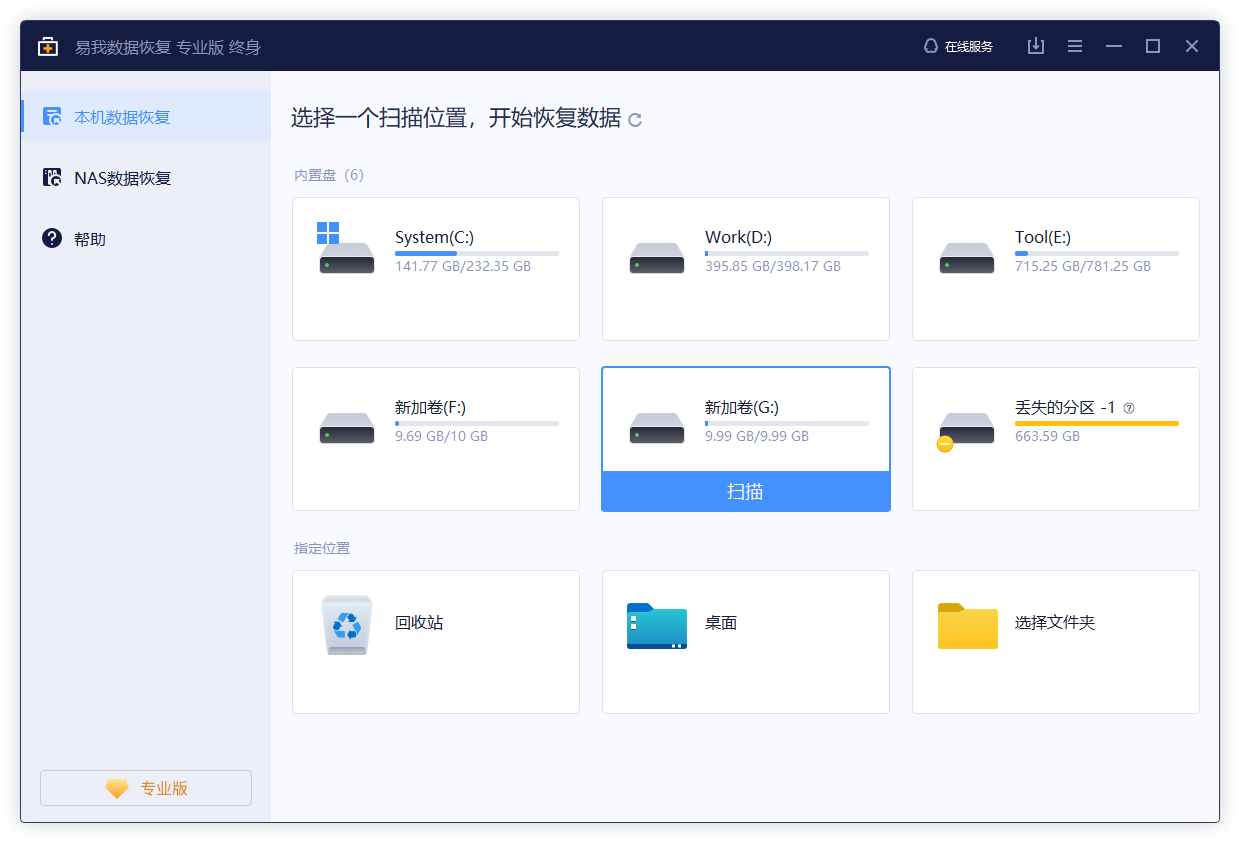
步骤1. 扫描。
选择丢失数据的分区进行扫描。

步骤2. 预览。
双击打开文件或右键文件选择“预览”,查看文件内容。(这一步骤对于判断文件是否能恢复十分重要)

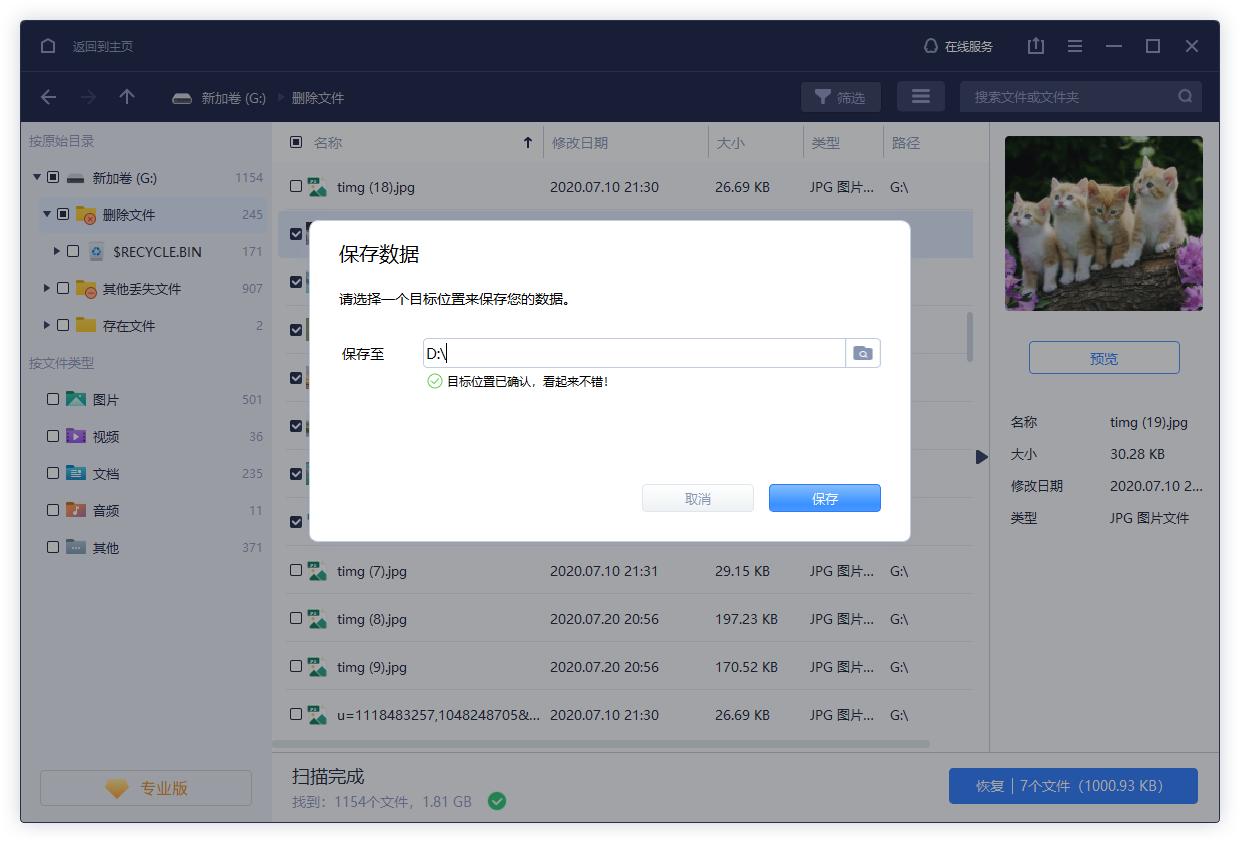
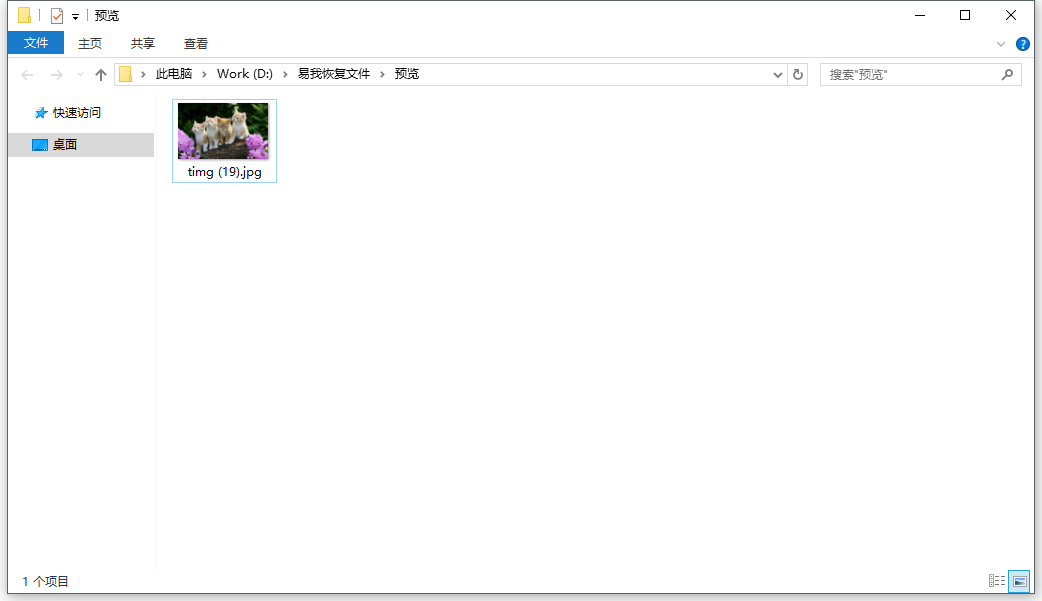
步骤3. 恢复。
预览查看没有问题,就可以勾选需要的文件进行恢复啦。
如果你想体验易我数据恢复(EaseUS Data Recovery Wizard)的具体功能,可以直接点击下方下载按钮下载即可。







