
急急急!我的文档误删怎么恢复?看完你就会了
在编辑一份重要的文档的时候,不小心就把文档误删除了,我的文档误删怎么恢复?别着急,在这篇攻略中,会教你四种文档恢复方法,那么,跟着小编一起来学习一下。
1、从回收站中恢复
回收站恢复法是非常好用的,因为误删的文档会进入到回收站中,如果将文档删除到了回收站中,可以在回收站中找到并恢复它。
恢复方法就是:打开回收站,找到你需要恢复的文件,右键单击文件并选择“还原”。
2、使用“撤销”功能
如果您不小心删除了某个很重要的文档,并且没有进行下一步操作,那么,你可以尝试使用“撤销”功能来恢复误删文档。
在Windows系统中,快捷键是Ctrl+Z;在Mac系统中,撤销键是 Command+Z。
3、使用备份程序
我的文档误删怎么恢复?如果定期备份的文档,可以从备份中找回误删除的文件。我们直接打开备份程序或云存储服务,查找已经备份的文件,直接下载下来就可以恢复了。
有很多好用的数据备份工具,像是百度云盘、移动云盘、360云盘以及易我数据备份专家,都可以帮助用户备份数据,在关键时刻,恢复误删除的数据。
4、使用数据恢复软件
我的文档误删怎么恢复?如果您没有备份您的文件,可以尝试使用数据恢复软件来找回您的文件。有许多数据恢复工具可供选择,像是易我数据恢复就是一款很好用的数据恢复软件。
易我数据恢复(EaseUS Data Recovery Wizard)能够帮助你恢复误删除的文档,支持恢复的数据类型包括文档、表格、PPT、图片、音频、视频等,操作步骤简单,仅需三步,就可以帮助你恢复误删的文档,下面,让我们一起看看易我数据恢复的恢复方法。


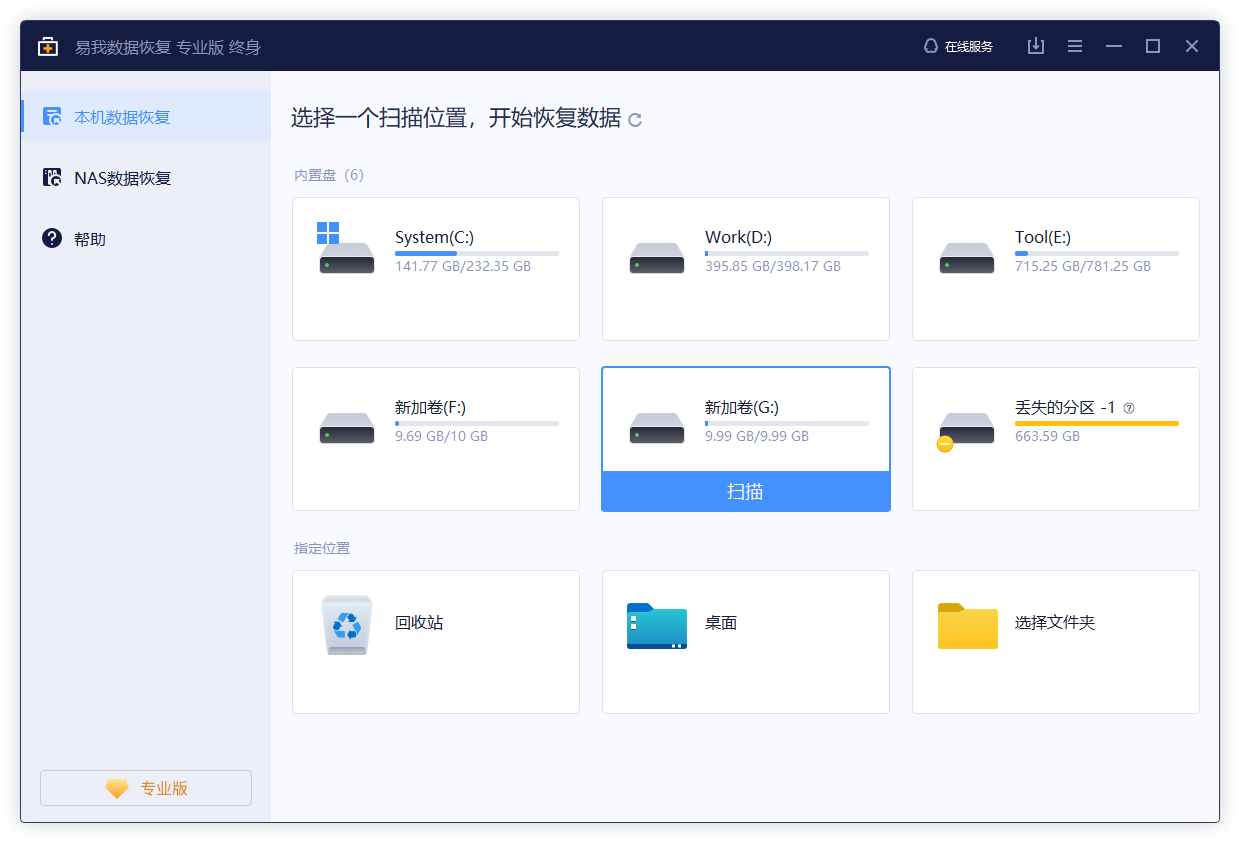
步骤1. 扫描。
选择丢失数据的分区进行扫描。

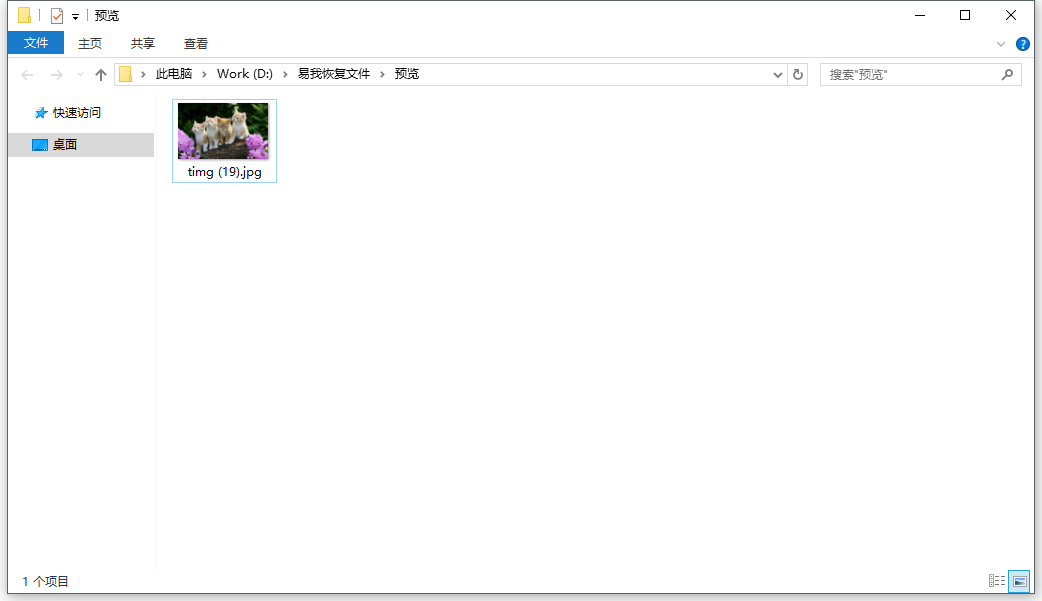
步骤2. 预览。
双击打开文件或右键文件选择“预览”,查看文件内容。(这一步骤对于判断文件是否能恢复十分重要)

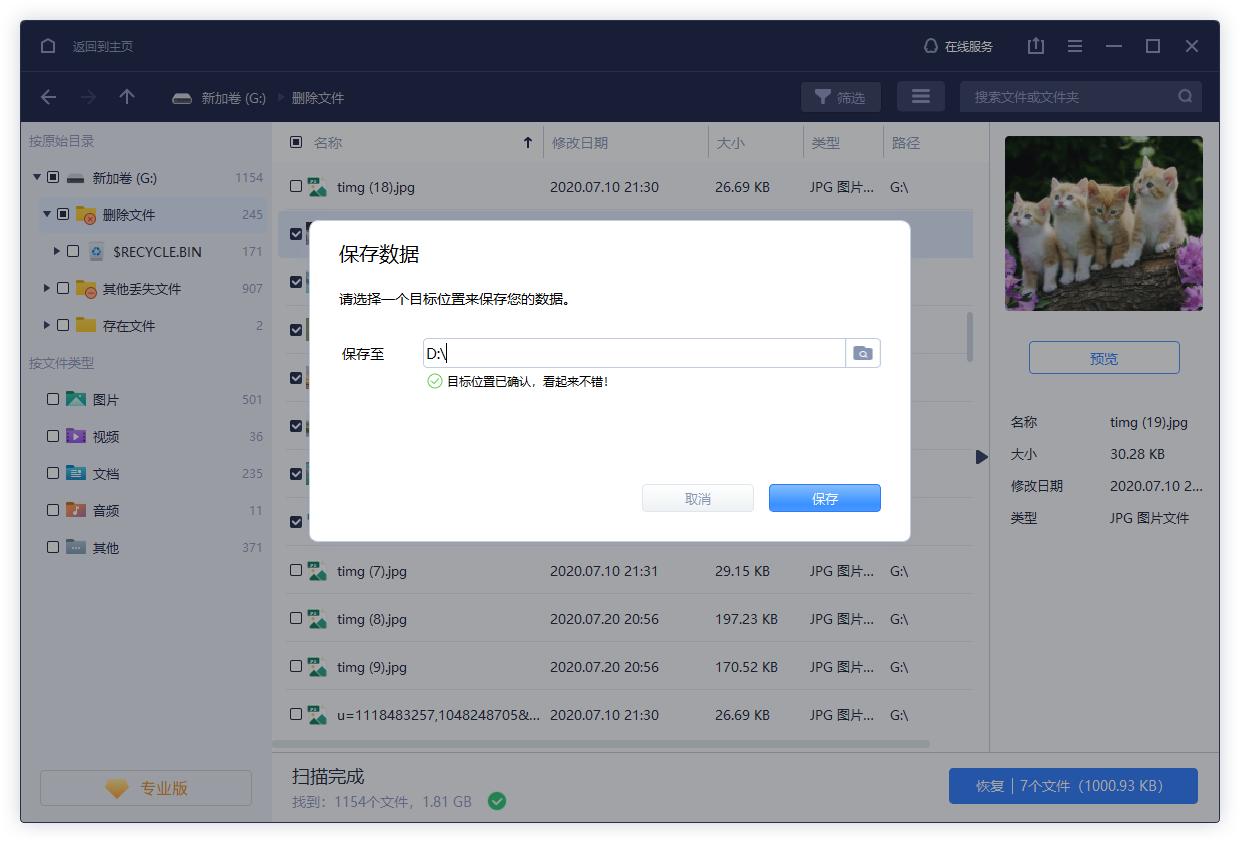
步骤3. 恢复。
预览查看没有问题,就可以勾选需要的文件进行恢复啦。
易我小编友情提示:请如果在误删文件后继续使用计算机,可能会覆盖原始文件,这种就无法恢复了。因此,最好停止使用计算机,以便尽快尝试恢复文档。
如果你想体验易我数据恢复(EaseUS Data Recovery Wizard)的具体功能,可以直接点击下方下载按钮下载即可。







