win10自动删除的文件怎么恢复?教你三种方法
Win10自动删除是指Windows10系统中的某个功能或设置,可以自动删除一些文件或程序,这样可以节省磁盘空间或提高系统性能。一般而言,win10自动删除的文件可能是暂时不需要的临时文件、不常用的程序或应用等。那么,win10自动删除的文件怎么恢复?如果你的Windows 10系统自动删除了某个文件,可以尝试以下三种方法来恢复文件。
1. 使用文件历史记录恢复
如果你在win10系统中启用了文件历史记录功能,那么,我们可以通过文件历史记录来恢复文件的上一个版本。
步骤1: 组合键按“Win+R”打开“运行”,然后输入“Control”,点击“确定”,启动“控制面板”
步骤2:然后打开“文件历史记录”。
步骤3: 点击“还原个人文件”。
2. 回收站恢复数据
win10自动删除的文件怎么恢复?如果没有永久删除文件,Windows 10通常将其移动到回收站。
Win10恢复数据的操作方法也很简单,直接在桌面上查找回收站图标,打开回收站,查看是否有已删除的文件。如果有,请右键单击文件并选择“还原”,将其恢复到原始位置。
易我小编提示:若使用了组合键“shift+delete”删除的文件,是无法通过回收站恢复的。
3.备份恢复文件
我们可以通过备份来恢复文件,把电脑中的重要文件做好备份工作,可以备份到存储设备,包括U盘、移动硬盘、SD卡;可以备份到云端,包括百度云盘、onedrive、iCloud等。
4. 使用数据恢复软件恢复文件
win10自动删除的文件怎么恢复?如果上述方法都无法恢复您的文件,您可以使用数据恢复软件。
在本文中,向你推荐一款好用的数据恢复软件——易我数据恢复(EaseUS Data Recovery Wizard),通过扫描win10的硬盘,找到已删除的文件并恢复。步骤简单,一学就会,下面是易我数据恢复的具体恢复操作步骤。


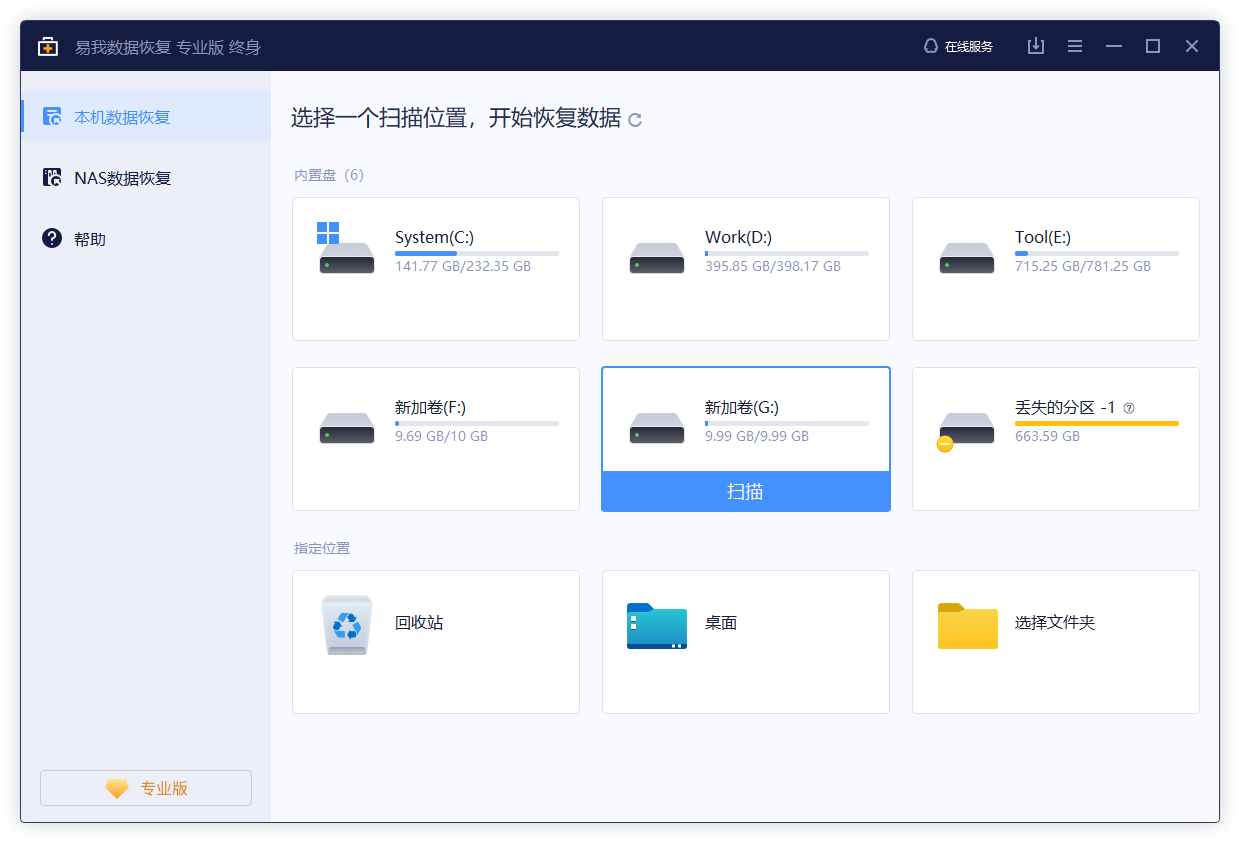
步骤1. 扫描。
选择丢失数据的分区进行扫描。

步骤2. 预览。
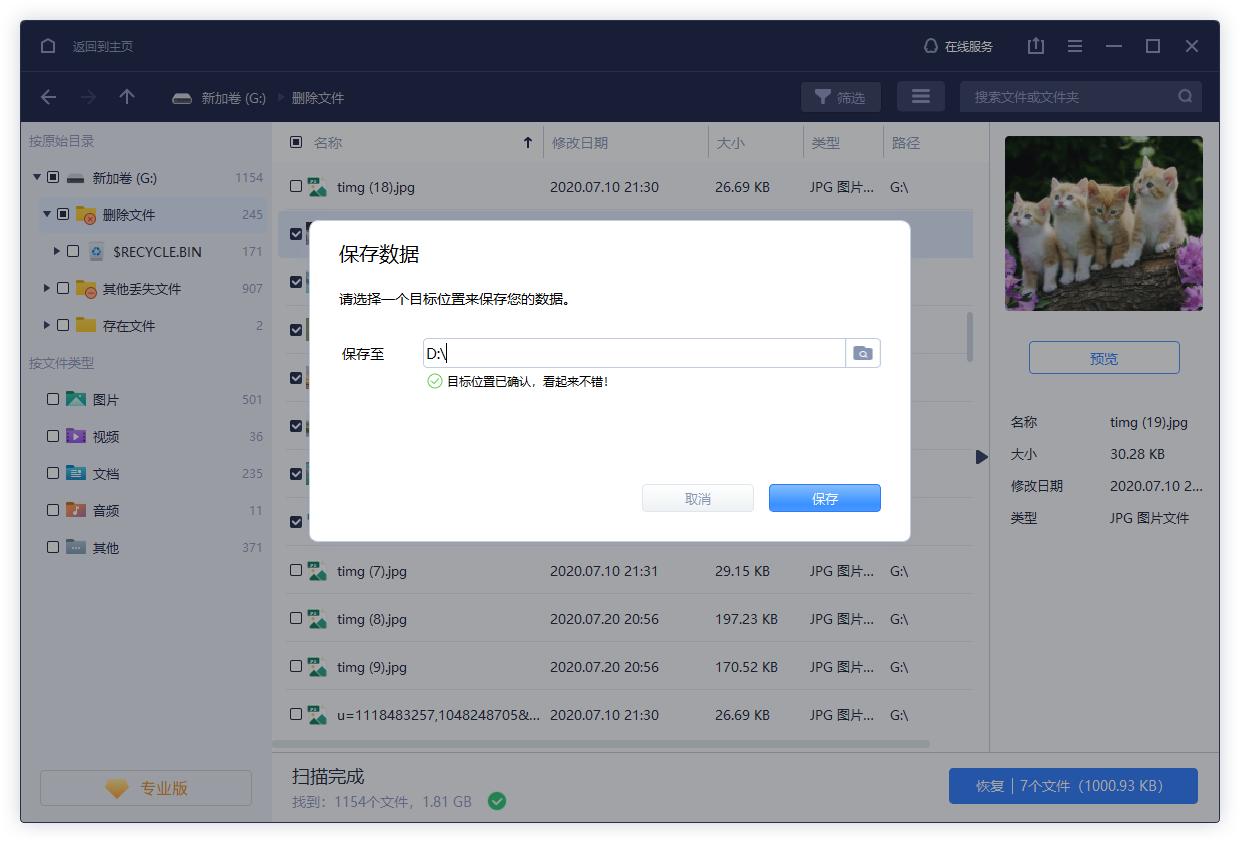
双击打开文件或右键文件选择“预览”,查看文件内容。(这一步骤对于判断文件是否能恢复十分重要)

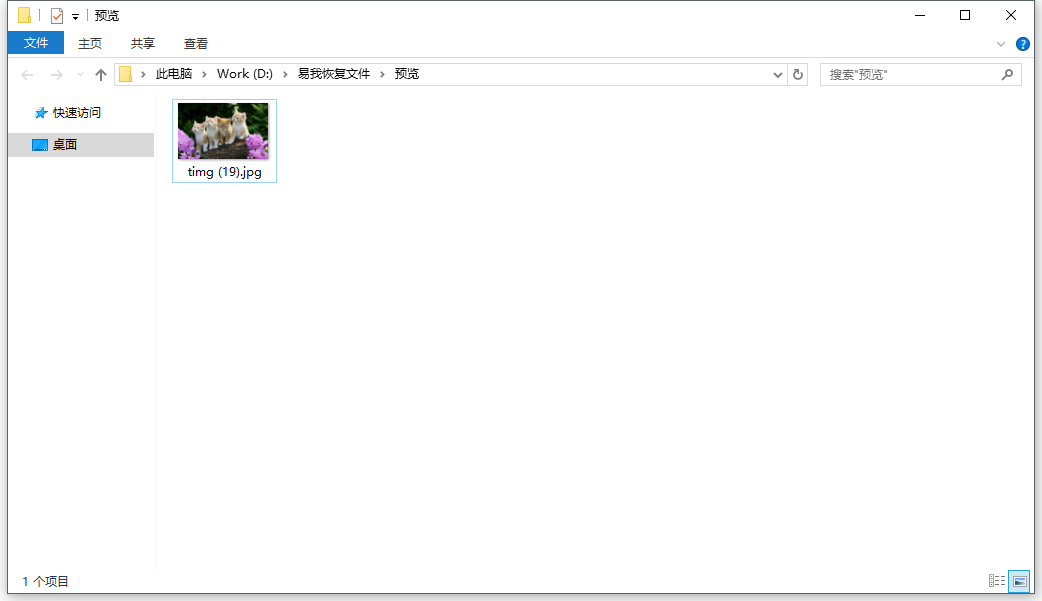
步骤3. 恢复。
预览查看没有问题,就可以勾选需要的文件进行恢复啦。
易我小编提示:使用易我数据恢复软件时,请勿将新文件写入硬盘,以免覆盖已删除的文件,从而导致无法恢复。
如果你想体验易我数据恢复(EaseUS Data Recovery Wizard)的具体功能,直接点击下方的按钮即可。