
ppt删除了怎么恢复?三种方法将文件找回
PPT是一种比较流行的演示工具,具有非常好的视觉传达效果,PPT可以通过添加图片、音频、视频等多媒体元素,使演示内容更加生动、直观、富有感染力,从而更好地吸引听众的注意力。并且PPT易于制作和共享,可以通过邮件、U盘、云存储等多种途径可以方便地将PPT与他人分享。综合这些优点,PPT已经成为了商业演示、教育培训和社交活动中必不可少的工具。如果我们不小心误删了ppt,应该怎么处理?ppt删除了怎么恢复?别着急,三种方法帮你找回丢失的ppt文件。
一、回收站恢复ppt
被误删除的ppt,往往放进了回收站中,因此,我们可以直接通过回收站来恢复ppt文件,下面是操作步骤。
1. 打开回收站:在桌面上找到回收站图标,双击打开。
2. 找到要恢复的PPT文件:在回收站中找到您要恢复的PPT文件,可以使用搜索或筛选功能来快速找到。
3. 恢复PPT文件:选中要恢复的PPT文件,右键单击,选择“还原”。
4. 检查是否恢复成功:查看文件是否PPT成功恢复,并确保文件的完整性和可读性。
二、云端恢复ppt
ppt删除了怎么恢复?如果你在电脑上删除了PPT文件并清空了回收站,Windows系统中已经将文件从硬盘中删除并释放了相应的空间,就无法通过回收站来恢复ppt。但是,如果你提前把PPT文件保存在云端,那么,云端恢复法也是不错的。
OneDrive、Google Drive都为我们提供了云端存储服务,直接通过备份的文件就能够找回PPT文件了。
三、数据恢复软件恢复法
ppt删除了怎么恢复?你还可以使用数据恢复软件来恢复文件,在这里,为你推荐一款好用的数据恢复软件——易我数据恢复(EaseUS Data Recovery Wizard),可以帮助你恢复误删除ppt文件,也能够从电脑、笔记本、回收站、硬盘、移动硬盘、U盘、内存卡、TF卡等设备恢复数据,那么,我们一起来看看具体的操作方法。


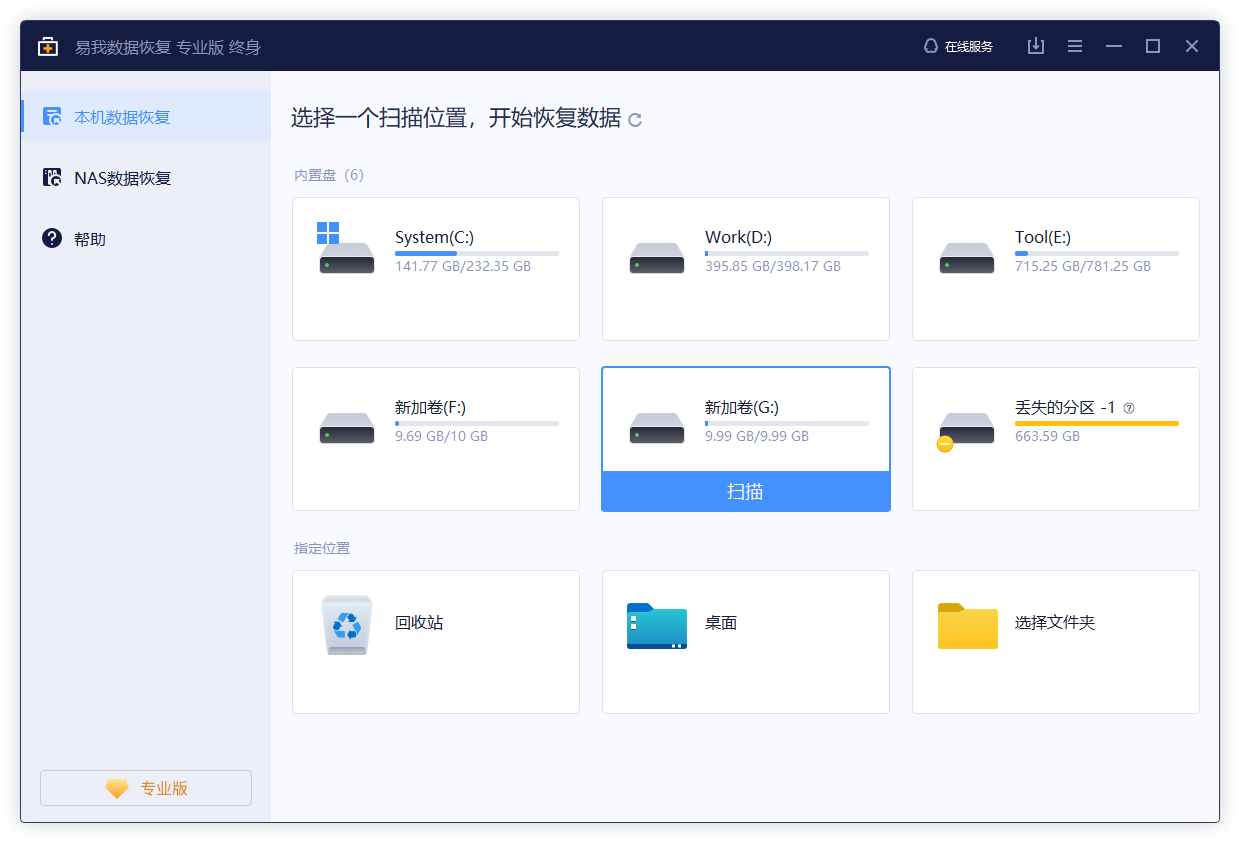
步骤1. 扫描。
选择丢失数据的分区进行扫描。

步骤2. 预览。
双击打开文件或右键文件选择“预览”,查看文件内容。(这一步骤对于判断文件是否能恢复十分重要)

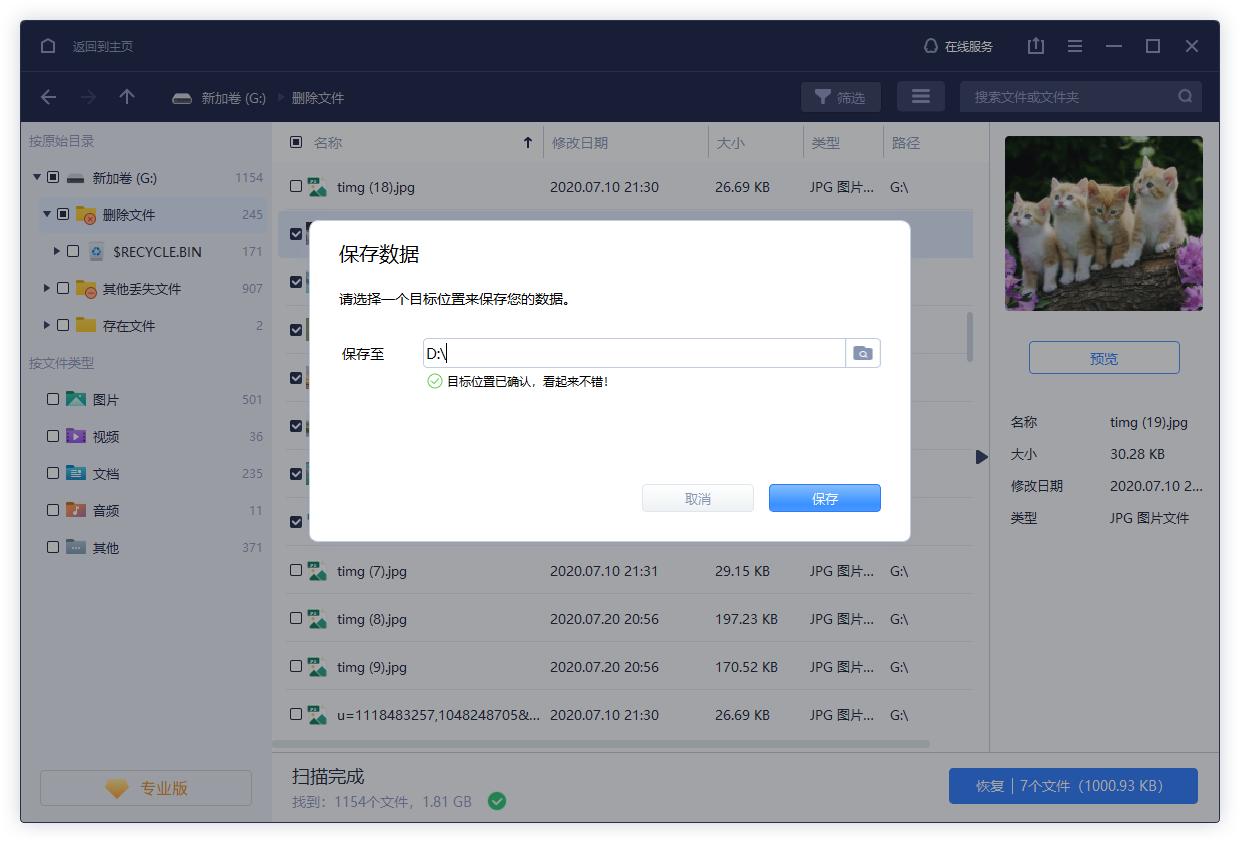
步骤3. 恢复。
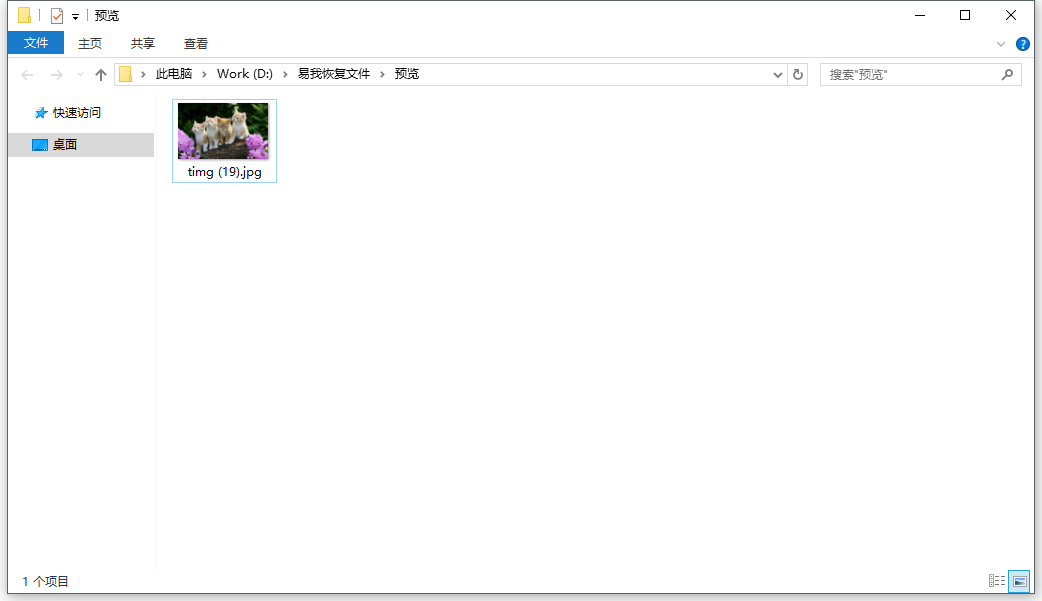
预览查看没有问题,就可以勾选需要的文件进行恢复啦。
易我小编提醒你:即使使用了文件恢复软件,也不能保证100%恢复你所需的PPT文件,因为文件被删除后,数据很有可能已经被覆盖或损坏了。所以,建议在重要文件上做好备份,以避免类似情况的发生。
如果你想体验易我数据恢复(EaseUS Data Recovery Wizard)的具体功能,直接点击下方的按钮即可。






