误删的文件怎么恢复?这4种实用方法不要错过
我们在使用电脑的时候,会存储各种的数据,时间一久,电脑中就会存储很多非常重要的数据,当我们不小心误删除了文件,那么,误删的文件怎么恢复?在这里,会教给你4种恢复数据的实用方法,希望能够帮助你恢复丢失的数据。
一、通过回收站恢复文件
如果文件被误删但未彻底删除,可以在回收站中找到它。这种操作方法非常简单,仅需两步就可以完成,具体恢复方法如下所示。
步骤1:打开回收站,在回收站中查找需要恢复的文件。
步骤2:找到文件后,右键单击文件,选择“还原”选项即可将文件恢复到原来的位置。
二、使用文件历史记录恢复文件
误删的文件怎么恢复?如果您在计算机上启用了文件历史记录功能,则可以尝试使用此功能来查找并恢复已删除的文件。
步骤1: 组合键按“Win+R”打开“运行”,然后输入“Control”,点击“确定”,启动“控制面板”
步骤2:然后打开“文件历史记录”。
步骤3:点击“还原个人文件”。
三、 使用备份恢复文件
如果您使用备份软件或服务来定期备份计算机上的数据,则可以从备份中恢复已删除的文件。
现在市面上,有很多的数据备份软件,像是iCloud、百度网盘、坚果云、one drive等,我们选择合适的备份软件就可以备份数据,一旦数据丢失,直接通过备份就可以恢复。
四、使用数据恢复软件
误删的文件怎么恢复?如果文件在回收站被清空了,并且没有备份文件,那么,你还可以使用数据恢复软件来尝试恢复已删除的文件。
在这里,推荐你使用易我数据恢复(EaseUS Data Recovery Wizard),这款数据恢复软件非常好用,能够帮你恢复误删除的文件,操作简单,步骤清晰,那么,让我们一起看看易我数据恢复的操作方法。


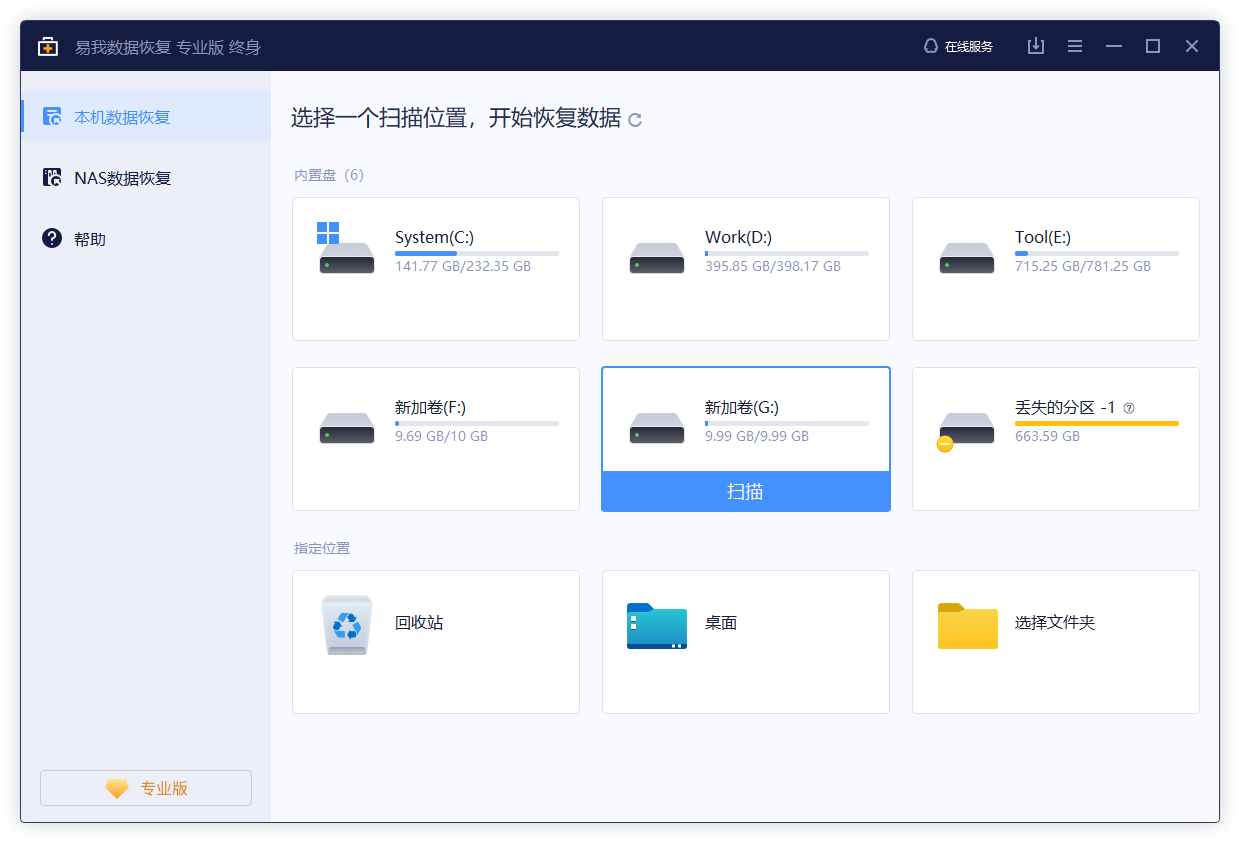
步骤1. 扫描。
选择丢失数据的分区进行扫描。

步骤2. 预览。
双击打开文件或右键文件选择“预览”,查看文件内容。(这一步骤对于判断文件是否能恢复十分重要)

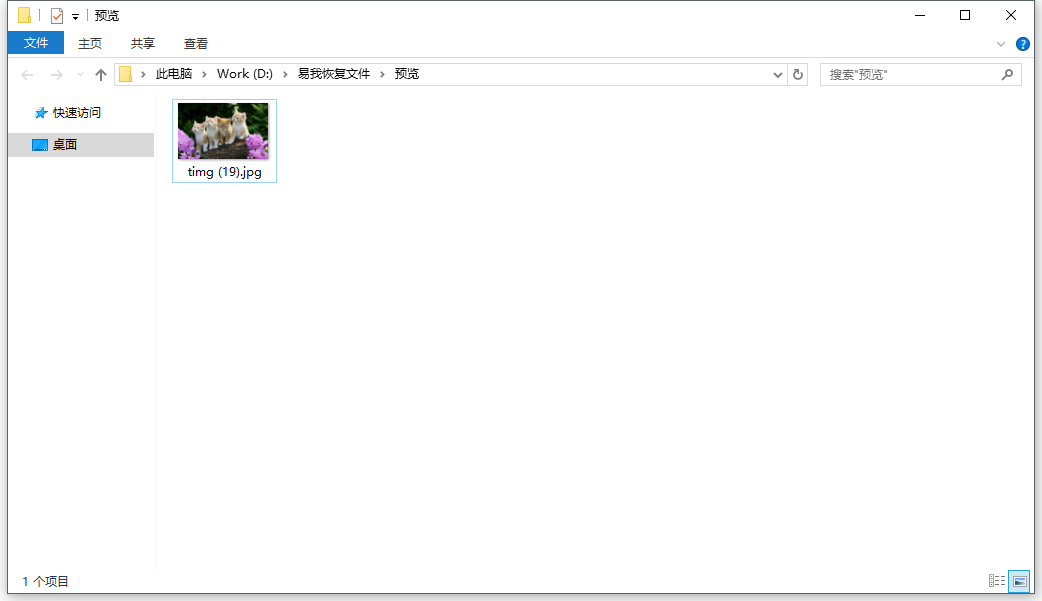
步骤3. 恢复。
预览查看没有问题,就可以勾选需要的文件进行恢复啦。
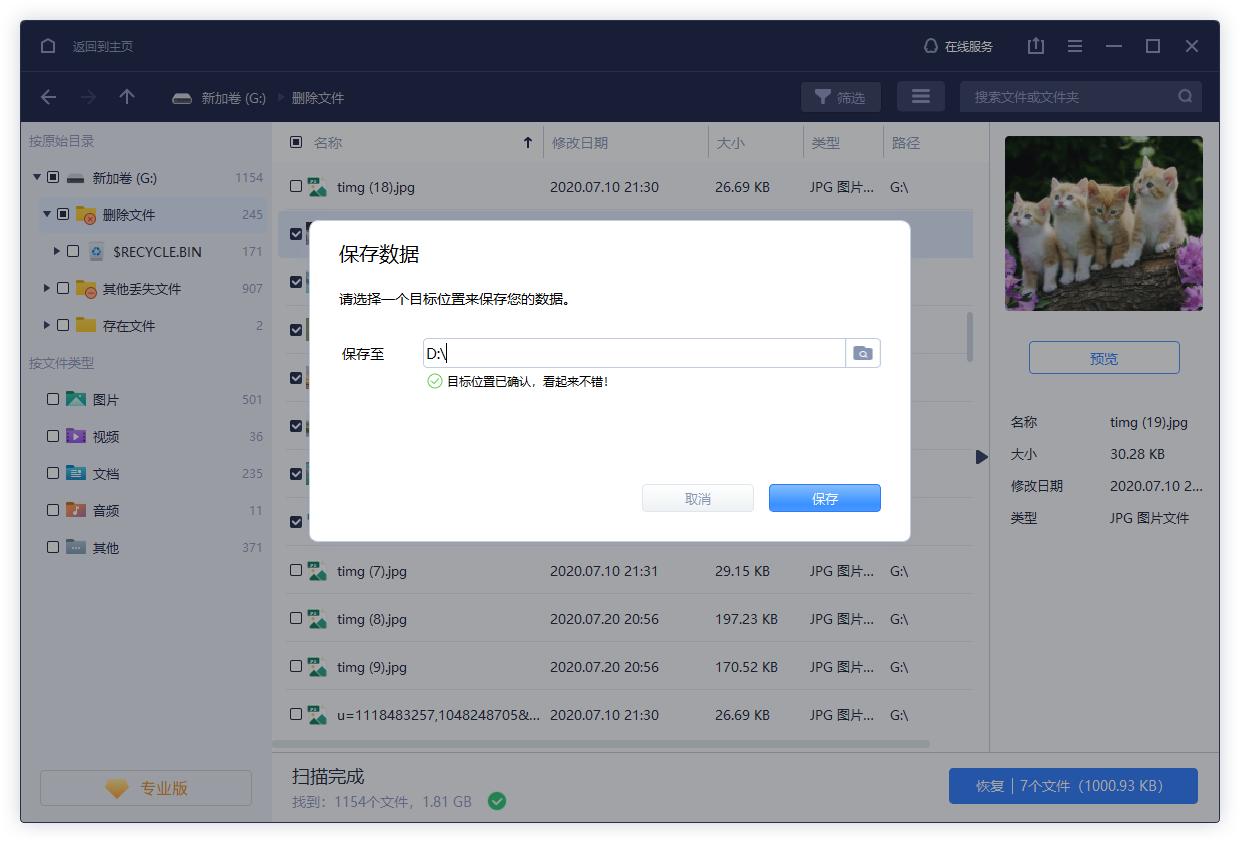
请注意,在恢复文件之前,不要将恢复的文件保存到磁盘上,因为恢复的文件可能会覆盖已删除的文件并导致无法恢复。
如果你想体验易我数据恢复(EaseUS Data Recovery Wizard)的具体功能,可以直接点击下方下载按钮下载即可。