电脑桌面数据怎么恢复?这4个恢复方法值得一试
我们在日常工作中,为了方便访问数据,直接把一些文件放在桌面上。一旦桌面的文件过多,我们又会对桌面文件进行清理,可能就会把桌面文件误删了,那么,问题来了,电脑桌面数据怎么恢复?别担心,易我小编告诉你4个很实用的数据恢复方法。
方法1、回收站恢复数据
回收站是windows操作系统的系统文件夹,可以保持用户临时删除的数据,包括图片、文档、视频、音频、文件夹、压缩包等。
当我们发现桌面数据被误删除了,直接打开回收站,查找需要恢复的数据,选中该数据并右击,在弹出的快捷菜单中选择“还原”,桌面误删的文件就会恢复到桌面了。
方法2、撤销键恢复数据
电脑桌面数据怎么恢复?不小心误删除了电脑桌面上的重要的数据,且没有进行下一步操作,直接使用撤销键“Ctrl+Z”,就能够恢复桌面的文件了。
这种操作方法很简单,能够快速且高效地恢复误删除的文件。
方法3、文件历史记录恢复数据
在Windows操作系统,文件历史记录功能是一个非常实用的功能,可以用来恢复数据,以下是具体的操作方法:
步骤1: 组合键按“Win+R”打开“运行”,然后输入“Control”,点击“确定”,启动“控制面板”
步骤2:然后打开“文件历史记录”。
步骤3: 点击“还原个人文件”。
这种操作方法只适用于Windows电脑,不适合用于Mac电脑。
方法4、使用数据恢复工具恢复法
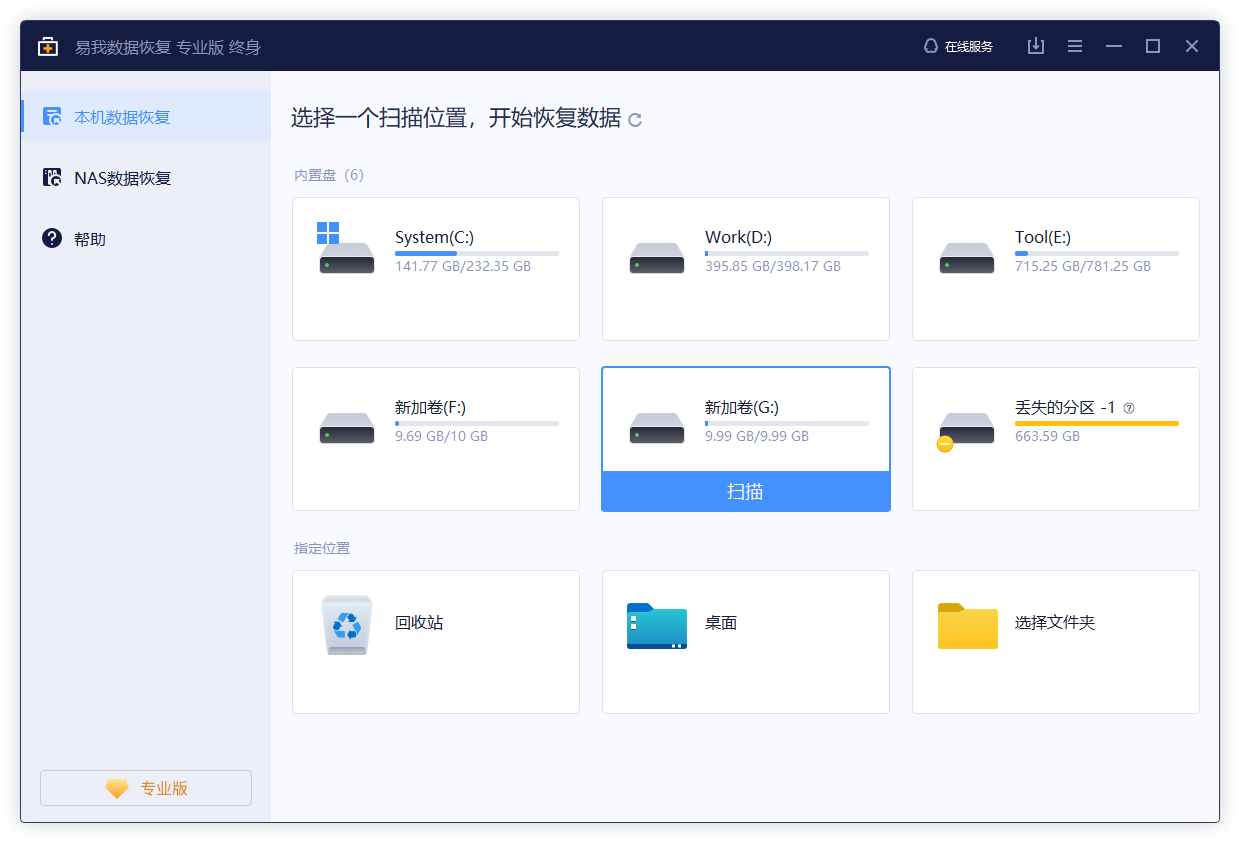
电脑桌面数据怎么恢复?如果以上三种数据恢复方法都没有恢复你想要的数据,那么,你还可以使用易我数据恢复来恢复,适用人为操作失误、电源故障、系统崩溃、重新安装或者升级系统、软件崩溃等,可以从电脑、硬盘、SD卡等设备中恢复数据,操作简单,只需三步,“扫描—预览—恢复”,就可以恢复误删除的数据了,如下所示是具体的操作步骤。


步骤1. 扫描。
选择丢失数据的分区进行扫描。

步骤2. 预览。
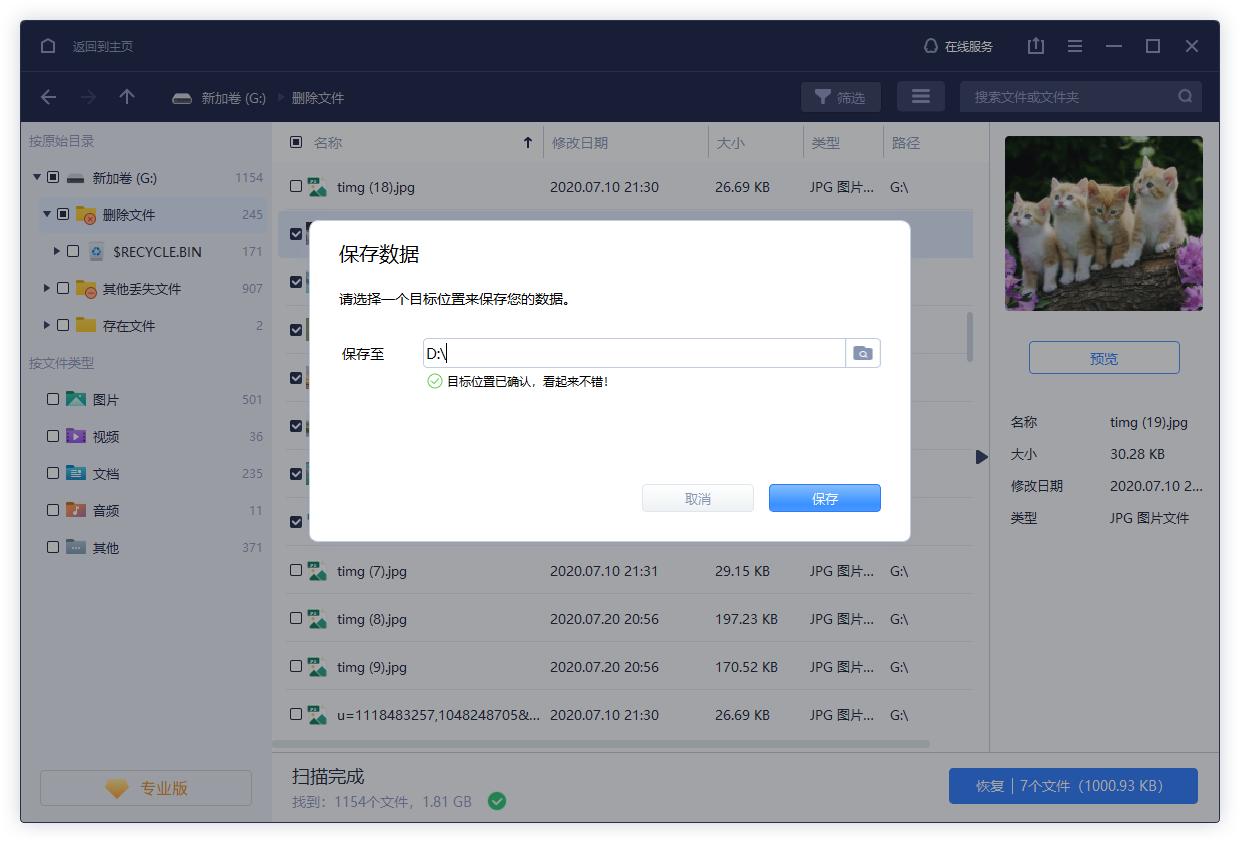
双击打开文件或右键文件选择“预览”,查看文件内容。(这一步骤对于判断文件是否能恢复十分重要)

步骤3. 恢复。
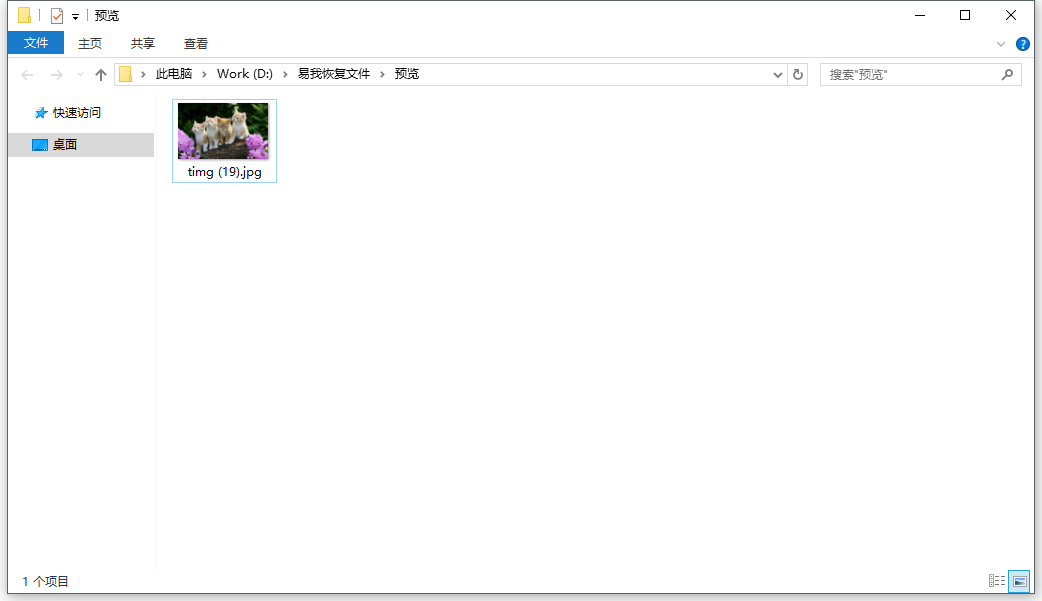
预览查看没有问题,就可以勾选需要的文件进行恢复啦。
如果你想体验易我数据恢复的具体功能,可以直接点击下方下载按钮下载即可。