清空了回收站怎么恢复?永久删除文件恢复方法
概述:清空了回收站怎么恢复?不小心删除文件,本来被删的文件进入了回收站的,但是手欠把回收站清空了,事后才发现其中有个文件还有用,这时候该怎么办呢?清空了回收站怎么恢复?本文将为大家介绍已被清空的回收站数据的恢复方法。
清空了回收站怎么恢复?有什么好的解决方法?当我们发现回收站里面的文件不小心删除后,一定要冷静下来,千万不能病急乱投医。一旦盲目操作很可能导致数据无法恢复。正确的做法是第一时间保护好数据现状,尽快采取措施将丢失的文件找回来。
下面给大家介绍一下2种从回收站恢复文件的方法,一起来看一下吧:
方法一、注册表恢复
1、右击“开始”,点击“运行”,输入“regedit”,点击“回车”,打开注册表编辑界面。
2、依次点击文件夹“HKEY LOCAL MACHINE”。
“SOFTWARE”,“Microsoft”,“Windows”,“Powerpc”,“Explorer”,“Desktop”,“Namespace”。
3、右键点击“默认”,选择“修改”,在数值数据中填入“回收站”,点击“确定”按钮,退出即可。
4、重启电脑,查看误删的文件是否已经恢复了。
注:注册表可以恢复从回收站误删的文件,但对于按shift+delete删除的文件无效,这种情况下也别着急,请参考第二种方法。
方法二、使用专业的数据恢复软件
清空了回收站怎么恢复?如果注册表也不能帮忙找回丢失的文件,可以使用第二种方法,即使用专业的数据恢复软件。这里建议使用易我数据恢复软件(EaseUS Data Recovery Wizard)来进行回收站文件恢复。这款软件专业性强、操作简单、恢复效果好。除了可以恢复清空回收站的文件,还能恢复因为误删除、格式化、分区变raw、分区丢失等原因丢失的数据,并且该软件支持多种数据存储设备的数据恢复,例如电脑硬盘、移动硬盘、U盘、内存卡等等。
下面我们一起来看下清空了回收站怎么恢复的操作步骤吧。


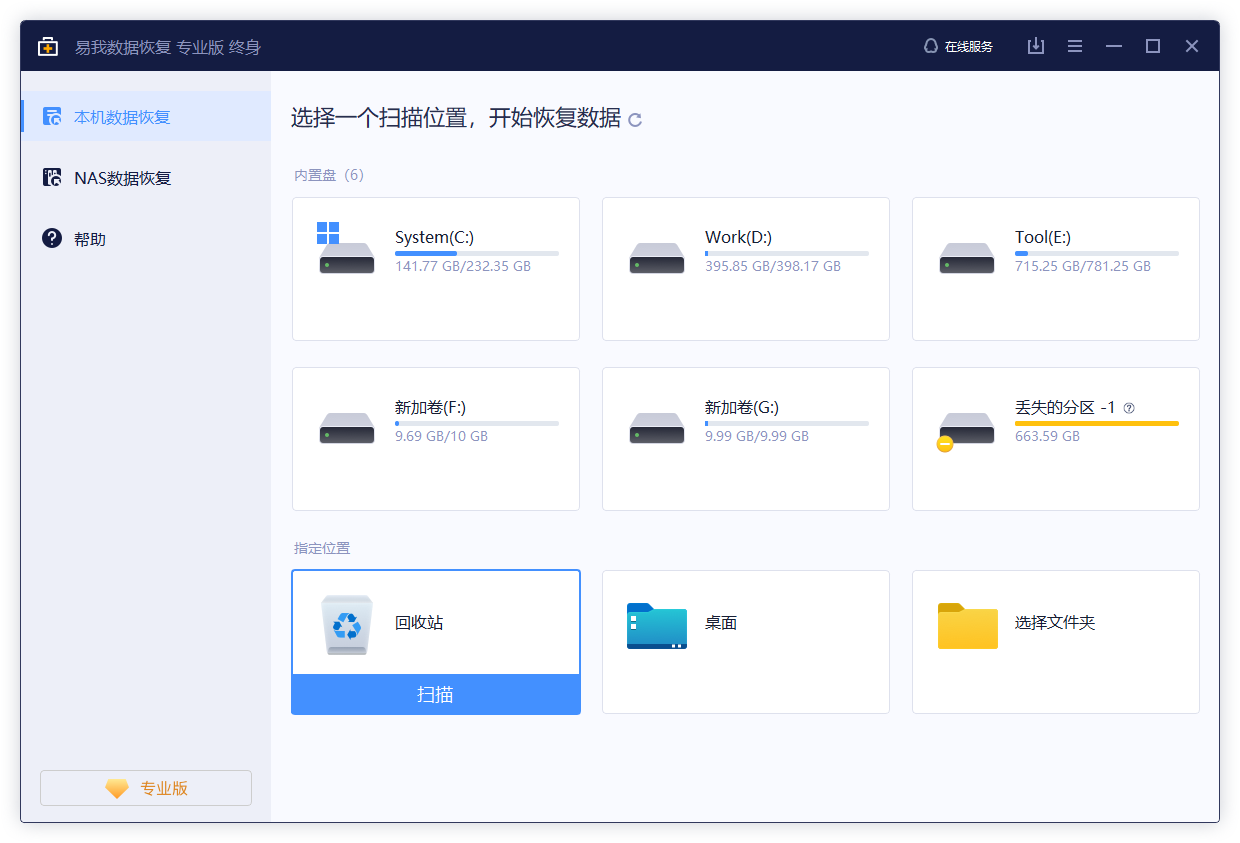
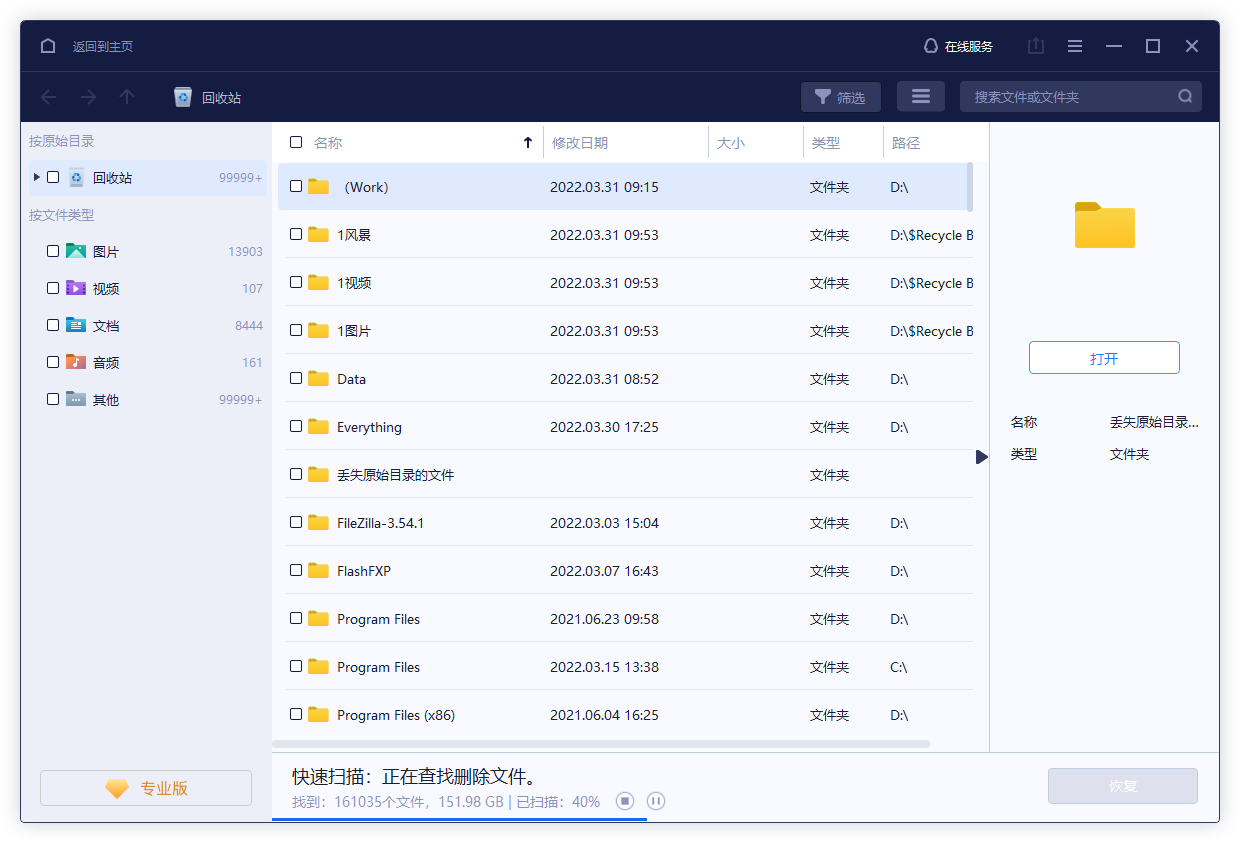
步骤1.扫描。
在软件主页面选择“回收站”,点击“扫描”。
步骤2.预览。
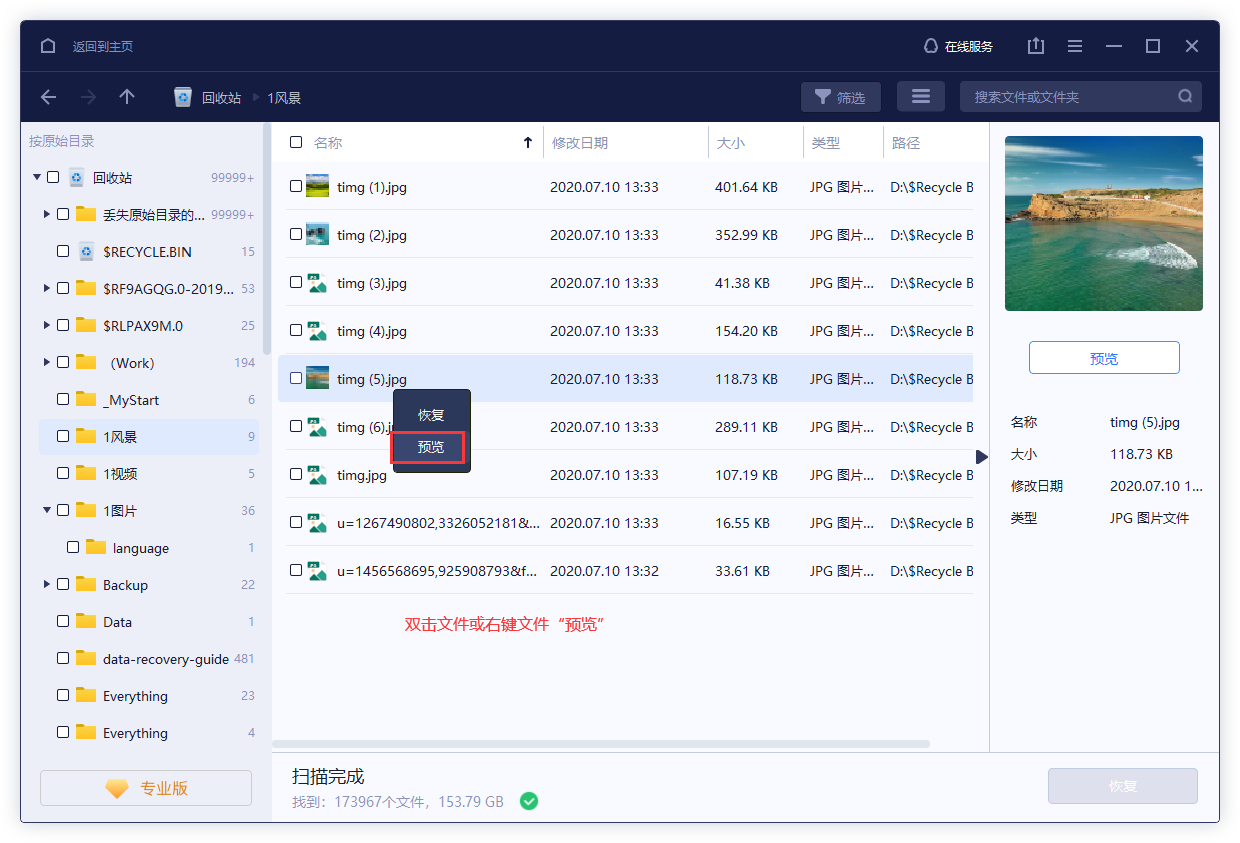
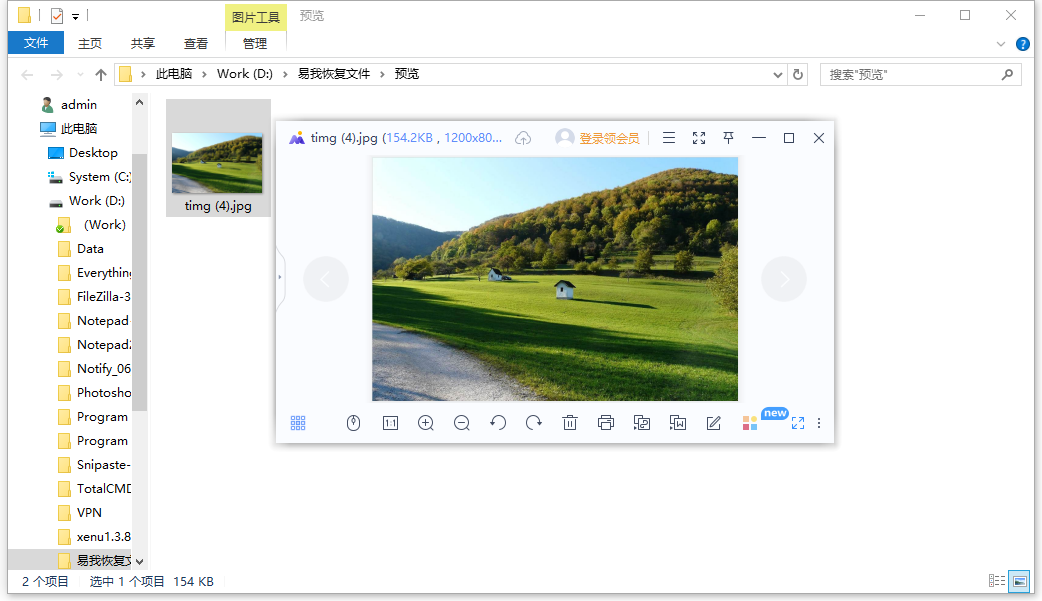
恢复文件之前最重要的一步——预览文件内容!双击打开找到的文件或者右键预览文件内容,查看文件内容是否正常。这一步骤可以有效判断文件是否能恢复哦。

步骤3.恢复。
勾选需要的文件,点击“恢复”,开始恢复数据。
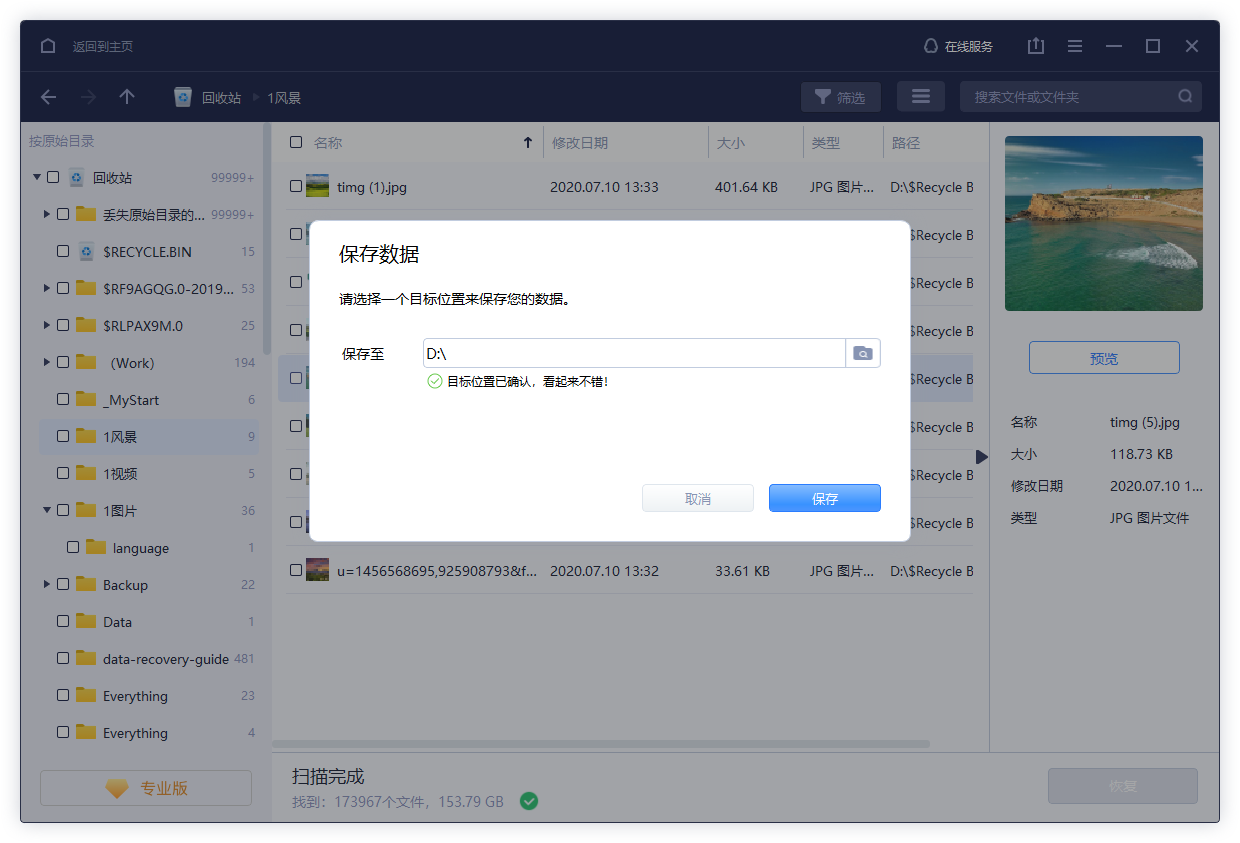

注意,为了避免丢失数据被覆盖而彻底无法恢复,请勿将恢复的数据保存回源盘,您需要选择没有丢失数据的分区来存放恢复的数据!
清空了回收站怎么恢复? 如果你对于电脑的程序比较熟悉,那么通过修改注册表无疑是个很好的选择,但如果你不熟悉这类操作,建议还是选择易我数据恢复软件,它的操作简单,即使是电脑小白也能轻松进行数据恢复。