
如何恢复误删的文件?删掉的文件在哪里找到并恢复
当我们在使用电脑的时候,不小心误删除重要文件,需要立即恢复,那么,如何恢复误删的文件?别担心,会给你4种恢复误删除的操作方法,帮你快速恢复误删文件,简单又高效。
方法1、回收站恢复文件
被误删除的文件都会放进回收站中,所以,我们直接通过回收站就可以恢复了,下面,我们一起来看看具体的恢复步骤。
步骤1:直接打开回收站。
步骤2:查找误删除文件,选中文件并右键,点击“还原”,就可以恢复误删除的文件了。
方法2、撤销删除恢复文件
怎么恢复误删的资料?如果我们是使用“delete”快捷键删除文件,并且没有下一步操作吗,那么,我们直接撤销删除就可以恢复文件了。
撤销删除的快捷键是“Ctrl+Z”,也可以在空白位置右键,弹出的快捷菜单中选择“撤销”。
方法3、修改注册表恢复文件
注册表是Windows中重要的数据库,我们通过修改注册表,能够恢复被误删除文件具体操作方法如下所示。
步骤1:同时按下组合键“Win+R”,打开运行窗口,键入“regedit”命令并且回车,打开注册表编辑器。
步骤2:在注册表编辑器界面中,需要按照图示中的路径找到“NameSpace”命名的文件夹。
步骤3:寻找NameSpace文件夹下的{645FFO40——5081——101B——9F08——00AA002F954E},没有的情况下可以新建一个项并进行命名。
步骤4:在该项目右侧数据值改成“回收站(或Recycle Bin)”,执行操作以后重启电脑,重启成功后进入回收站,即可查看恢复好的文件了。
易我小编提示您:如果你不懂注册表的相关知识,建议谨慎使用这种恢复方法,防止误操作而造成系统崩溃。
方法4、数据恢复软件恢复资料
怎么恢复误删的资料?你还可以使用数据恢复软件来恢复误删文件,易我数据恢复能够电脑、笔记本、回收站、硬盘、移动硬盘、U盘、内存卡等设备的数据,操作步骤简单,那我们一起看看易我数据恢复软件恢复误删文件的方法吧。


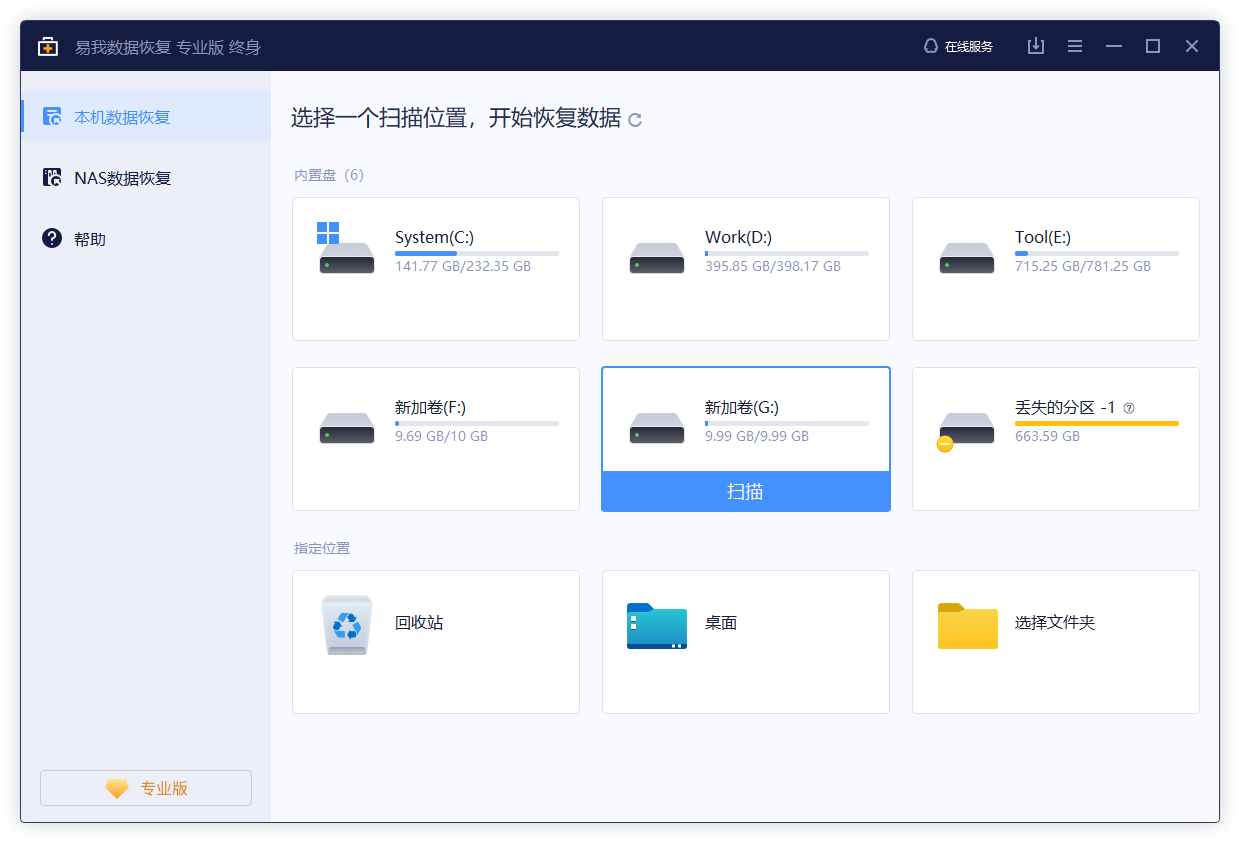
步骤1. 扫描。
选择丢失数据的分区进行扫描。

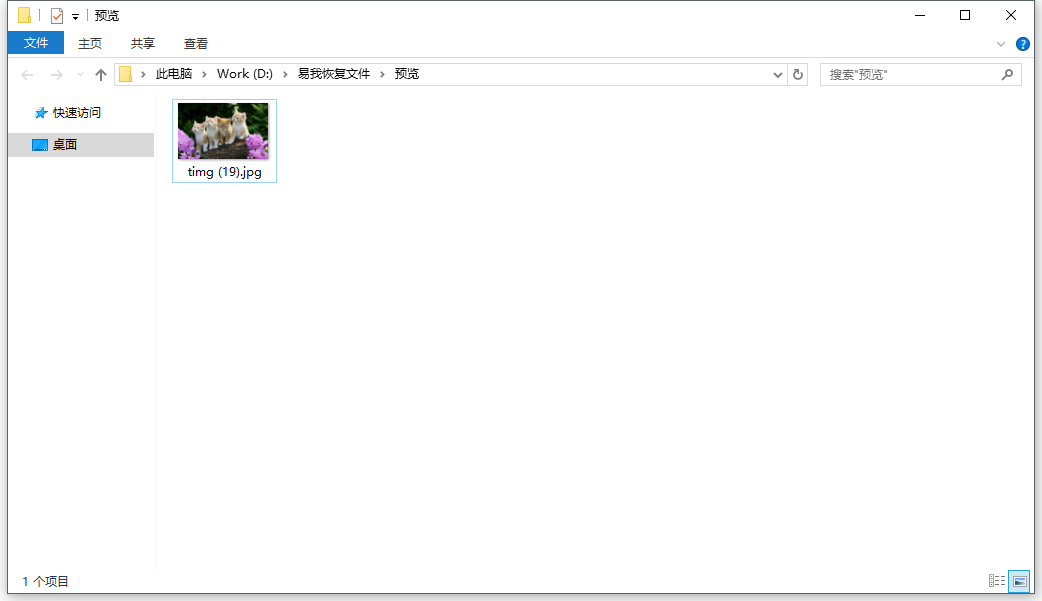
步骤2. 预览。
双击打开文件或右键文件选择“预览”,查看文件内容。(这一步骤对于判断文件是否能恢复十分重要)

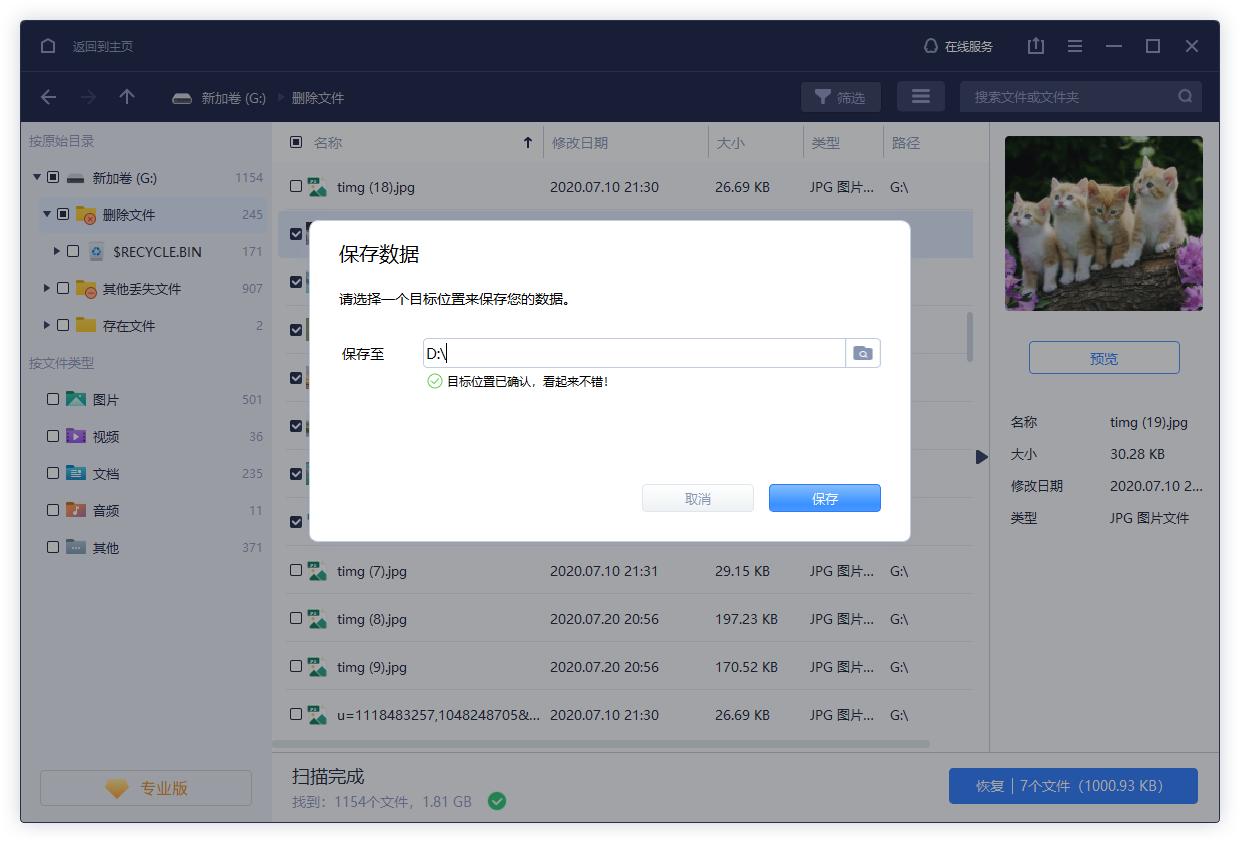
步骤3. 恢复。
预览查看没有问题,就可以勾选需要的文件进行恢复啦。
如果你想体验易我数据恢复的具体功能,直接点击下方的按钮即可。





