e盘文件永久删除怎么恢复?电脑的e文件如何恢复
我们在使用电脑的时候,会对不同类型的数据进行分区,其中E盘会用来存储一些重要的文件。为了电脑运行更加顺畅,我们会定期清理一些重复文件或者是不需要的文件,为了操作效率,我们常常会使用“shift+delete”来删除,而这种彻底删除方式也存在一定的风险,当我们发现误删除了e盘文件,怎么办呢?e盘文件永久删除怎么恢复?
方法1、文件历史记录恢复e盘文件
如果你的电脑操系统是Windows,那么,可以使用文件历史记录恢复e盘文件,我们一起来看看恢复的方法。
步骤1:使用电脑快捷键Win+R,然后输入control,回车进入控制面板。
步骤2:选择系统和安全。
步骤3:选择“文件历史记录”。
步骤4:单击“还原个人文件”。
步骤5:在搜索框中输入误删除文件的名称,单击“还原”,即可将误删除的文件恢复到原始位置。
方法2、扫描磁盘恢复e盘文件
e盘文件永久删除怎么恢复?磁盘管理是系统自带的应用系统,能够扫描计算机的磁盘,用于恢复e盘数据,具体的恢复方法如下所示。
步骤1:组合键Win+R,输入“diskmgmt.msc”并回车,打开磁盘管理工具。
步骤2:在磁盘管理的击左上角选择“操作”。
步骤3:在下拉菜单中选择“重新扫描磁盘”。
步骤4:等待执行完毕之后查看丢失的e盘是否重新已经恢复。
方法3、数据恢复软件恢复e盘文件
e盘文件永久删除怎么恢复?由于数据误删除的情况比较多,以上两种数据恢复方法不一定能够恢复e盘文件,那么,你可以使用数据恢复软件来恢复。
在这里,为你介绍一款很专业的数据恢复工具——易我数据恢复,可以从电脑、硬盘、SD卡等设备中恢复数据,支持误删除、格式化、分区打不开提示格式化、分区丢失等数据丢失情况,操作方法也很简单,下面是具体的恢复恢复步骤。


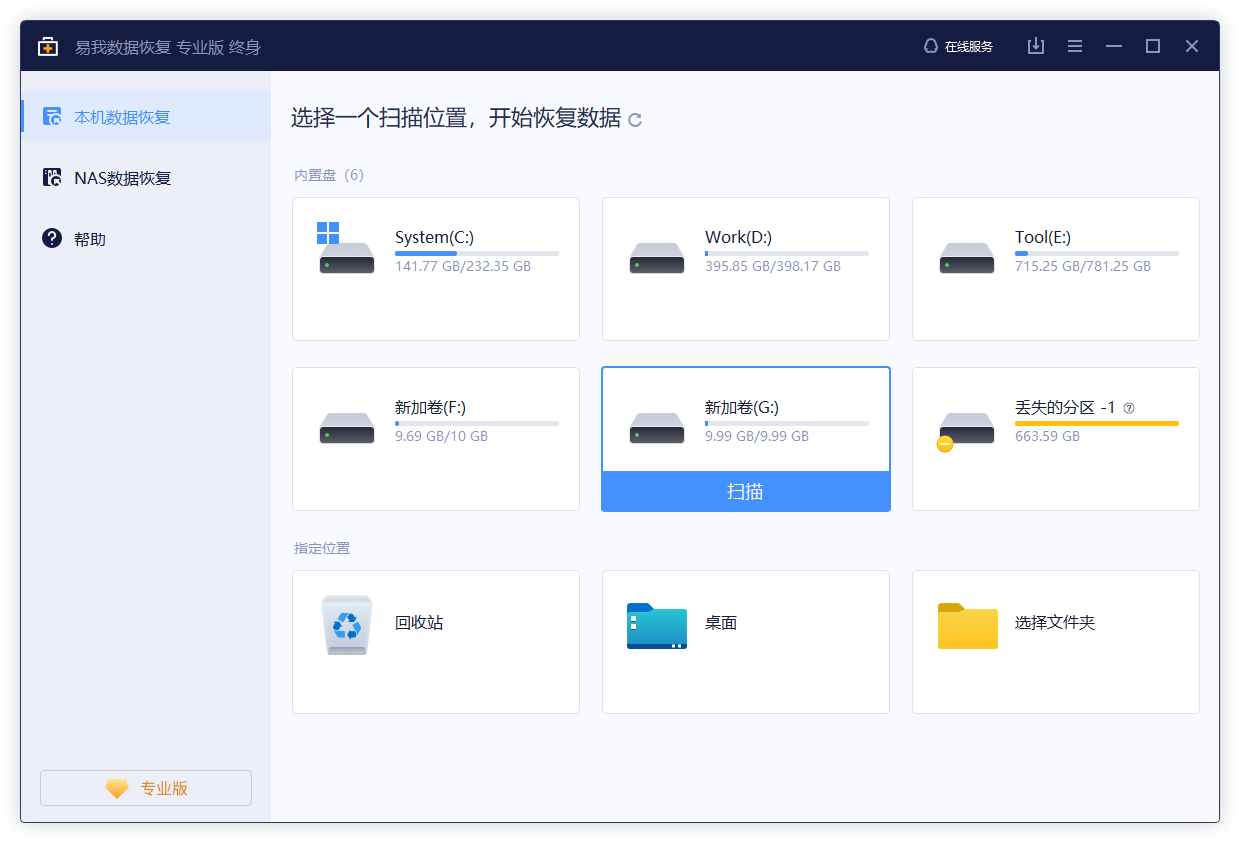
步骤1. 扫描。
选择丢失数据的分区进行扫描。

步骤2. 预览。
双击打开文件或右键文件选择“预览”,查看文件内容。(这一步骤对于判断文件是否能恢复十分重要)

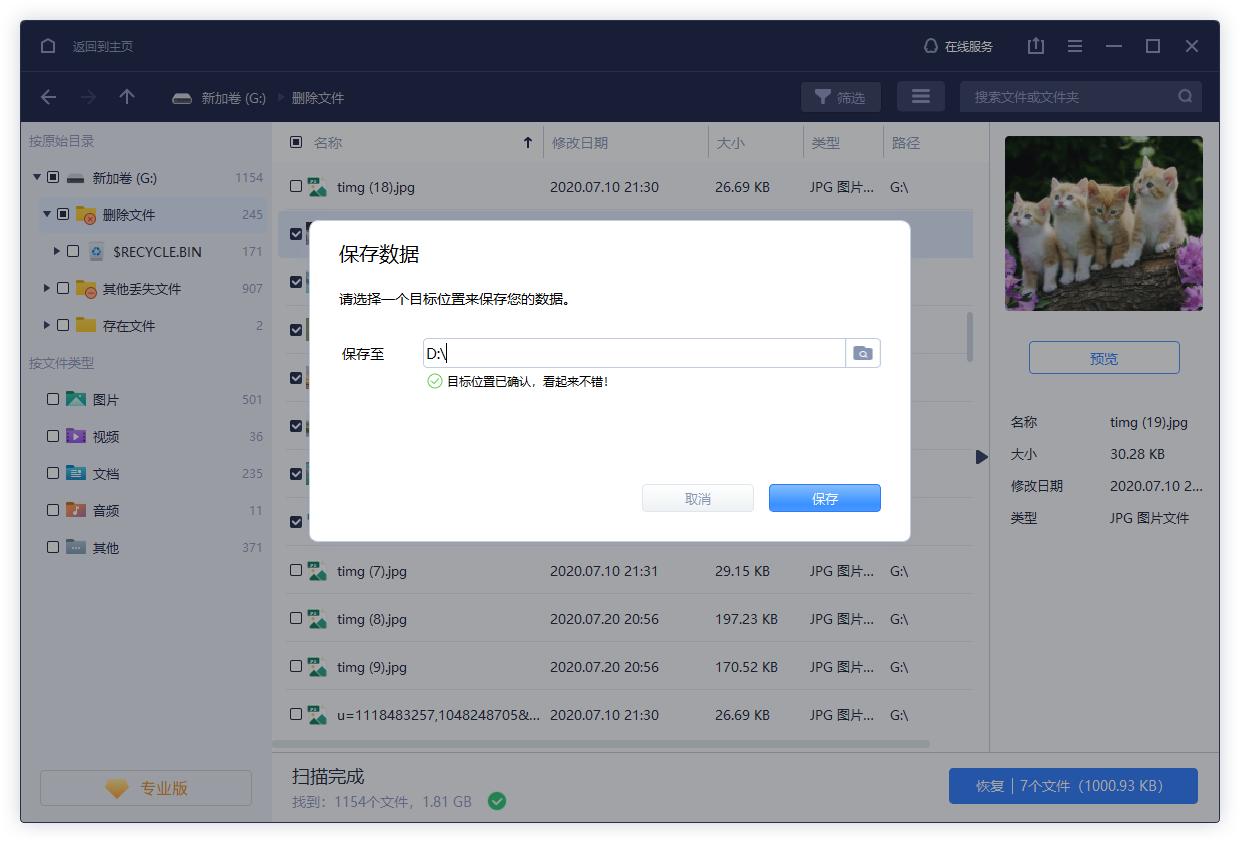
步骤3. 恢复。
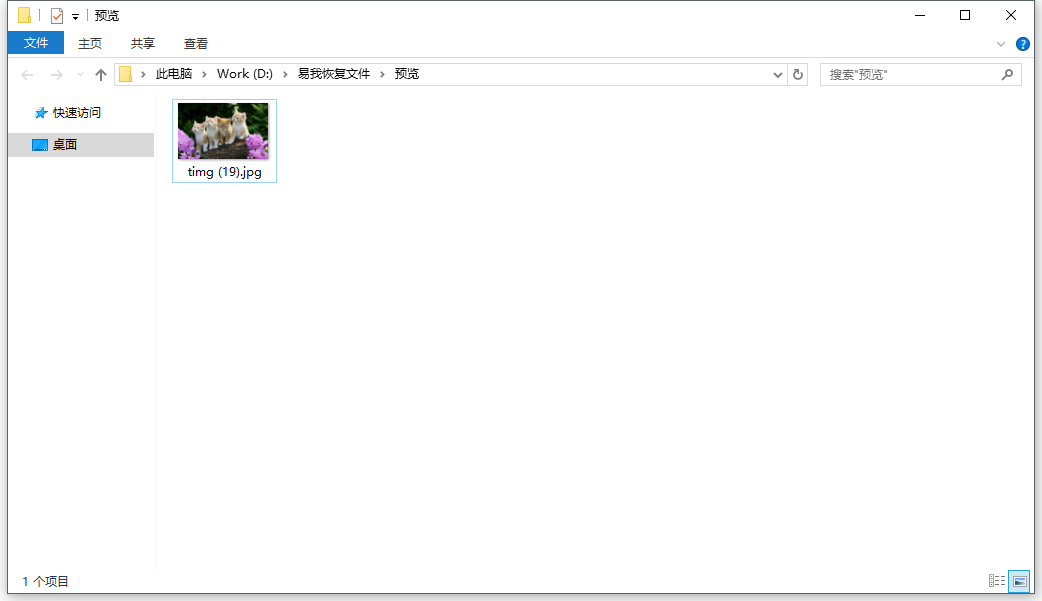
预览查看没有问题,就可以勾选需要的文件进行恢复啦。
如果你想体验易我数据恢复的具体功能,可以直接点击下方下载按钮下载即可。