
文档丢失了怎么恢复?3种方法帮你搞定
Word文档是一种方便且易于使用的办公工具之一,可以在电脑上创建、编辑和共享文档,可以拷贝、粘贴、剪切和重排文本、图像和表格等元素,非常适合无纸化办公需求。文档的操作非常简单,传输性也强,可以通过U盘、移动硬盘、微信、邮件等渠道来传输,使用起来非常的方便。当我们需要打开某一文档的时候,却发现文档丢失了,那么,文档丢失了怎么恢复?教你3种恢复文档的方法。
方法1、从Word备份文件夹中恢复文档
在Word中,有一个“始终创建备份副本”的功能,可以用于创建文件的备份副本。我们提前开启了该功能,可以用于恢复删除的文档,我们来看看具体的操作方法。
1.打开“此电脑”,在右上角的搜索框中输入“*.wbk”,查找备份的Word文件。
2.找到需要恢复的文档备份。
3.直接将该文档保存到另一个磁盘分区。
小编提示:怎么在Word文档中开启始终创建备份副本呢,打开Word应用程序中,选择文件,选择“选项” ,再选择“高级”,在“保存”栏中勾选“检查始终创建备份副本是否已打开”。
方法2、文件历史记录恢复文档
文档丢失怎么恢复?文件历史记录是Windows自带的功能,可以恢复丢失的文档,我们来看看恢复步骤。
步骤1:点击“此电脑”并右键,在弹出的快捷菜单中选择“属性”。
步骤2:选择“控制面板”并打开。
步骤3:点击“文件历史记录”。
步骤4:点击“还原个人文件”。
步骤5:选择需要恢复的文件,然后点击“还原”即可。
方法3、数据恢复软件恢复文档
文档丢失怎么恢复?由于不同数据丢失场景所采取的恢复方法不同,以上两种数据恢复方法没有恢复文档,你还可以尝试使用专业的数据恢复软件来恢复文档。
易我数据恢复是一款好用的数据恢复软件,能够助你恢复误删除的文档,也支持从电脑、笔记本、回收站、硬盘、移动硬盘、U盘、内存卡等设备恢复误删除的文件。我们一起来看看恢复数据的操作步骤。


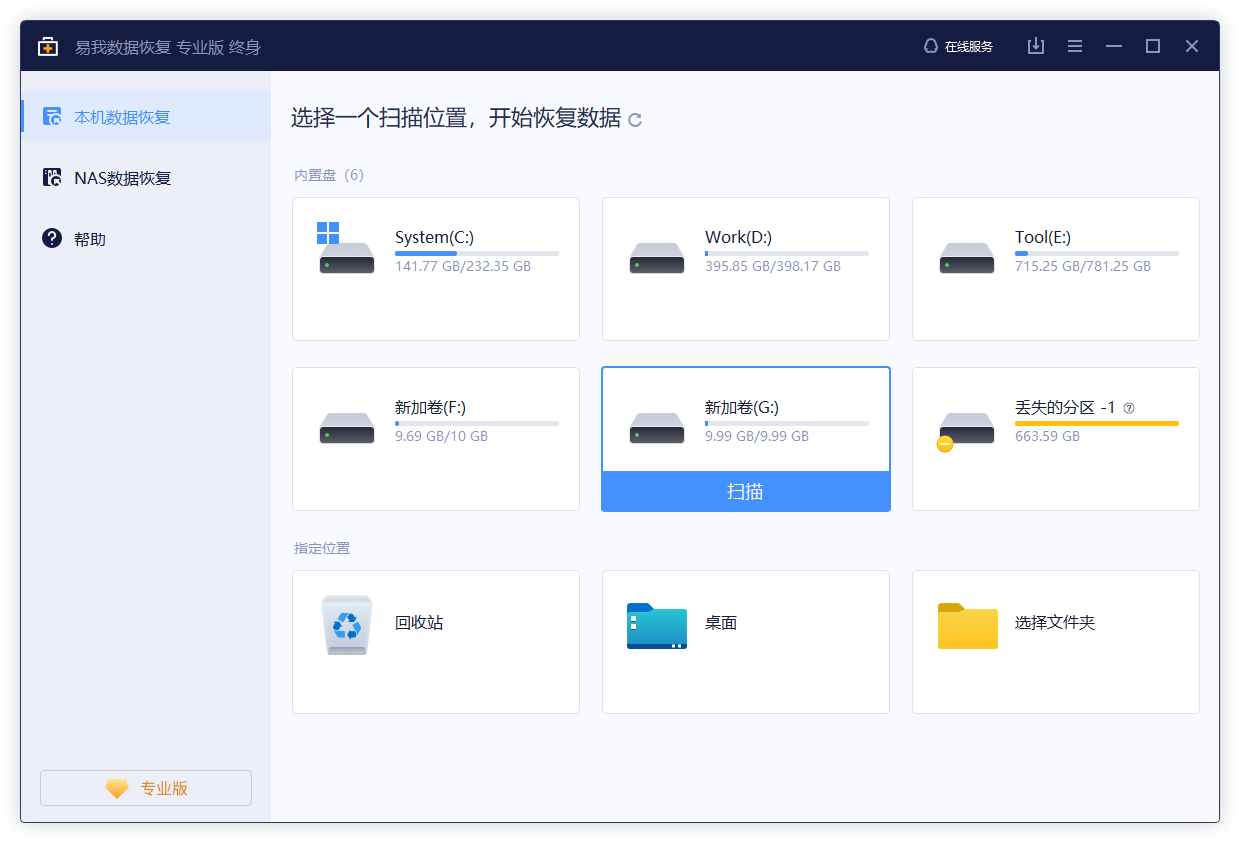
步骤1. 扫描。
选择丢失数据的分区进行扫描。

步骤2. 预览。
双击打开文件或右键文件选择“预览”,查看文件内容。(这一步骤对于判断文件是否能恢复十分重要)

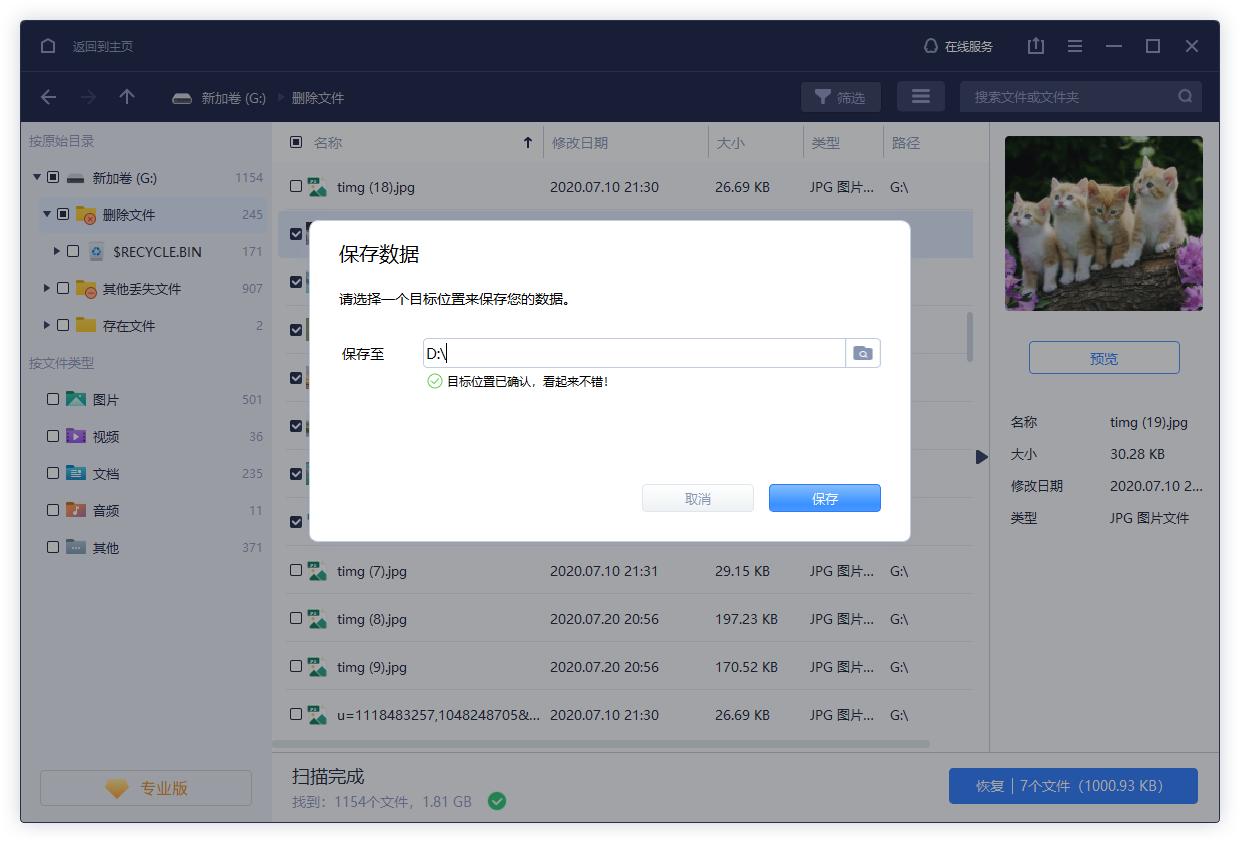
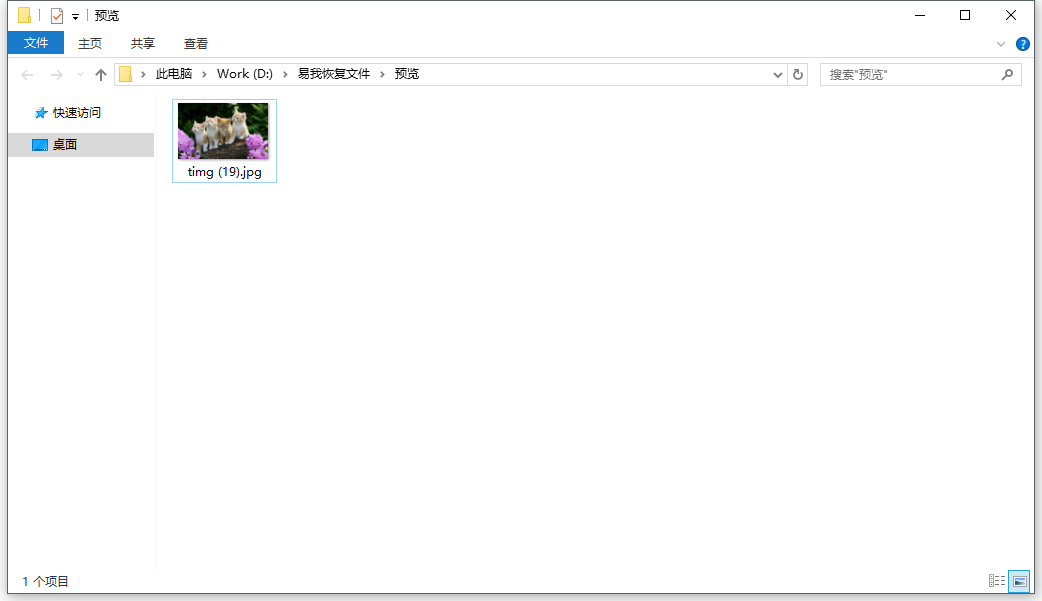
步骤3. 恢复。
预览查看没有问题,就可以勾选需要的文件进行恢复啦。
如果你想体验易我数据恢复的具体功能,直接点击下方的按钮即可。





