不小心清除数据怎么恢复?分享3种电脑数据恢复技巧
数据恢复是比较常见的需求,当我们出现了误删除了重要数据的情况,都会寻求恢复数据的操作方法,那么,不小心清除数据怎么恢复?在这里,易我小编会分享3种电脑数据恢复技巧,帮助你快速找回丢失的数据。
方法1、回收站恢复
当发生数据误删除的情况,我们往往会直接在回收站进行找回,这种放也是比较简单的操作方法,具体步骤如下所示:
步骤1: 打开回收站,查找需要恢复的文件。
步骤2: 选中需要恢复的文件,右键,在弹出的快捷菜单中选择“还原”,就可以把文件恢复了。
不过,需要提供大家的是:只有电脑本地硬盘删除的文件能够在回收站恢复,而使用外置存储设备,像是U盘、SD卡、内存卡等,误删除的文件不会出现在回收站,这种操作方法是行不通的。
方法2、文件历史记录恢复
不小心清除数据怎么恢复?如果你使用的是Windows电脑,还可以使用文件历史记录恢复。因为Windows系统为用户提供了文件历史记录的功能,可以恢复误删除的数据,具体操作步骤如下所示:
步骤1:使用电脑快捷键Win+R,然后输入control,回车进入控制面板。
步骤2:选择系统和安全。
步骤3:选择“文件历史记录”。
步骤4:单击“还原个人文件”。
步骤5:在搜索框中输入误删除文件的名称,单击“还原”,即可将误删除的文件恢复到原始位置。
方法3、数据恢复工具
不小心清除数据怎么恢复?因为不同的用户的具体操作环境不同,所以导致数据丢失的原因很多,像是格式化U盘、升级系统丢失文件、电脑中病毒导致文件丢失,以上两种数据恢复方法无法恢复数据。
那么,你可以使用数据恢复工具——易我数据恢复,支持格式化、系统升级数据丢失、电脑中病毒等多种数据丢失场景,操作步骤也比较简单,如下所示是具体的操作步骤。


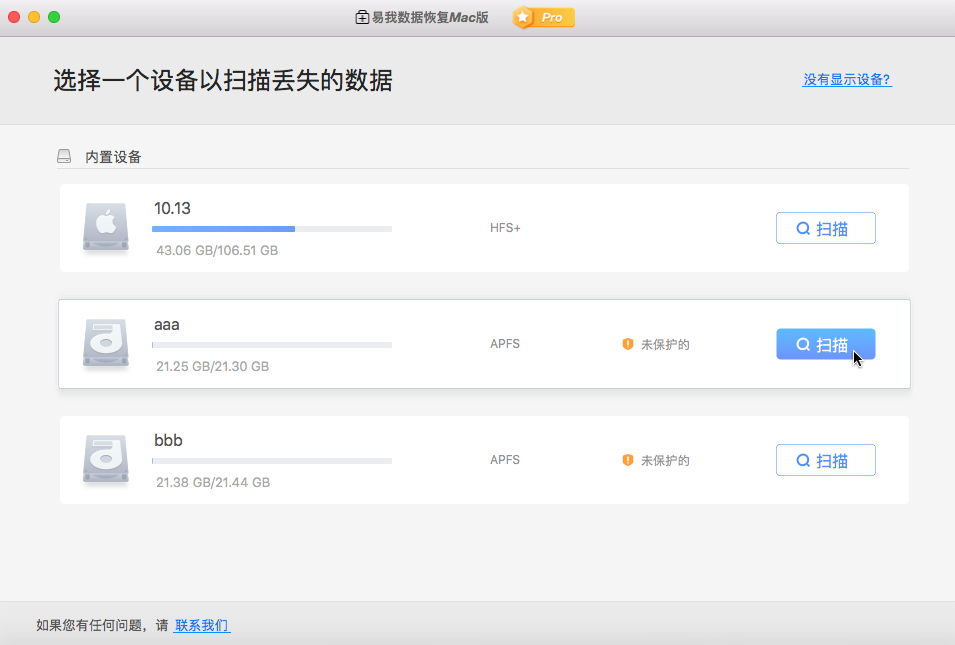
步骤1. 扫描。
选择丢失数据的分区进行扫描。
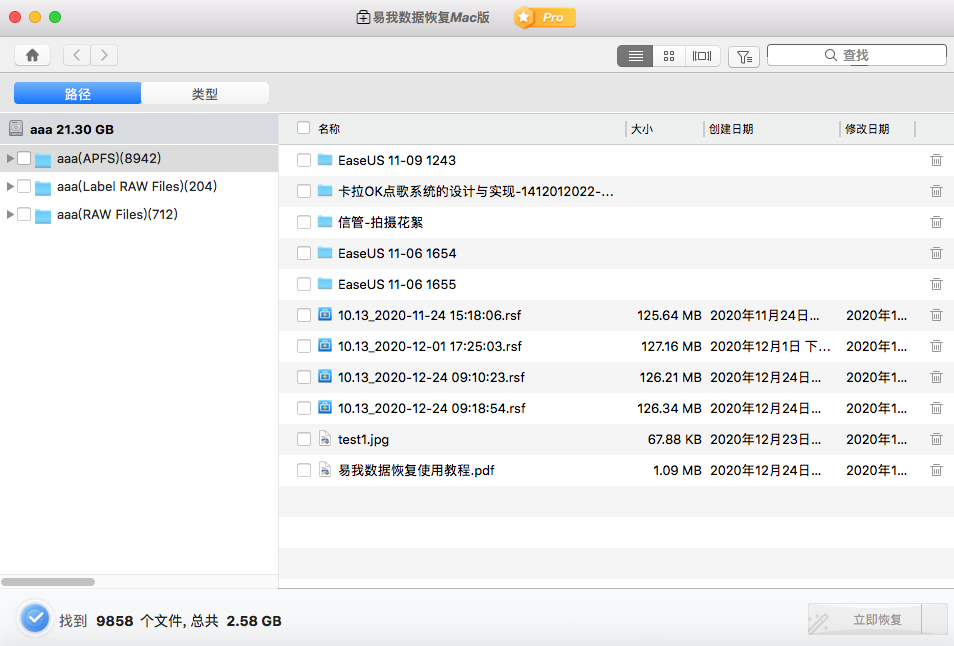
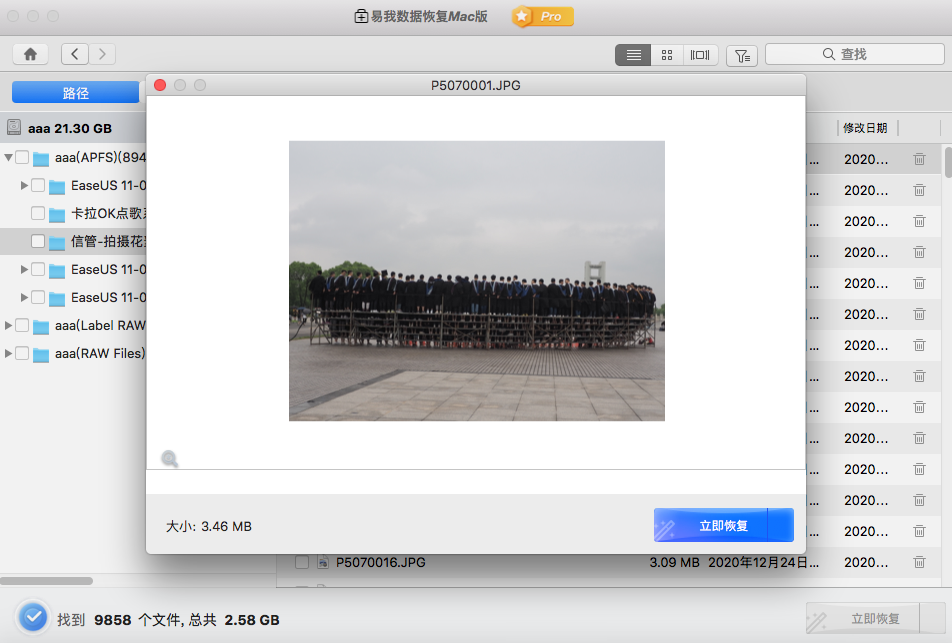
步骤2. 预览。
双击打开文件预览文件内容。(这一步骤对于判断文件是否能恢复十分重要)
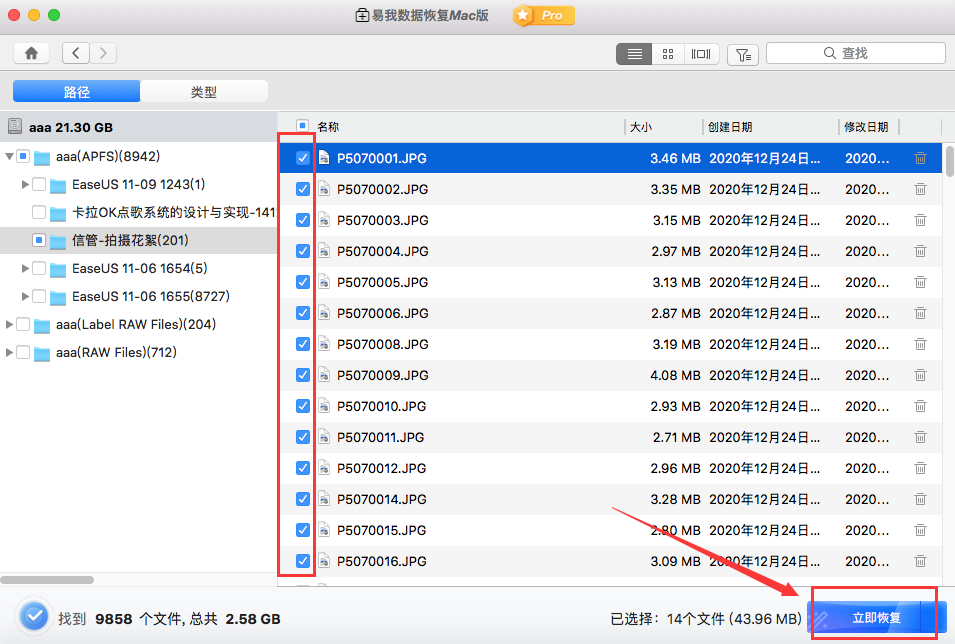
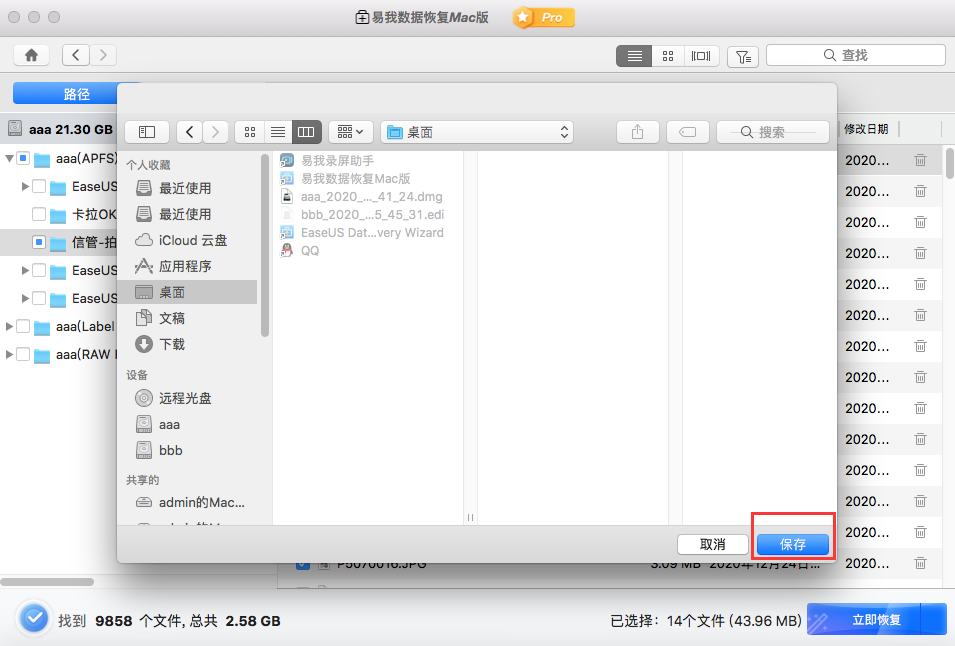
步骤3. 恢复。
预览查看没有问题,就可以勾选需要的文件进行恢复啦。
如果你想体验易我数据恢复的具体功能,可以直接点击下方下载按钮下载即可。