易我让数据恢复变得简单!
首页 > 知识与教程 > 硬盘数据恢复 > 怎么恢复桌面数据?教你3种恢复方法
详情页 下载试用

怎么恢复桌面数据?教你3种恢复方法

发布时间 : 2023-05-13 12:19:34
发布人 : xufang
浏览 :786

在日常工作中,为了方便使用文件,我们会把一些文件直接存放在桌面上,由于不小心误操作,会把一些很重要的文件删除了,那么,怎么恢复桌面数据?易我小编告诉你3种恢复方法。

方法一、回收站恢复桌面数据

怎么恢复桌面数据?小文件被误删除后,直接存放到回收站,直到回收站被清空。回收站恢复桌面数据是一种非常简单且有效的操作方法,直接打开回收站,查找误删除的文件,选中并且还原就可以了。

由于回收站的存放的文件很多,为了快速找到我们需要的文件,可以通过查找的方式来快速查找,可以按照名称、原位置、删除日期、大小以及项目类型等方式来找出需要的文件。

方法二、取消隐藏恢复桌面数据

桌面上的文件并非丢失了,可能是我们在创立文件夹的时候,误操作了设置隐藏,就会导致桌面的文件“消失”了,解决办法如下所示:

第1步:双击打开“此电脑”,

第2步:进入此电脑后,点击页面上面最右侧的文件夹选项,在弹出的文件夹选项窗口中,切换到“查看”。

第3步:在隐藏文件和文件夹中,勾选“显示隐藏的文件、文件夹和驱动器”,点击确定。

第4步:回到桌面,就可以看到被隐藏的文件夹已经显示出来了。

方法三、专业数据恢复工具恢复桌面数据

怎么恢复桌面数据?推荐你使用专业的数据恢复工具来恢复桌面数据,这里,为你介绍一款超好用的数据恢复软件——易我数据恢复。

易我数据恢复支持电脑、U盘、移动硬盘、SD卡等设备,帮助用户快速找回丢失的数据,只需三步,“扫描—预览—恢复”,简单又快捷,省时又高效,如下所示是易我数据恢复的具体的恢复流程。

步骤1. 扫描。

选择丢失数据的分区进行扫描。
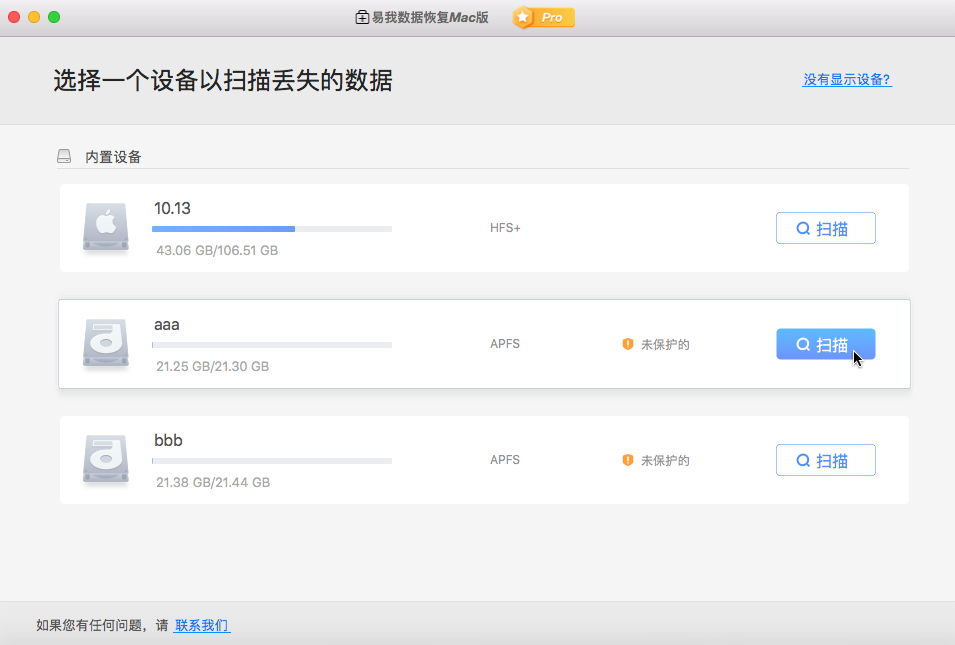
Mac数据恢复通用步骤1-1图

Mac数据恢复通用步骤1-2图

步骤2. 预览。

双击打开文件预览文件内容。(这一步骤对于判断文件是否能恢复十分重要)
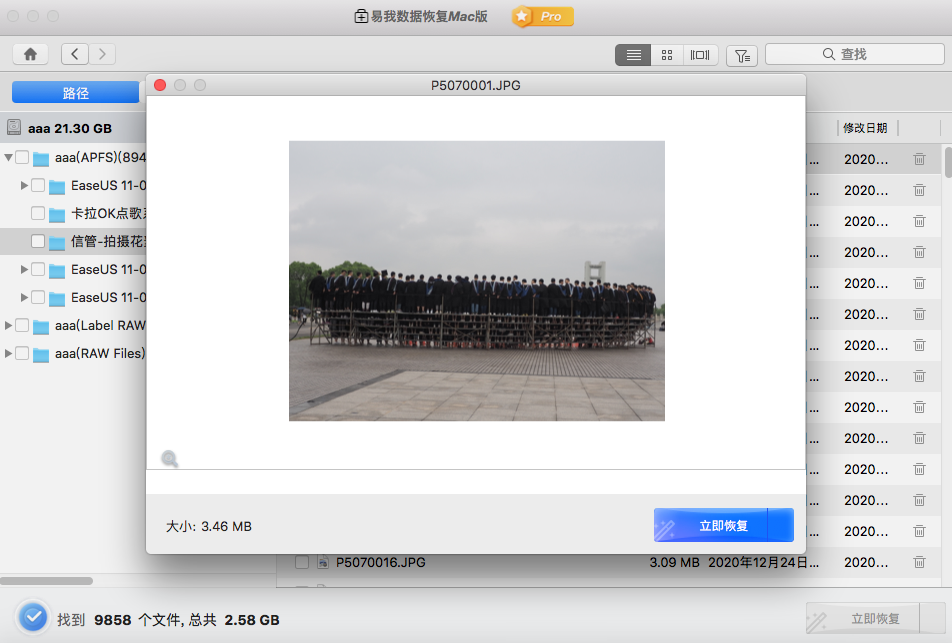
Mac数据恢复通用步骤2图

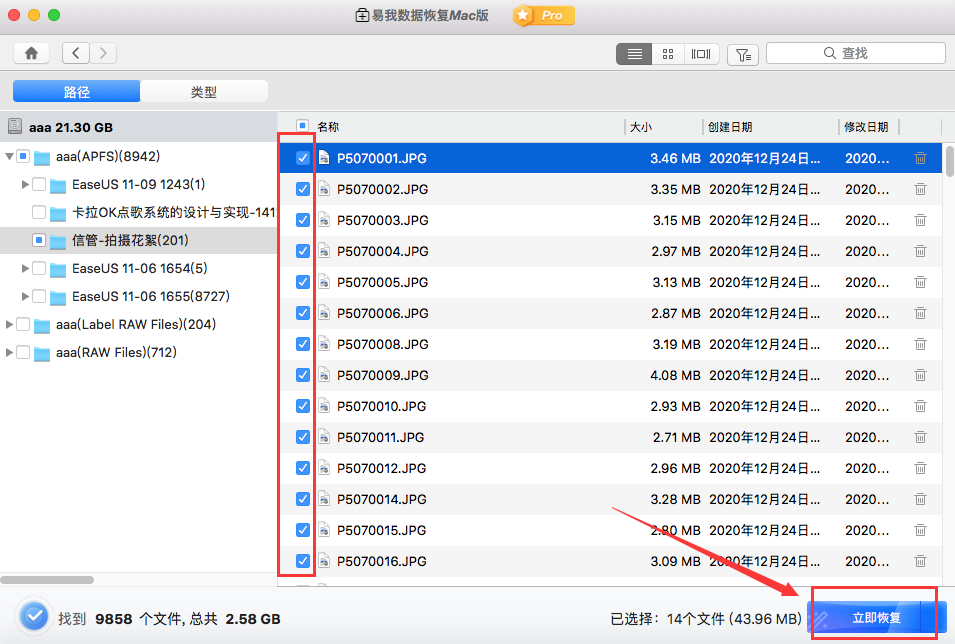
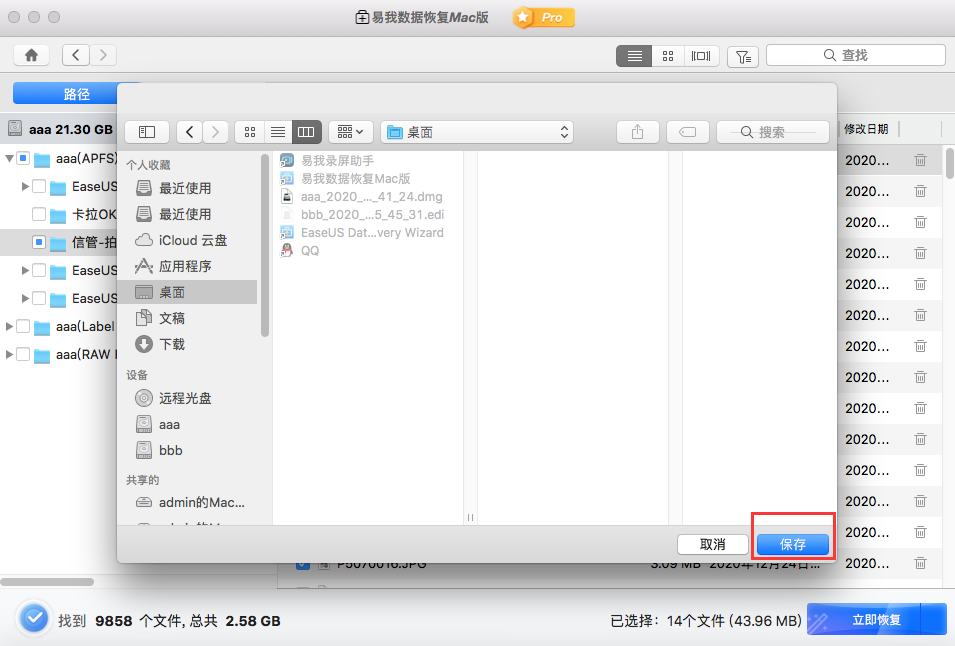
步骤3. 恢复。

预览查看没有问题,就可以勾选需要的文件进行恢复啦。

Mac数据恢复通用步骤3-1图

Mac数据恢复通用步骤3-2图

当你不小心把桌面数据误删除了,那么,就可以借助于易我数据恢复来恢复误删除的数据,如果你想体验易我数据恢复的具体功能,可以直接点击下方下载按钮下载即可。

相关内容
Word文件不小心删除了怎么恢复?这些方法亲测有效!
Word文件不小心删除了怎么恢复?Word是一款非常常用的文字处理软件,它被广泛应用于各种各样的场合,如工作、学习、写作等。然而,有时候我们会不小心删除Word文件,这时该怎么办呢?本文将介绍一些方法
excel文件被误删怎么恢复?详细恢复教程来啦!
Excel文件被误删怎么恢复?Excel是一款非常常用的电子表格软件,它被广泛应用于各种各样的场合,如工作、学习、财务管理等。然而,有时候我们会不小心删除Excel文件,这时该怎么办呢?本文将介绍一些
硬盘数据丢了如何恢复?安利一款数据恢复软件
概述:硬盘数据丢了如何恢复?电脑硬盘通常用来保存各种数据,但在工作时难免会出现一些小插曲,如果不小心把硬盘数据误删除了,我们该如何恢复呢?本文将为大家介绍硬盘数据丢失后的恢复方法。硬盘一般指电脑硬盘,
猜你想看
案例分享:“word文件删了怎么恢复?今下午在清理...
如何恢复U盘误删除文件?U盘是我们日常生活和工作中...
怎么恢复mac删除的文件?上个月我们举办了婚礼,整...
在数字化浪潮中,我们每天都在与各种数据打交道。然而...
sd卡数据恢复软件免费版哪个好?我们都知道SD卡可...
概述:误删除文件是一个常见的问题,但是幸运的是,很...
苹果手机怎样恢复删除照片?随着智能手机的广泛使用,...
硬盘格式化后如何恢复数据?当硬盘上的文件因为格式化...
不少用户在使用Windows 10系统扫描修复U盘...
概述:u盘数据恢复方法是如何进行的?U盘这种东西,...
分享到 -

在线咨询
专家服务
回到顶部