怎么找回u盘误删的文件?两种方法轻松搞定
概述:怎么找回u盘误删的文件?大部分人都有使用U盘的习惯,它可以很方便地进行文件数据的拷贝传输,但是如果你不小心把U盘中的文件给误删除了,此时又该怎样进行数据恢复呢?本文将为大家介绍两种可以用于U盘文件数据恢复的方法,一起来看一下吧!
方法一:使用Chkdsk命令修复U盘
在U盘是逻辑损坏的前提下,U盘文件丢失怎么找回?可以使用Chkdsk命令修复U盘的使用功能。注意,此方法可能会导致部分数据的丢失。大家还是先将数据恢复出来,再进行Chkdsk命令修复。步骤如下:
1.同时按住win键和R键,打开运行窗口。输入”cmd“,进入编辑界面。
2.输入”chkdsk 盘符: /f“。例如,”chkdsk H: /f“。要注意,冒号的后面要有一个空格。
3.输完命令后,按回车键,即可执行修复命令。这时会出现一些U盘的信息。
方法二:数据恢复软件恢复
U盘数据丢失怎么恢复?如果在使用过程中发生了物理损坏,普通人一般是不能自己修的,需要通过专业公司进行维修。但如果U盘并没有发生物理损坏,在插入电脑后还可以被识别到,此时我们就可以使用专业的u盘数据恢复软件将数据检索出来。
这里,我向大家推荐易我数据恢复软件(EaseUS Data Recovery Wizard),对于不小心格式化储存设备导致资料丢失,都可以通过软件进行恢复。不论是硬盘、SD卡、记忆卡、闪卡、U盘或其他设备上的文档丢失,易我数据恢复软件都有可能帮您找回数据!这是很多用户都认可的一款老牌数据恢复工具,如果您想将丢失的U盘数据恢复回来,使用该软件可以轻松从U盘中恢复丢失的文档、图片、照片、音频、视频等。
具体操作步骤如下


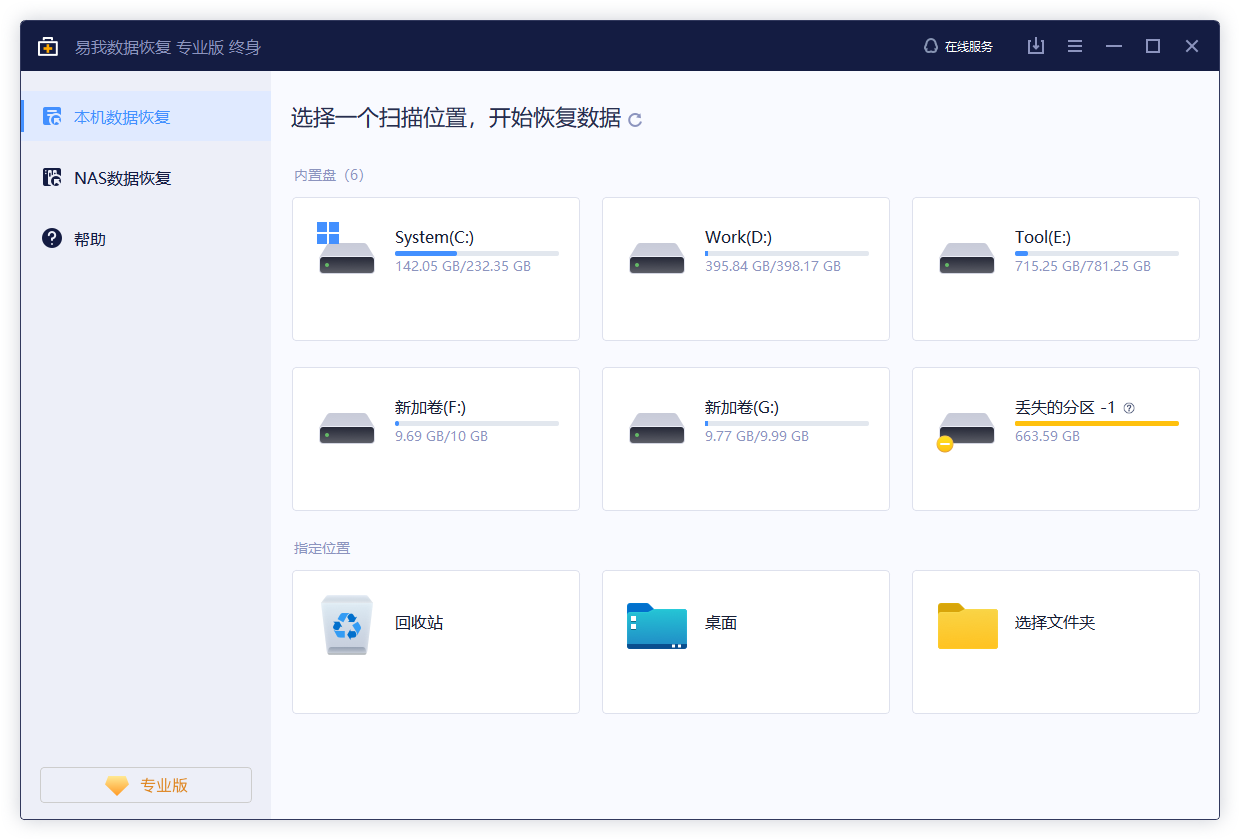
步骤 1. 选择USB
将U盘插入计算机上可用的USB接口。确保Windows识别储存设备并为其配置盘符。
启动易我数据恢复软件,在"外置设备"下选择USB,然后点击"扫描"。
步骤 2. 扫描U盘上的数据
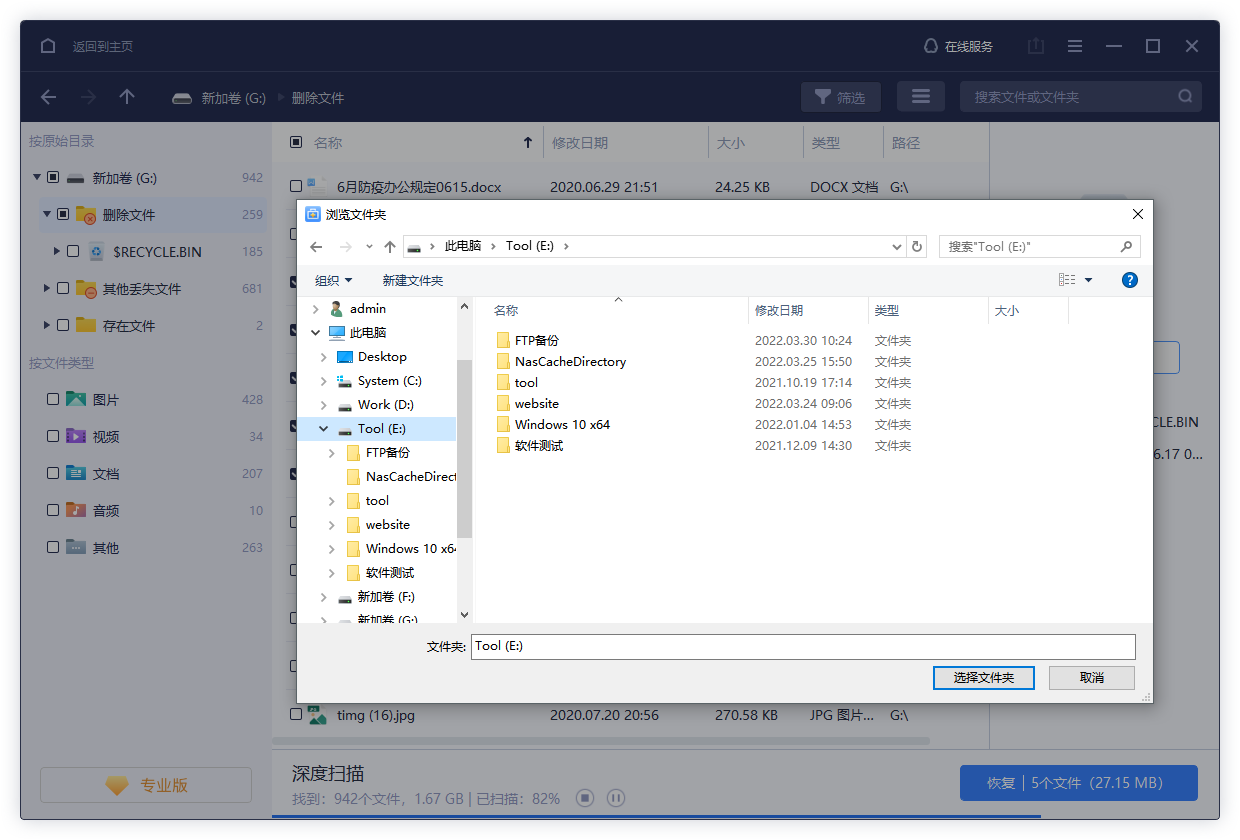
软件仔细扫描整个U盘并搜索所有遭到删除的文件。很快,所有被删除的文件被查找到并显示在"删除文件"结果中。

步骤 3. 恢复遭到删除的的文件
从扫描结果中找到要还原的文件,勾选要恢复的文件,然后单击"恢复"。
- 提示
- 有些很久以前删除的文件可能文件名和路径已经丢失,需要花一些时间检查"更多文件"区域中的结果。
怎么找回u盘误删的文件?上述所介绍的两种方法都可以帮助我们进行U盘误删除的文件的数据恢复,大家可以根据自己的实际情况选择适合自己的恢复方法。不过一般来讲,易我数据恢复软件是大部分人最佳的选择。