word文档丢失怎么恢复?我只推荐这三种方法
Word文档是一款非常流行的文本编辑软件,具有友好的用户界面和全面实用的功能,可以方便地编辑文档,兼容性也非常好,Word文档可以轻松在不同的操作系统和设备之间共享和传输,而且可以方便地转换成PDF、HTML等不同格式的文件。当我们不小心了丢失了word文档,word文档丢失怎么恢复?可以尝试以下三种方法来恢复。
方法1. 找回删除前的版本
在Word文档中,为我们提供了自动备份的功能,主要是防止误删除、断电未保存等情况,所以,当我们启用了Word文档的自动备份功能,直接就可以找到删除前的版本,下面是具体的恢复方法。
步骤1:打开Word文档,切换到“文件”菜单。
步骤2:选择“信息”。
步骤3:选择“管理版本”,再点击“恢复未保存版本”。
方法2. 在回收站中找回
word文档丢失怎么恢复?如果Word文档是通过“delete”键删除的,那么,可以在回收站中找到它。打开回收站,找到误删除的Word文档,右键点击“还原”。
易我小编提醒你:如果清空了回收站,在回收站中是无法恢复Word文档的。此外,使用组合键“delete+shift”删除的Word文档也是通过回收站无法恢复的。
方法3. 使用数据恢复软件
word文档丢失怎么恢复?如果您的Word文档不在回收站中,那么,建议你使用可以尝试使用数据恢复软件来找回它,有很多免费的数据恢复软件可供选择,为你推荐一款好用的数据恢复软件——易我数据恢复(EaseUS Data Recovery Wizard)。
易我数据恢复支持恢复误删除的word文档,也支持从电脑、笔记本、回收站、硬盘、移动硬盘、U盘、内存卡、TF卡等设备恢复数据,下面是易我数据恢复的具体操作步骤。


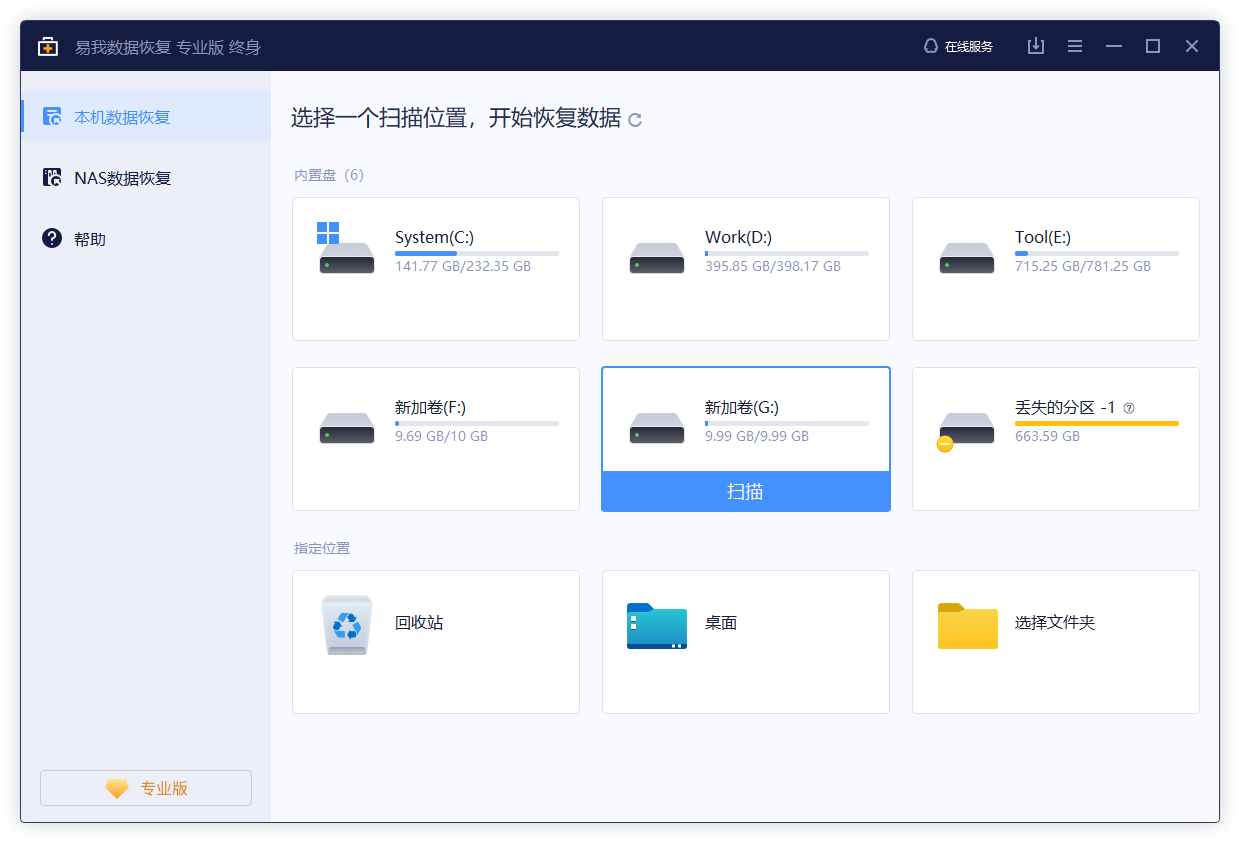
步骤1. 扫描。
选择丢失数据的分区进行扫描。

步骤2. 预览。
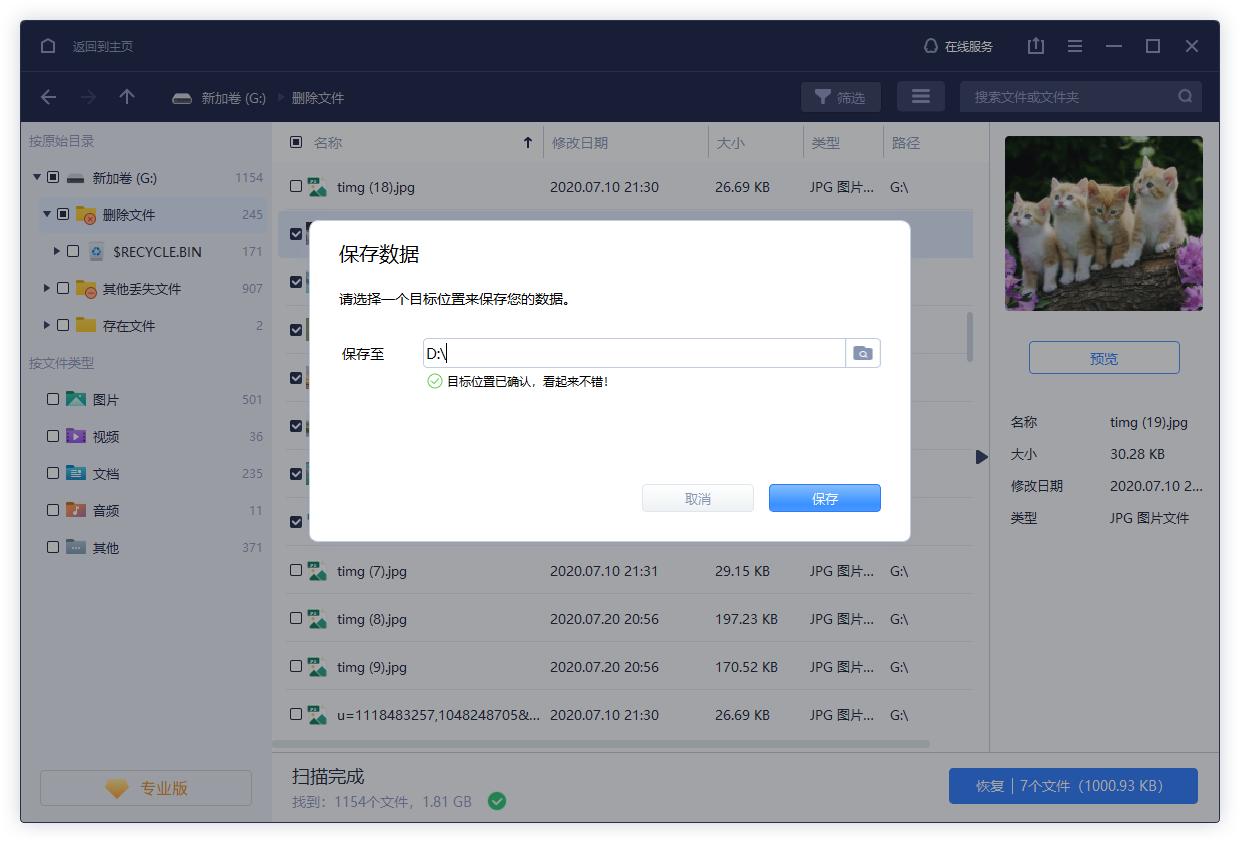
双击打开文件或右键文件选择“预览”,查看文件内容。(这一步骤对于判断文件是否能恢复十分重要)

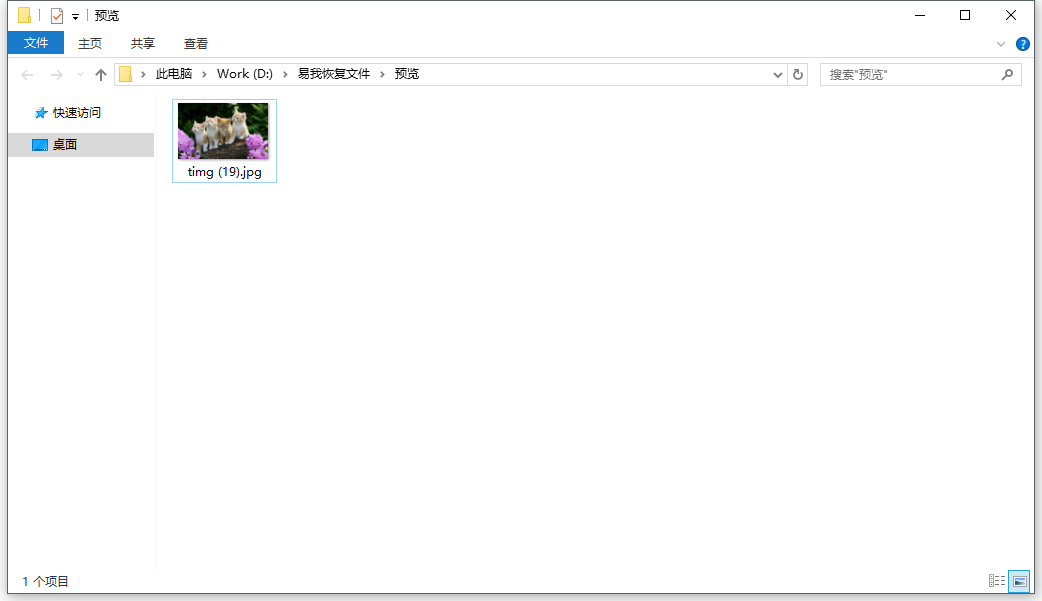
步骤3. 恢复。
预览查看没有问题,就可以勾选需要的文件进行恢复啦。
请注意,在尝试恢复误删除的Word文档时,建议不要写入任何新数据到硬盘上,以免覆盖已删除的数据,降低恢复成功的概率。
如果你想体验易我数据恢复(EaseUS Data Recovery Wizard)的具体功能,直接点击下方的按钮即可。