如何恢复删除的pdf文件夹内容?方法任你选
我电脑上有一个专门保存pdf文件的文件夹,但昨天不小心误删了它,今天才发现这件事。请问电脑上如何恢复删除的pdf文件夹内容?
在日常使用电脑的过程中,不可避免地会发生误删文件的情况,包括PDF文件。当您删除PDF文件时,请不要惊慌,因为您可以使用小编为您带来的3种恢复方法。
方法1、检查Windows系统的垃圾桶
无论你使用的是Windows还是MacOS电脑,文件删除之后并不是立刻被永久删除。相反,这些文件会被移到垃圾桶里,直到你清空垃圾桶。对于Windows用户来说,你可以轻松找到位于桌面的垃圾桶图标(即回收站)。
请单击该图标并在其中查找误删除的PDF文件夹。当你找到了后,可以将它还原到原本的文件路径中即可。
方法2、使用文件历史记录
Windows系统自带的文件历史记录功能可以帮助我们找回误删除的文件,您可以参考以下步骤进行数据恢复:
1. 打开“文件资源管理器”;
2. 选择需要找回的文件夹,并右键点击该文件夹;
3. 选择“属性”,进入文件夹属性界面;
4. 选择“上一个版本”选项卡,找到需要找回的文件;
5. 点击“还原”按钮,将文件恢复到指定位置。
注意:使用此方法的前提是您启用了文件历史记录功能。如果您没有启用该功能,建议从云端备份中下载PDF文件,或通过第三方数据恢复工具还原PDF文件。
方法3、使用易我数据恢复
易我数据恢复软件(EaseUS Data Recovery Wizard)可以帮助您找回被彻底删除的PDF文件。
无论您的数据是因误删除、病毒攻击、系统崩溃等原因而丢失,它都能从存储介质中恢复,如硬盘、U盘、SD卡、移动硬盘等,并且能够恢复多种类型的数据,如照片、音频、视频、文档、压缩文件等,非常强大。


如何使用易我数据恢复软件找回删除的PDF文件?您可参考以下步骤:
第一步、启动EaseUS Data Recovery Wizard,扫描「文件」
- 1. 执行EaseUS Data Recovery Wizard
- 2. 点击「指定一个位置」,选择「文件」资料夹
- 3. 点击「扫描」
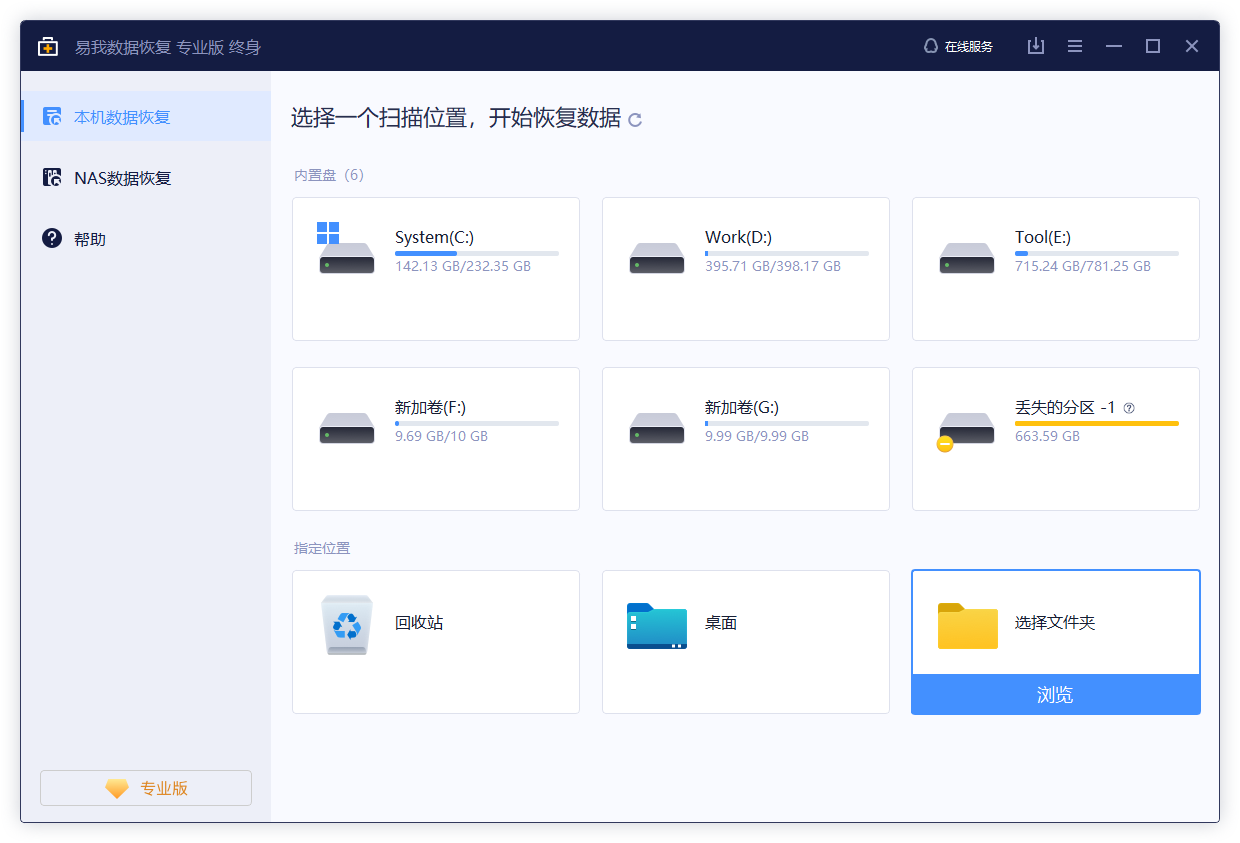
第二步、 查找丢失的「文件」资料夹
- 1. 等待扫描结束
- 2. 在下面的分类里找到「文件」资料夹:
- 「删除档案」或「磁碟分区」

第三步、 恢复丢失的「文件」
- 1. 选择「文件」资料夹
- 2. 点击「恢复」,将丢失的「文件」资料夹恢复到计算机上保存。

注意:恢复被删除的PDF文件时,请避免将新的文件写入到需要恢复的文件所在的磁盘中,以免覆盖原来的文件。
小结
以上就是从电脑上恢复删除的pdf文件的3种方法。当您需要找回删除的文件时,优先选择垃圾桶(回收站),如果您没有备份,请尽快使用易我数据恢复软件,避免PDF数据被覆盖,再也无法还原。