回收站不小心删除的文件怎么恢复?不要慌,教你几招
摘要:回收站不小心删除的文件怎么恢复?我可以从 Windows 11/10/8/7 中的回收站恢复已删除的文件吗?是的。这篇文章介绍了详细的回收站恢复方法,一起来看下吧。
电脑是现代人几乎每天都要打交道的工具,它承载着我们的工作、学习、生活等活动。使用电脑时会产生大量文件,当然这些文件并不都是有用的,有些是垃圾文件,需要我们及时清理掉。我们在清理电脑文件的时候就难以避免误删掉重要文件,删除之后还顺手清空回收站,之后才发现误删除已经来不及了。
回收站不小心删除的文件怎么恢复?如果您立即停止数据写入,及时采取正确的措施,可能会有一些机会恢复这些文件。以下是一些恢复误删文件的方法:
方法1.注册表恢复
回收站不小心删除的文件怎么恢复?可以运行电脑注册表程序找回,操作稍微复杂一点,我们一起来看看。
1.打开电脑,按“Windows+R”按键打开“运行”窗口。
2.输入“regedit”指令,并点击确定进入注册表程序中。
3.进入注册表后,按照以下文件路径,依次找到对应文件夹:“HKEY_LOCAL_MACHINE”、“Software”、“Microsoft”、“Windows”、“CurrentVersion”、“Explorer”、“Desk Top”、“NameSpace”,并选中“NameSpace”文件夹,右击鼠标新建项,将其命名为“{645FFO40——5081——101B——9F08——00AA002F954E}”即可。
4.选择新建的项,将数值修改为“回收站”,并点击确定。
5.重启电脑,查看回收站里删除的文件是否找回了。
方法2.使用易我数据恢复软件进行恢复
回收站不小心删除的文件怎么恢复?当你清空了回收站,注册表没法进行恢复,该怎么办呢?我们还可以通过专业的数据恢复软件恢复文件。这里推荐大家使用易我数据恢复软件(EaseUS Data Recovery Wizard),它提供了快速+深度扫描功能,可以检测并恢复已删除的回收站文件。


下面是回收站文件恢复的详细步骤:
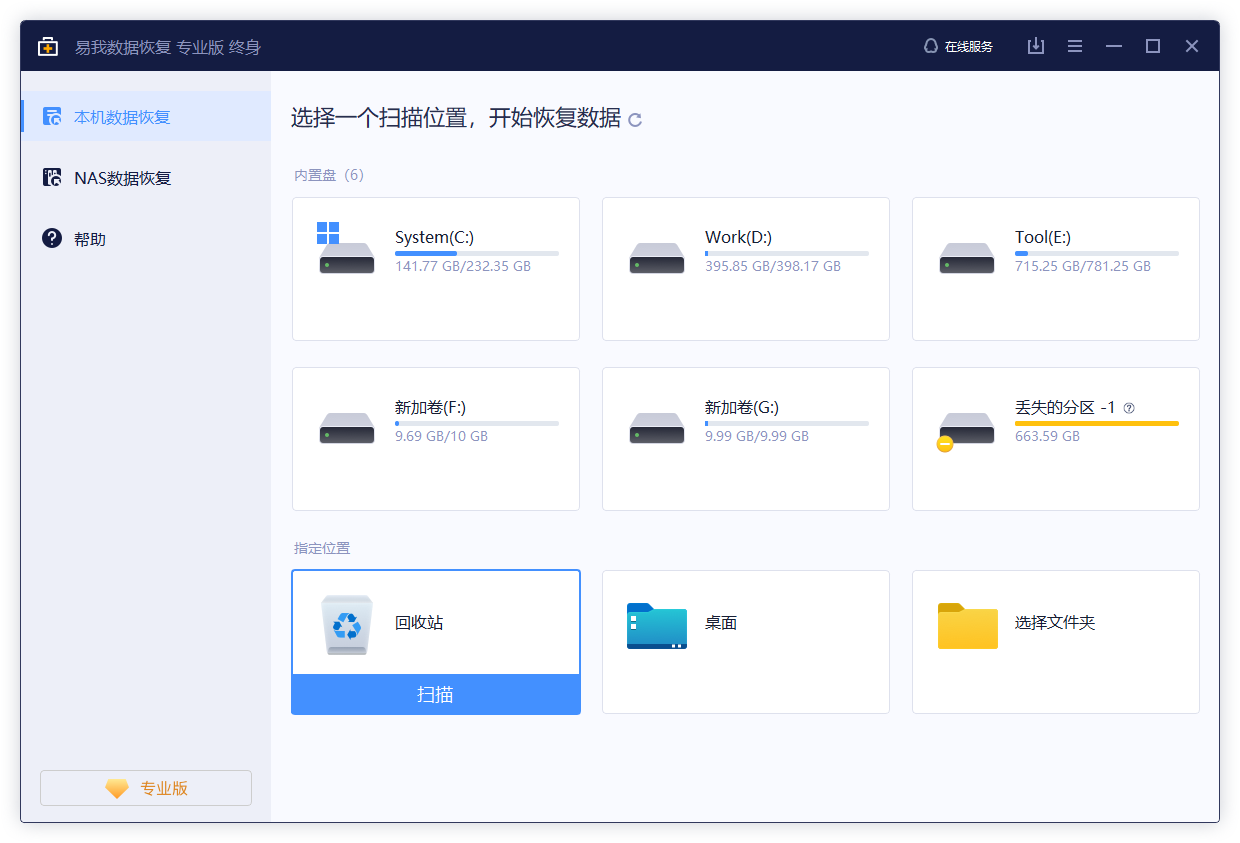
步骤1.扫描。
在软件主页面选择“回收站”,点击“扫描”。
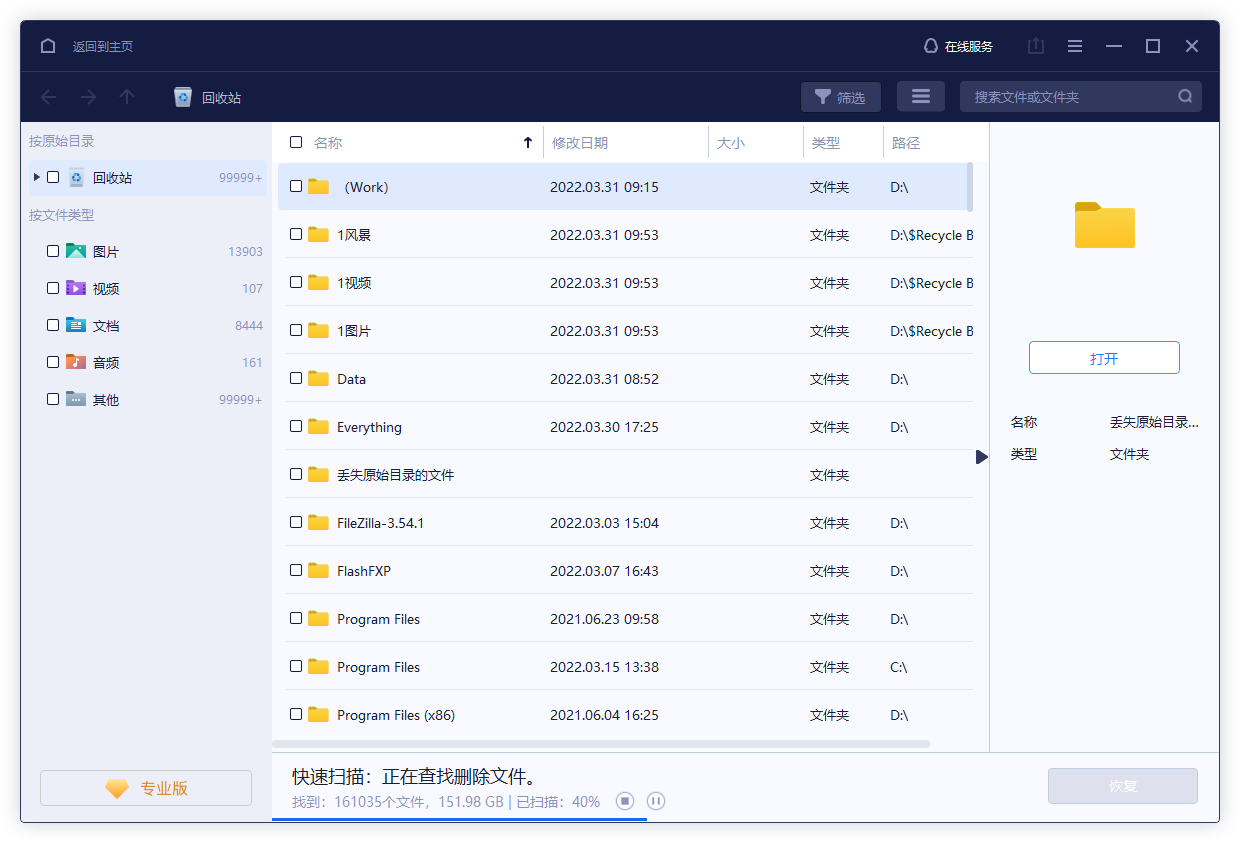
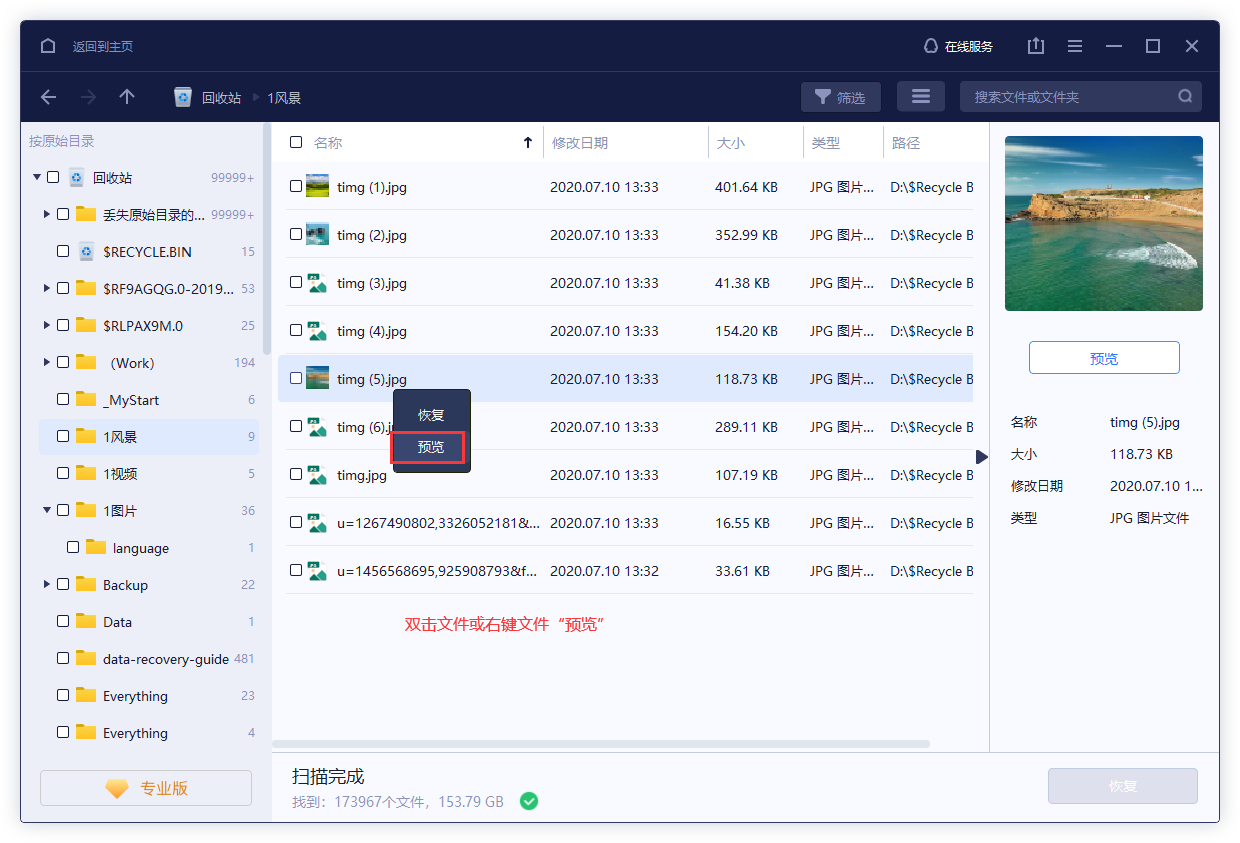
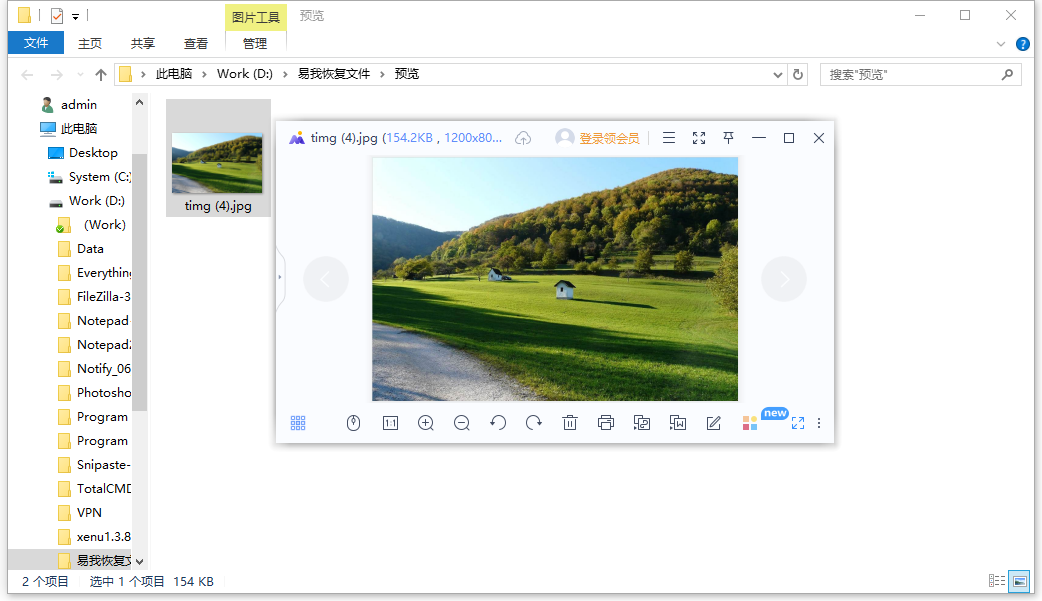
步骤2.预览。
恢复文件之前最重要的一步——预览文件内容!双击打开找到的文件或者右键预览文件内容,查看文件内容是否正常。这一步骤可以有效判断文件是否能恢复哦。

步骤3.恢复。
勾选需要的文件,点击“恢复”,开始恢复数据。
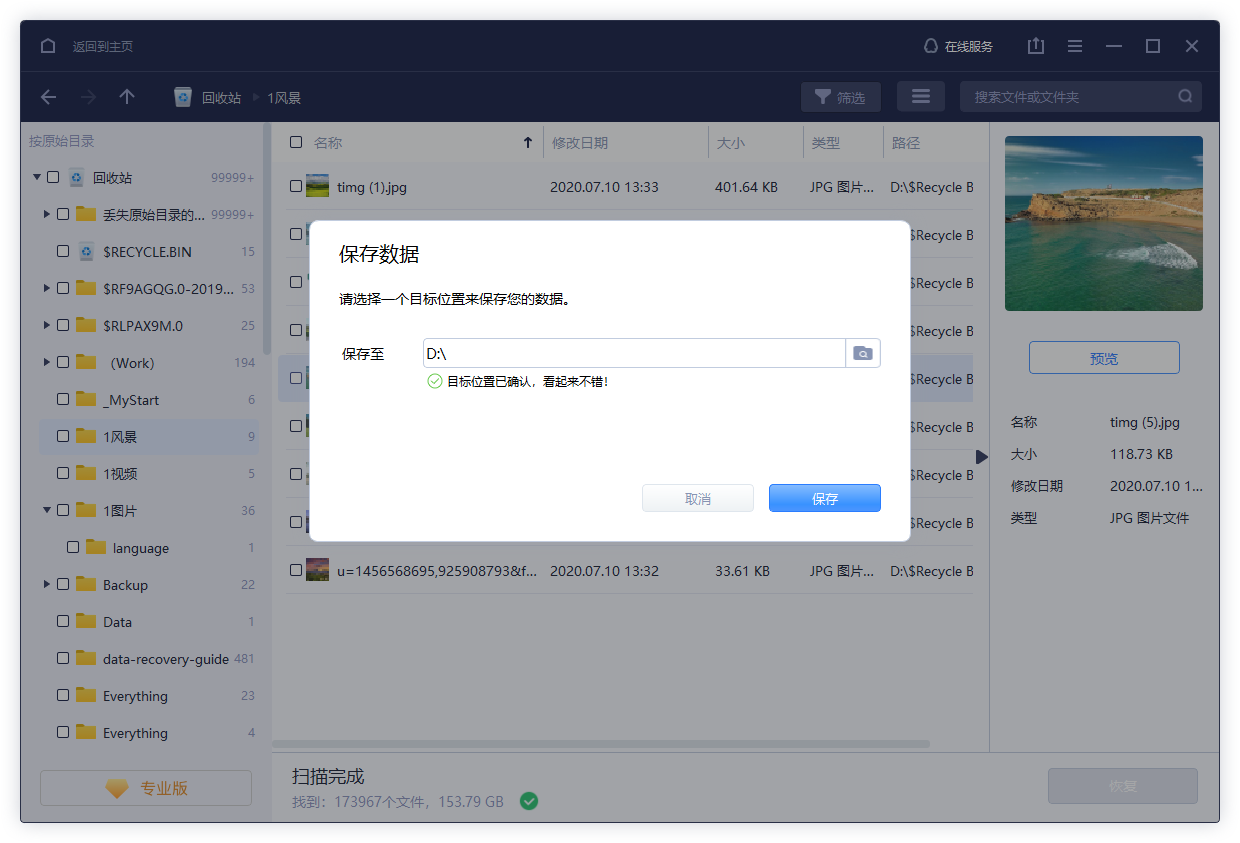

注意,为了避免丢失数据被覆盖而彻底无法恢复,请勿将恢复的数据保存回源盘,您需要选择没有丢失数据的分区来存放恢复的数据!
结论
回收站不小心删除的文件怎么恢复?本教程分享了两种恢复方法,其中易我数据恢复软件(EaseUS Data Recovery Wizard)适用的范围比注册表恢复更广。另外,请注意,任何一款软件都无法保证百分之百恢复,因此请务必备份重要数据以防丢失。