
u盘变成系统盘怎么恢复之前资料,这里有详情的恢复攻略?
当U盘被误操作或不小心格式化成为系统盘后,许多用户都会面临一个共同的问题:u盘变成系统盘怎么恢复之前资料呢?别担心,本文将为您提供详细的解决方案,帮助您轻松找回U盘中的宝贵数据。
一、为何U盘会变成系统盘?
首先,我们需要了解U盘为何会变成系统盘。这通常是由于用户在操作过程中选择了错误的设置或格式化选项,导致U盘被误认为是可启动设备并安装了操作系统。一旦U盘被设置为系统盘,其中的原有数据可能会被覆盖或删除,因此恢复之前的数据变得至关重要。
二、备份数据的重要性
在尝试恢复U盘数据之前,强烈建议您先备份U盘中的所有现有数据。这是因为恢复过程可能会涉及到对U盘的重新格式化或写入操作,从而覆盖原有的数据。通过备份,您可以确保现有数据的安全,并在恢复过程中避免任何不必要的数据丢失。
三、使用数据恢复软件
当u盘变成系统盘后,您可以尝试使用专业的数据易我恢复软件来恢复之前的数据,这是一款功能强大的恢复好帮手,一般常见的设备和数据类型它都支持恢复数据,比如清空回收站、按shift+delete键删除、格式化等等。另外还可以从台式电脑、笔记本、移动硬盘、U盘、SD/TF卡及其它Windows兼容设备中快速找回丢失数据,支持恢复多种不同类型的文件,且简单易操作,即便是电脑初学者也能够轻松完成恢复.


以下是小编整理的关于u盘变成系统盘怎么恢复之前资料的具体步骤:
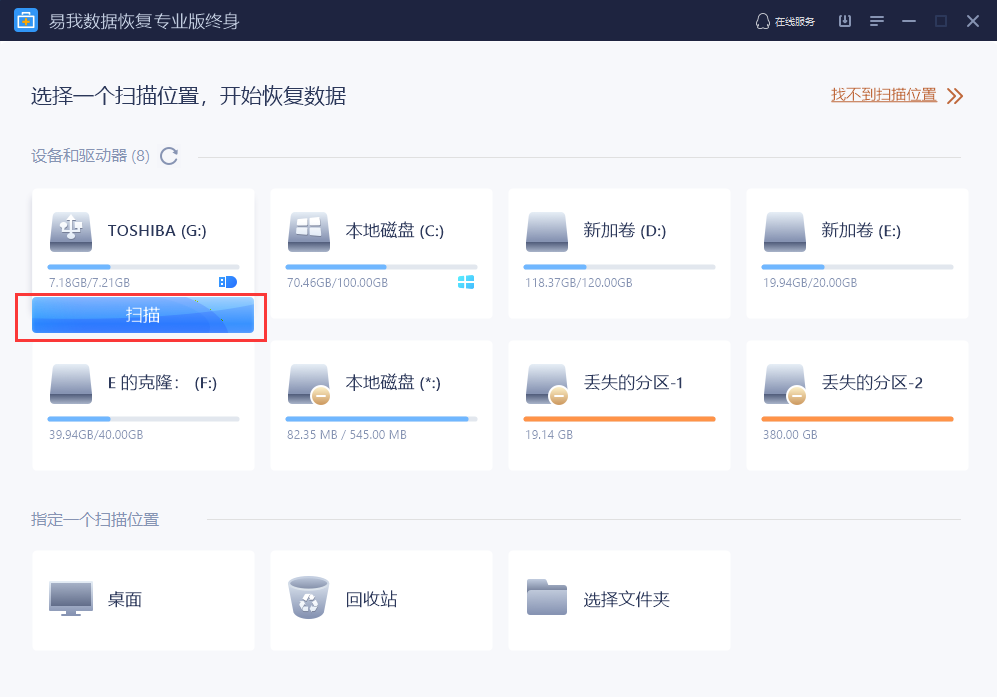
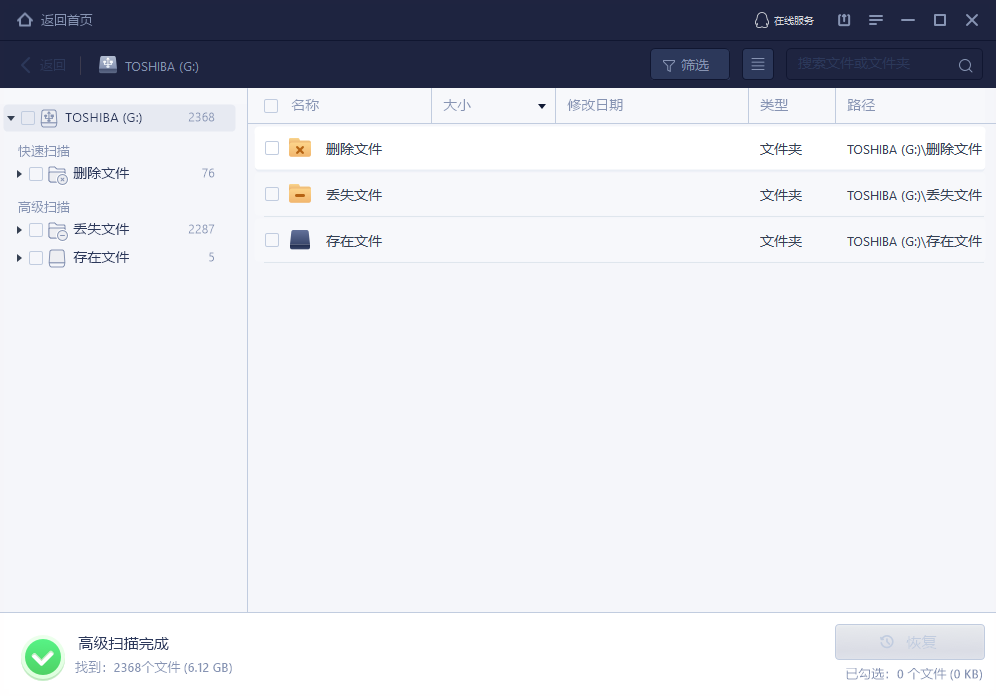
步骤1. 扫描。
选择扫描丢失数据的U盘。
步骤2. 预览。
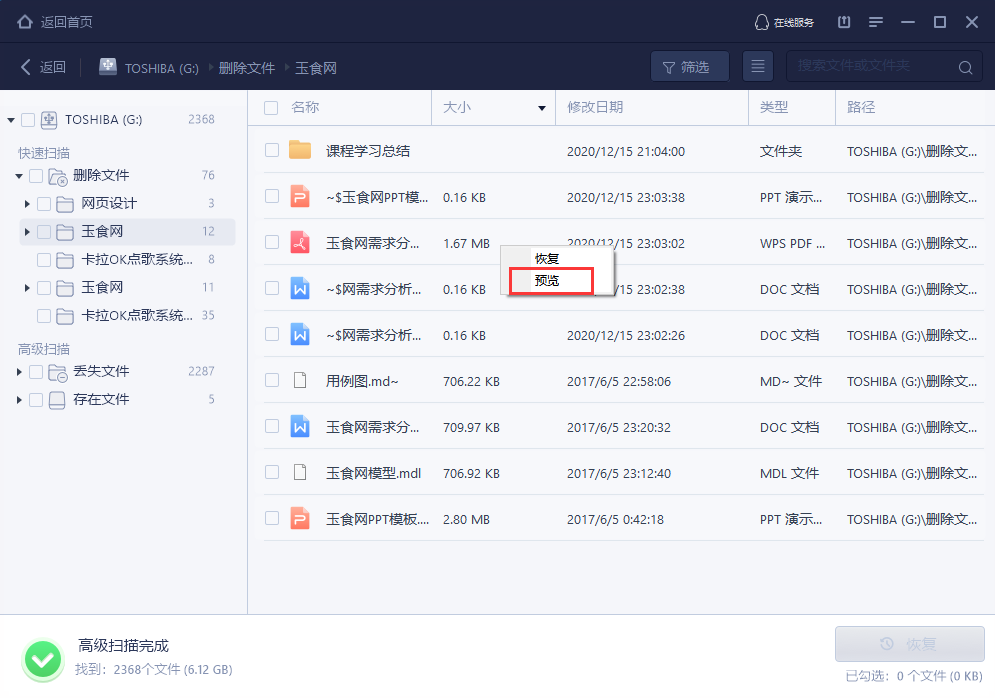
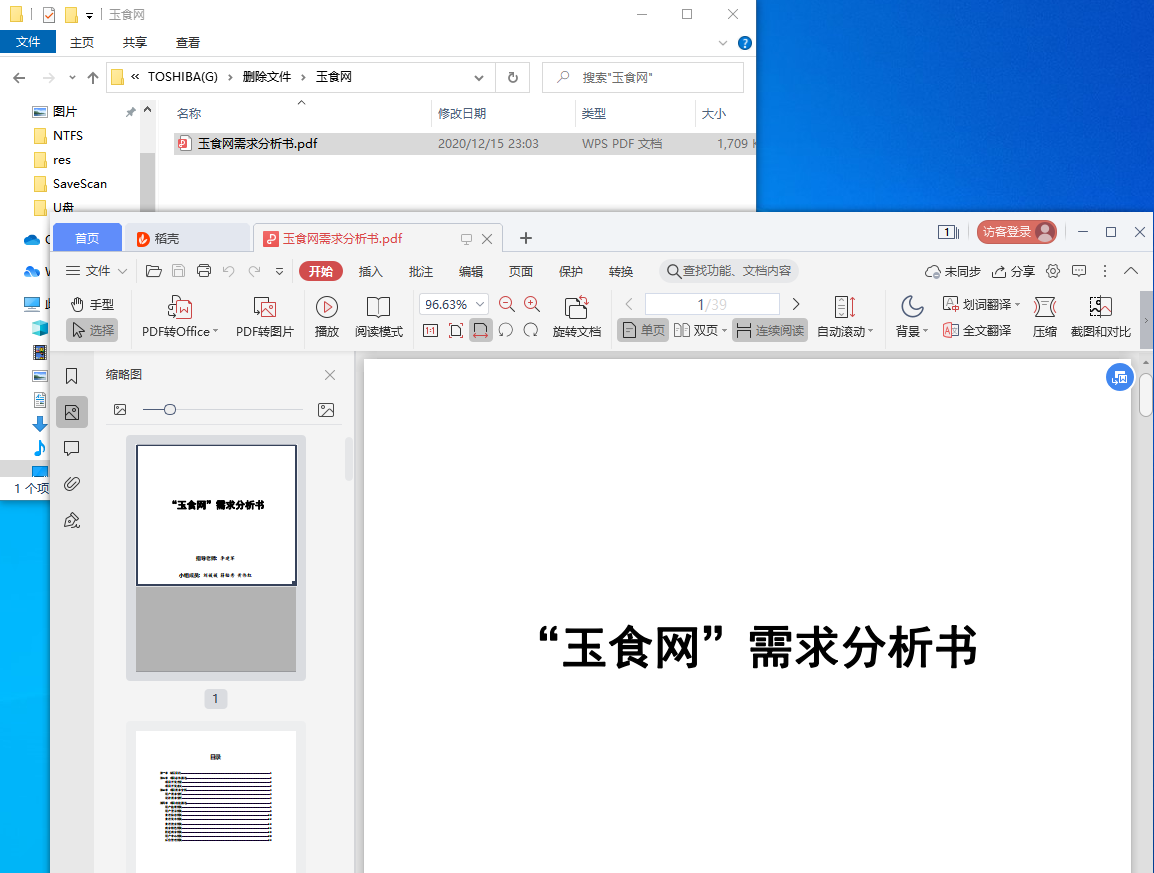
找到文件之后,双击打开文件,或者右键文件,选择“预览”,查看文件具体内容。这一步对于判断文件是否能恢复非常重要。

步骤3. 恢复。
勾选需要恢复的文件,点击恢复按钮。

四、手动恢复隐藏文件
有时候,U盘变成系统盘后,文件可能并未被彻底删除,而是被隐藏了起来。在这种情况下,您可以尝试手动恢复这些隐藏文件。具体步骤如下:
打开文件夹选项:在计算机中打开文件资源管理器,点击“查看”选项卡,然后勾选“隐藏的项目”。
查看隐藏文件:在U盘根目录下查看是否有被隐藏的文件或文件夹。这些文件或文件夹可能以半透明状态显示,表明它们是隐藏的。
恢复隐藏文件:找到需要恢复的隐藏文件后,右键点击文件或文件夹,选择“属性”并取消勾选“隐藏”选项。然后点击“确定”保存更改。
五、避免数据丢失的建议
为了避免类似问题的再次发生,我们建议您采取以下措施:
定期备份数据:定期备份U盘中的重要数据到计算机或其他存储设备中,以防止数据丢失。
谨慎操作:在进行格式化或设置U盘为系统盘等操作时,务必谨慎操作,避免误操作导致数据丢失。
六、总结
u盘变成系统盘怎么恢复之前资料呢?当U盘变成系统盘后,恢复之前的数据可能是一项具有挑战性的任务。然而,通过遵循本文中提供的解决方案和建议,您将能够安全有效地恢复U盘中的宝贵数据。记住,定期备份数据和谨慎操作是避免数据丢失的关键。希望本文能够帮助您解决U盘变成系统盘后如何恢复之前资料的问题。










