
快速格式化怎么恢复?3种方法,直接恢复格式化数据
“手滑点了快速格式化,重要文件全没了!”这应该是大多数用户都曾遇到过的问题,快速格式化虽然操作便捷,但一旦误操作,可能导致照片、文档、工作资料全部消失。那么,快速格式化怎么恢复?为了解决这个问题,本文会为你仔仔细细的介绍几种恢复方法,我们一起来看看吧!
一、快速格式化是什么?
在进行数据存储设备(如硬盘、U盘或SD卡)的格式化时,用户有两种选择:完全格式化和快速格式化。这两者是有区别的,主要在于:
快速格式化只是删除文件系统的目录信息和文件索引,并不会擦除存储设备中的实际数据。而完全格式化则会彻底清除所有数据,包括操作系统的所有文件和区域,通常还会进行物理检查或坏道扫描。
虽然快速格式化的速度较快,但它仅删除了文件系统的结构,并没有真正抹去硬盘上的数据。所以,尽管操作系统显示磁盘空间已被释放,但原本的数据仍然存在,直到新数据覆盖这些空间为止。换句话说,在数据被完全覆盖之前,通过一些正确的手段,我们是可以恢复快速格式化的数据。
二、快速格式化怎么恢复?
一旦发现误进行了快速格式化,应立即停止使用该磁盘。无论是继续存储新文件、安装软件还是进行其他读写操作,都可能会导致新数据覆盖原有数据,从而降低数据恢复的成功率。然后,我们再通过以下适合的方法进行恢复:
方法1:使用专业的文件恢复软件
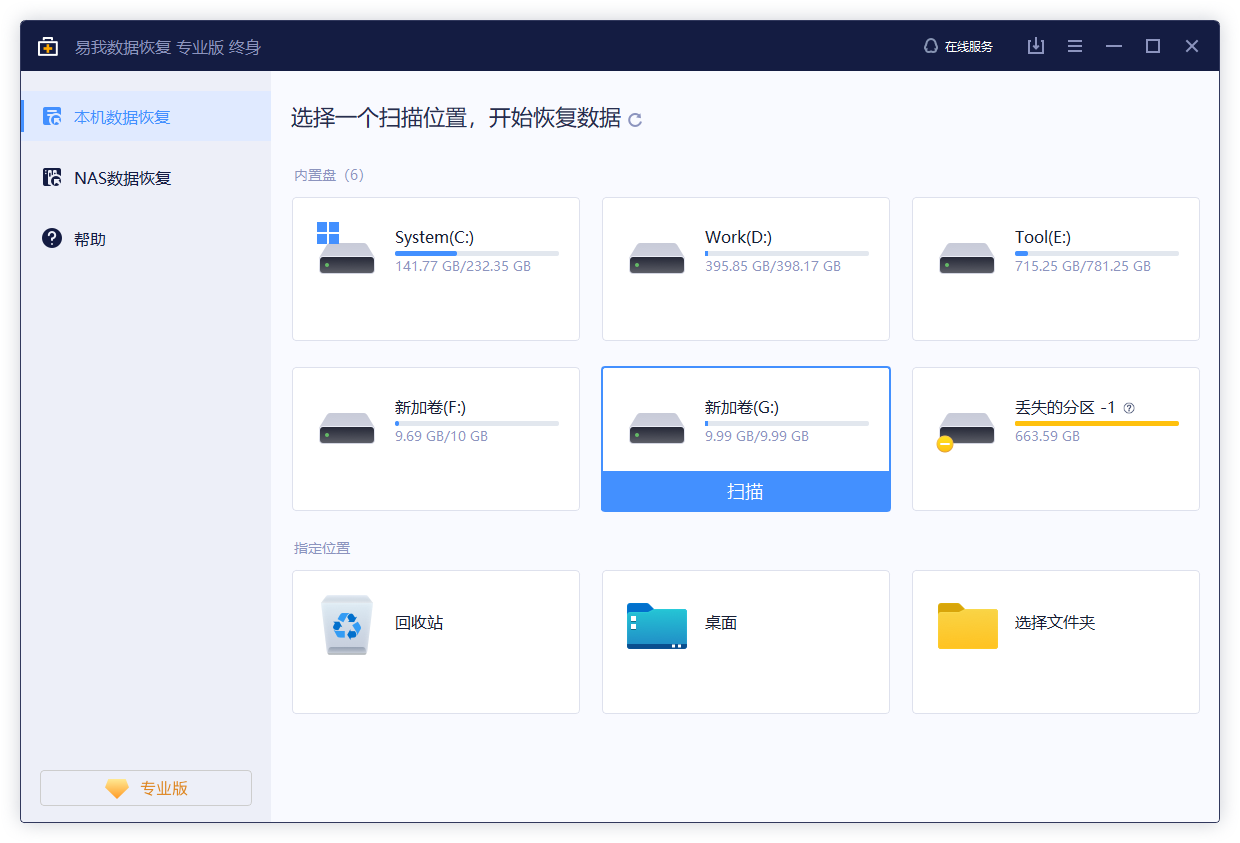
选择一款可靠的文件恢复软件是恢复数据的关键。市面上有很多文件恢复软件可供选择,如易我数据恢复(EaseUS Data Recovery Wizard),它的恢复功能强大,操作相对简单,能够帮助你快速找回格式化后丢失的数据。下面,我们看看快速格式化怎么恢复的,如图下:
步骤1. 扫描。
选择丢失数据的分区进行扫描。

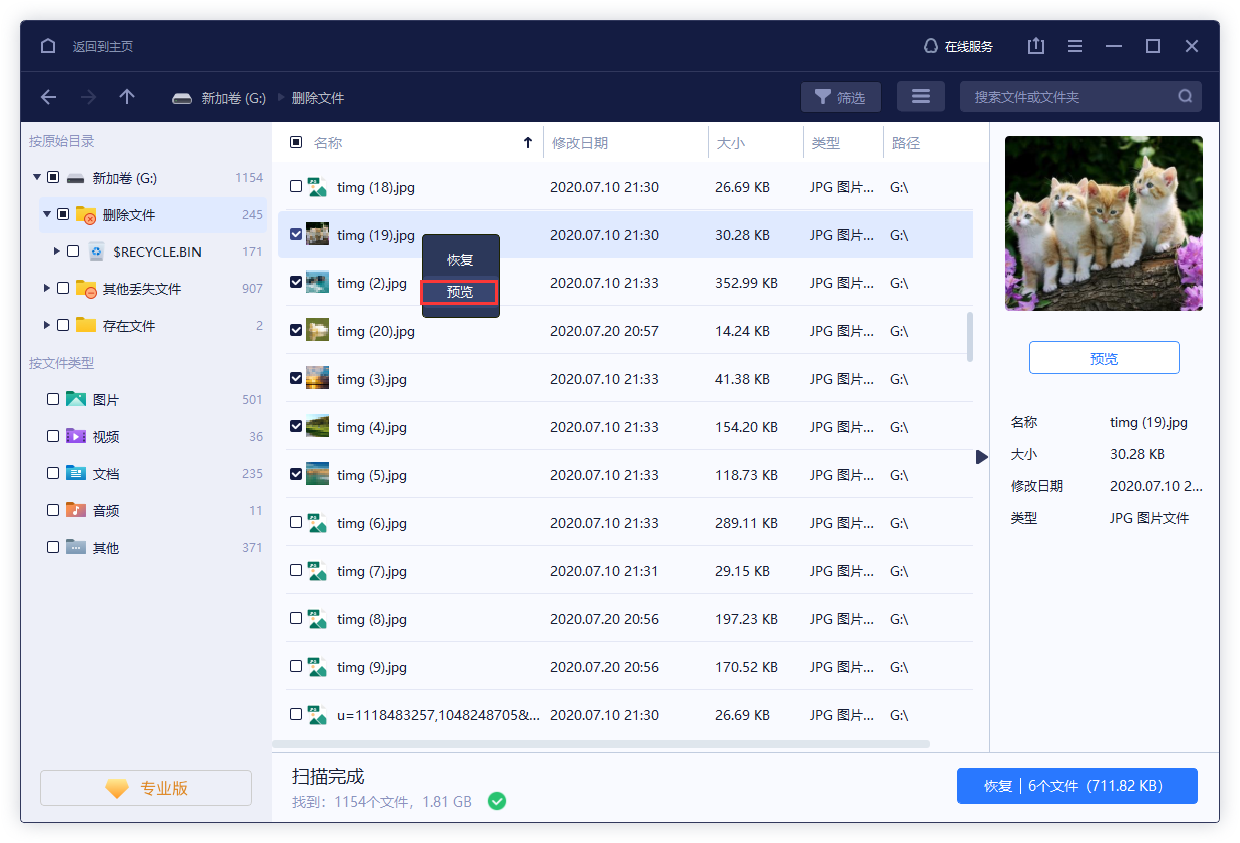
步骤2. 预览。
双击打开文件或右键文件选择“预览”,查看文件内容。(这一步骤对于判断文件是否能恢复十分重要)

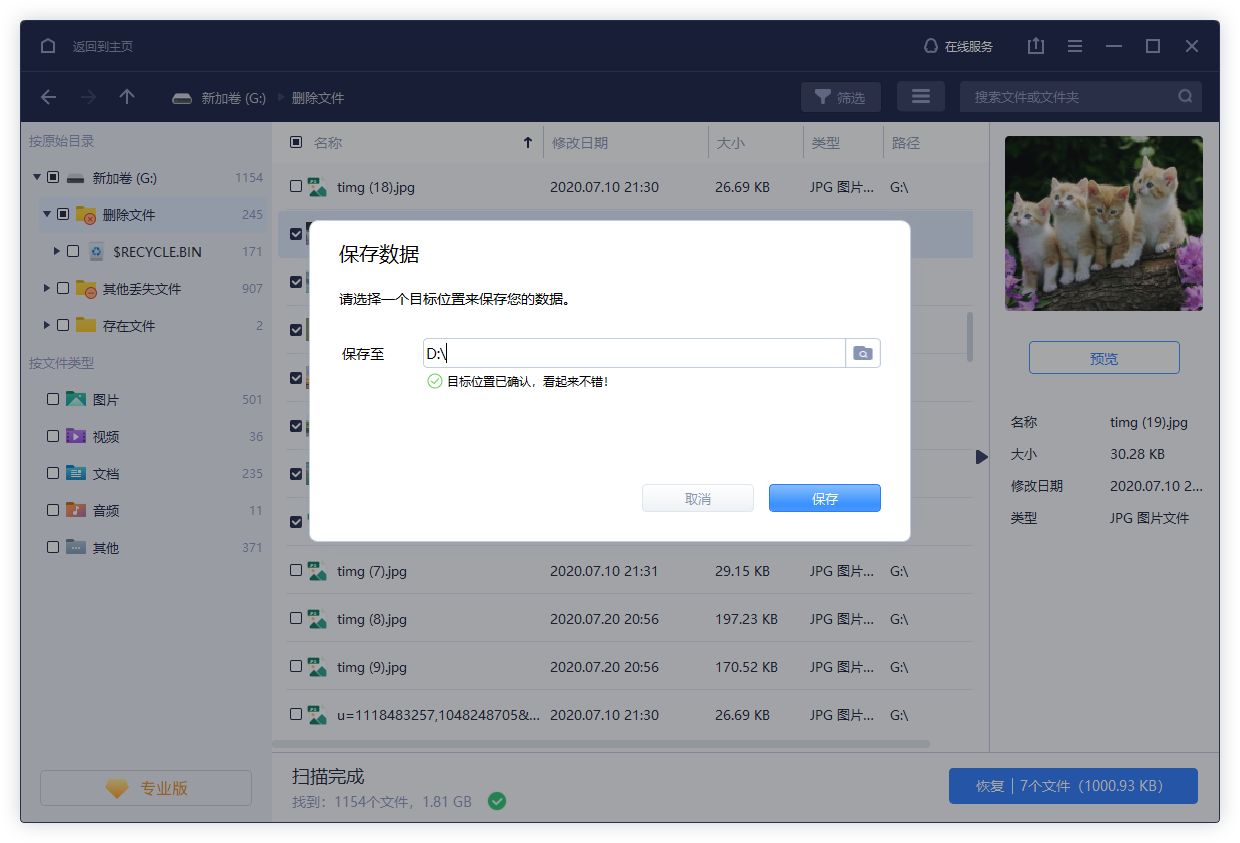
步骤3. 恢复。
预览查看没有问题,就可以勾选需要的文件进行恢复啦。

方法2:使用命令提示符(CMD)工具
对于一些简单的文件删除或格式化情况,Windows系统自带的“命令提示符”中有一个名为“chkdsk”的命令工具,它可以检查磁盘错误并尝试修复,有时也能找回部分丢失的文件。操作步骤如下:
1、以管理员身份运行“命令提示符”(在搜索栏输入cmd,右键选择“以管理员身份运行”)。
2、输入命令:chkdsk 盘符: /f /r (例如,如果你的U盘是F盘,就输入 chkdsk F: /f /r)。/f 参数用于修复磁盘错误,/r 参数用于定位坏扇区并恢复可读信息。
3、按回车执行。这个过程可能需要一些时间,请耐心等待。完成后,检查磁盘或分区,看是否有文件被找回。
方法3:联系线下数据恢复服务
如果遇到硬盘损坏等更复杂的问题,可能需要借助专业的数据恢复服务。专业的数据恢复公司通常拥有先进的技术和设备,能够从物理损坏的硬盘中提取数据。这些服务通常比较昂贵,但如果数据非常重要,值得考虑。
在选择数据恢复服务时,建议选择信誉良好的公司,并在恢复之前与服务提供商确认恢复的可能性、费用及恢复时间。
三、全文小结
快速格式化怎么恢复?快速格式化并不等于彻底删除数据,恢复数据的可能性是存在的。通过本文的方法,许多用户能够找回误删除或格式化后的数据。当然,需要特别注意的是,数据一旦丢失,一定要停止对硬盘的任何写入操作哦!





