
u盘删除的excel如何恢复数据?试试这几招,能找回
u盘删除的excel如何恢复数据?U盘作为便携式的存储设备,被广泛应用于数据传输和备份。但由于各种原因,如误操作、病毒感染或U盘故障,我们可能会面临U盘中Excel文件丢失的问题。下面,我们会分享一些恢复方法,方便你找回U盘中的文件数据。
方法一、回收站恢复(适用于未清空回收站的情况)
如果是在电脑上删除的U盘中的文件,并且没有在操作系统中清空回收站,则可以通过回收站进行恢复。对于Windows系统来说,删除的文件不会立即从硬盘或U盘中消失,而是首先进入回收站。只要没有清空回收站,就可以轻松恢复文件。
1、插入U盘并打开电脑。
2、打开回收站,查看其中是否有被删除的Excel文件。
3、右击文件,选择“还原”选项,文件将恢复到原来的位置。
这种方法是最简单和最直接的,但如果你已经清空了回收站,或者文件已经永久删除,则需要考虑其他恢复方式。
方法二、Windows“文件历史记录”功能
Windows操作系统提供了“文件历史记录”功能,用于备份和恢复文件。该功能可以在文件被删除或丢失时,恢复到之前的版本。为了使用此功能,你需要确保已经启用了文件历史记录。
1、右击U盘上的Excel文件夹,选择“属性”。
2、点击“文件历史记录”选项卡(如果有启用历史记录)。
3、选择一个较早的备份时间点,并点击“恢复”按钮,恢复文件到当前U盘位置。
如果未启用文件历史记录,或者文件历史记录未包含已删除的Excel文件,则此方法将无法奏效。
方法三、利用专业的文件恢复软件找回
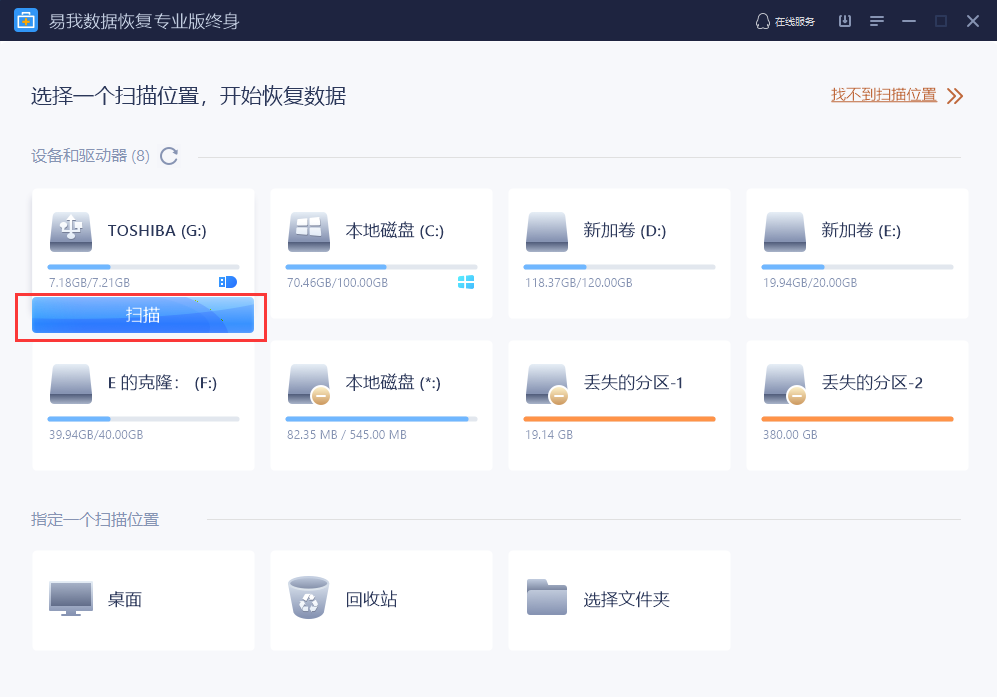
当上述简单的恢复方法无法找回文件时,可以通过数据恢复软件找回。市面上有许多优秀的数据恢复工具,这些工具可以扫描U盘的存储区域,寻找标记为“删除”的文件,并尝试恢复它们,就像这款易我数据恢复(EaseUS Data Recovery Wizard)。下面,我们看看u盘删除的excel如何恢复数据的,如图下:
步骤1. 扫描。
选择扫描丢失数据的U盘。

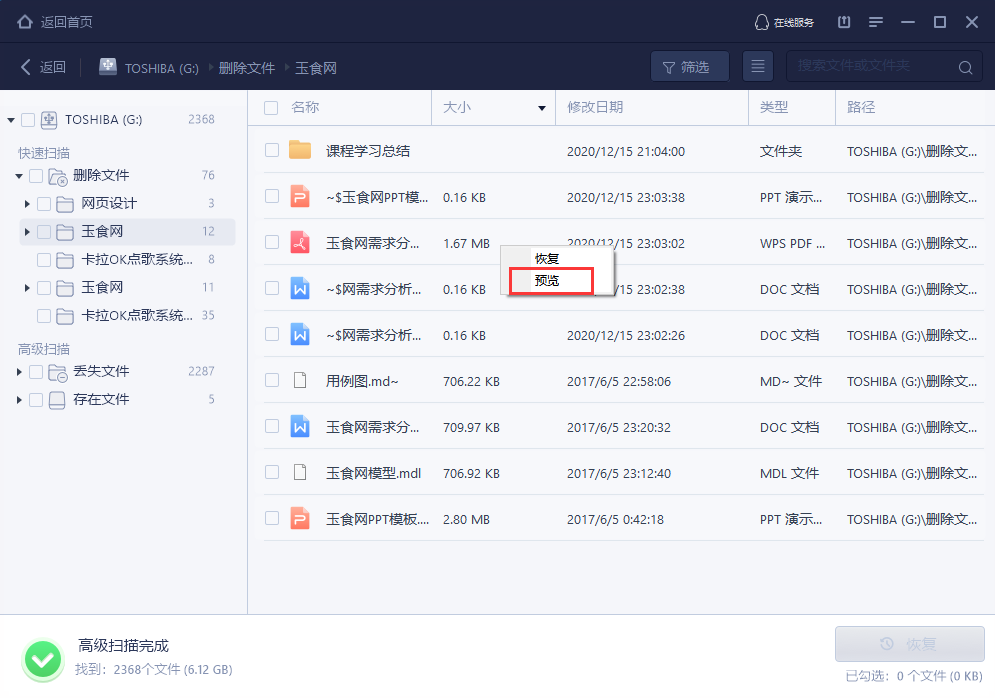
步骤2. 预览。
找到文件之后,双击打开文件,或者右键文件,选择“预览”,查看文件具体内容。这一步对于判断文件是否能恢复非常重要。

步骤3. 恢复。
勾选需要恢复的文件,点击恢复按钮。


方法四、专业数据恢复服务恢复
如果以上方法都无法恢复被删除的Excel文件,或者U盘出现了物理损坏,那么可能需要寻求专业的数据恢复服务。这些服务通常拥有更高级的设备和技术来恢复数据,但成本可能较高。在选择服务提供商时,要确保其专业性和信誉度,并了解恢复的成功率和可能的风险。
小结
以上,是关于u盘删除的excel如何恢复数据的全部内容。U盘中Excel文件的丢失可能会给我们带来很大的困扰,但通过合适的方法和工具,我们有很大的机会恢复这些文件。








