从文件管理删除的文件怎么恢复?五种恢复方法,很实在!
从文件管理删除的文件怎么恢复?在计算机的使用中,我们经常会不小心删除一些重要的文件,无论是在文件管理器中进行的手动删除,还是通过应用程序或误操作所导致的删除。对于很多用户来说,误删文件后都应该及时了解正确的恢复方法。因此,下文将为你分享几种有效的恢复方法,快来看看吧!
一、文件删除原理
通常来说,文件管理器中的删除操作并不会立即将文件从硬盘中物理删除。删除文件时,操作系统只是把文件所在的空间标记为“可用”或“未分配”,而不会立即清除文件的内容。也就是说,删除的文件仍然存在于磁盘上,直到新的数据覆盖该空间为止。因此,在文件被完全覆盖之前,我们有很大的机会恢复已删除的文件。
但是,需要注意,如果当你误删除文件之后,又在相同的存储空间中存入了许多新的数据,那么这些可恢复的数据或许已经被覆盖了,一旦覆盖,删除文件的原有数据将会很难恢复。所以,误删文件之后,停止对硬盘的任何写入操作很重要。
二、删除文件恢复的注意事项
在发现文件丢失后,请立即停止使用电脑,避免新的数据写入,降低文件恢复成功率。
在保存恢复的文件时,记得将其保存在其他存储空间中,以免影响恢复效果。
选择正规的数据恢复软件,避免使用带有恶意插件的不安全软件。
数据恢复过程中,切勿中断操作,以免造成数据损坏。
记住这些事项之后,我们再开始采取以下方法尝试恢复。
方法1:从回收站恢复
回收站是Windows操作系统中用于存储已删除文件的临时位置。当你从文件管理或桌面删除文件时,这些文件并不会立即被永久删除,而是被移动到回收站中。因此,如果你的文件被误删,第一时间应该检查回收站。
1、打开回收站:双击桌面上的“回收站”图标,或者在文件资源管理器中找到回收站并打开。
2、查找文件:在回收站窗口中查看是否有你误删除的文件。你可以通过文件类型、删除时间等条件进行筛选或排序,以便更快地找到目标文件。
3、还原文件:找到目标文件后,右键点击文件并选择“还原”。这将把文件恢复到其原始位置。
方法2:使用备份文件恢复
定期备份文件是避免数据丢失最有效的方法。所以,如果你有定期备份文件的习惯,那么即使文件被误删,你也可以从备份中找回。
1、打开备份工具:根据你使用的备份工具(如Windows内置的备份和还原功能、第三方备份软件或云服务),打开相应的备份工具。
2、选择恢复点:在备份工具中,选择包含你要恢复文件的备份时间点。
3、恢复文件:按照备份工具的提示,选择你要恢复的文件或文件夹,并指定恢复位置。备份工具将把文件恢复到指定位置。
方法3:利用数据恢复软件
市面上有许多数据恢复工具能够帮助用户恢复已删除的文件,这些软件可以扫描硬盘中未被覆盖的数据,并尝试找回丢失的文件。比如,易我数据恢复(EaseUS Data Recovery Wizard),不仅恢复功能强大,而且操作非常简单,仅需三步即可恢复。
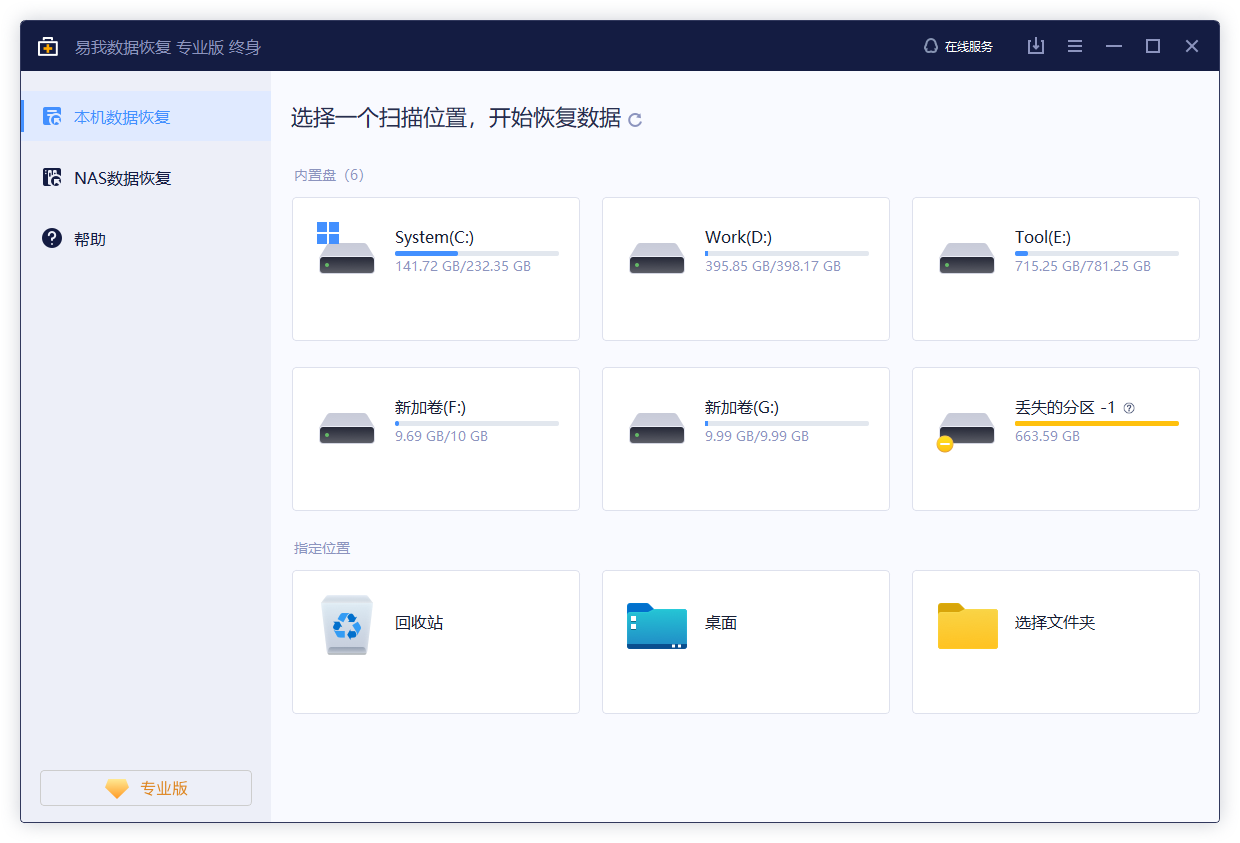
从文件管理删除的文件怎么恢复?易我数据恢复三步搞定,操作如图下:
步骤 1. 将设备连上计算机
外部设备上的文件丢失后,立刻将设备连接上计算机。
步骤 2. 运行文件还原工具扫描查找丢失文件
在计算机上运行文件还原工具—易我数据恢复,选择遗失文件所在位置,点击「扫描」查找文件。
步骤 3. 预览然后恢复文件
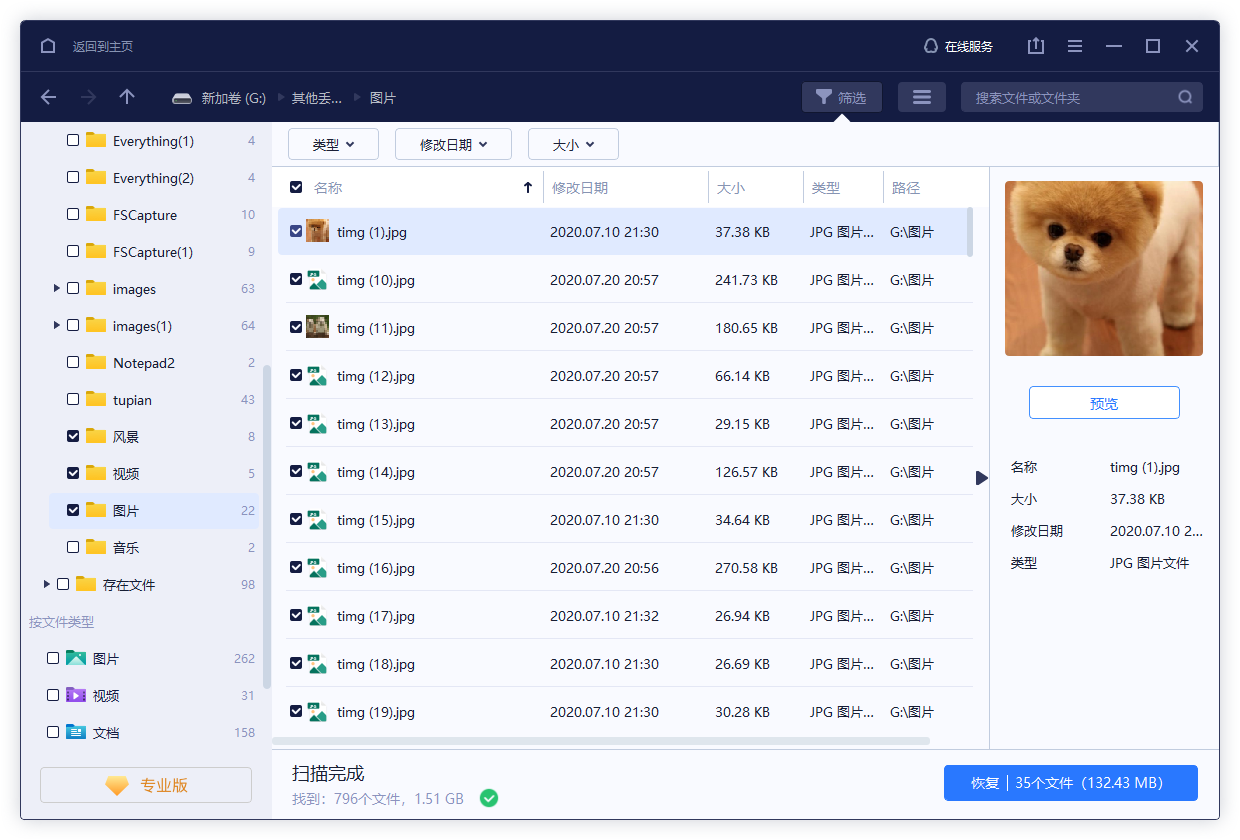
扫描停止后,双击这些分类下的扫描找到的文件并预览内容:
- 删除文件:被删除的文件可在这找到
- 丢失分区:硬盘被格式化或分区被删除所遗失的文件在这可以找回
- 更多文件:磁盘上丢失名称和路径的文件在请在这里查找
步骤 4. 勾选并还原文件
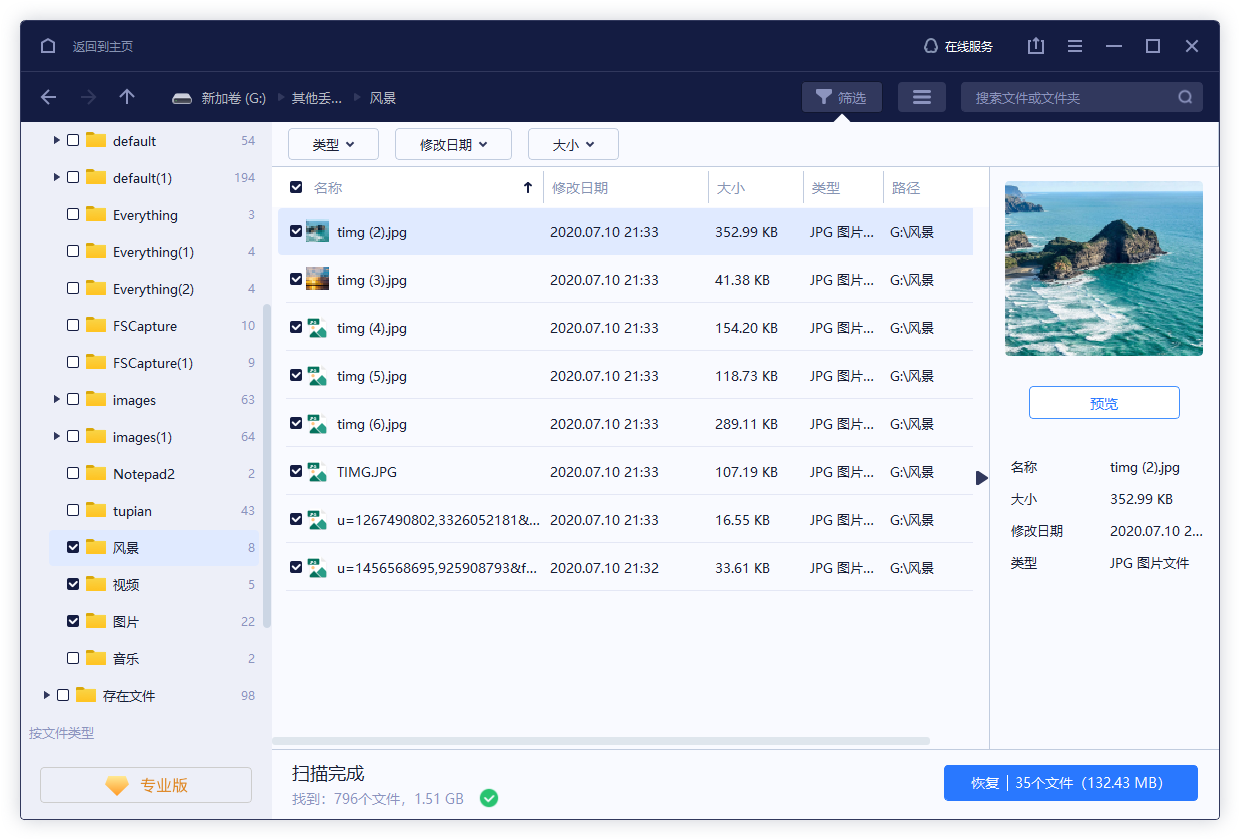
最后一个步骤,勾选需要的文件,单击「恢复」并将它们保存到其他外部磁盘上。
方法4:还原文件历史版本
Windows操作系统还提供了文件历史版本功能,这允许你恢复文件夹中被删除或修改的文件到之前的版本。
1、右键点击文件夹:在文件资源管理器中,右键点击包含被删除文件的文件夹。
2、进入“以前的版本”:在弹出的对话框中,选择“属性”,然后切换到“以前的版本”选项卡。
3、选择版本并还原:在历史版本列表中,选择一个合适的版本(通常是误删文件之前的版本),然后点击“还原”按钮。这将把文件夹恢复到所选版本的状态。
方法5:通过命令行工具恢复
对于高级用户来说,还可以使用命令行工具来进行文件恢复。例如,Windows File Recovery是一款由微软发布的命令行工具,它能够帮助用户恢复被标记为“删除”的文件。
1、打开命令提示符:按下Win+R键,输入cmd,然后按回车键打开命令提示符。
2、运行恢复命令:在命令提示符中,输入相应的恢复命令。例如,要恢复C盘上的某个文件夹中的文件,可以使用以下命令:
winfr C: D:\Recovery\ -n *.txt --mode=restore --source=D:\SourceFolder
3、其中,C:是源驱动器,D:\Recovery\是恢复位置,*.txt是要恢复的文件类型(可以使用通配符),--mode=restore是恢复模式,--source=D:\SourceFolder是源文件夹(如果知道的话)。
三、总结
总的来说,文件管理中删除的文件虽然看似消失,但实际上并不意味着无法恢复。通过本文提供的恢复方法和步骤,你仍然可以轻松解决关于从文件管理删除的文件怎么恢复的问题。