文件夹剪切到u盘变空白怎么恢复?详细步骤与解决方案!
在日常使用U盘进行数据传输时,我们可能会遇到一个问题:将文件夹剪切到U盘后,U盘中的内容突然变空白了。这种情况下,很多人会感到困惑和焦虑,担心数据永久丢失。但是,请不要着急,本文将为您提供文件夹剪切到u盘变空白怎么恢复的方法,帮助您找回丢失的数据。
一、U盘数据丢失原因分析
在解决问题之前,我们需要了解导致文件夹剪切到U盘变空白的原因。常见的原因包括U盘故障、文件系统损坏、病毒感染等。这些原因可能导致U盘中的数据被错误地删除或覆盖,从而造成数据丢失。
二、U盘数据恢复前的准备工作
在进行数据恢复之前,有几个准备工作是非常重要的:
立即停止使用U盘:一旦发现U盘中的文件夹变空白,应立即停止对U盘进行任何写入操作,以避免数据被覆盖。
备份其他数据:如果U盘中还有其他重要数据,建议先将这些数据备份到其他存储设备中,以免在恢复过程中造成二次损失。
三、使用数据恢复软件恢复U盘数据
当U盘中的文件夹变空白时,可以尝试使用专业的数据恢复软件来恢复丢失的数据,易我数据恢复软件可以轻松快速地从 PC、笔记本电脑或可移动设备中恢复已删除、格式化或丢失的数据。 帮助从硬盘、存储卡、USB、数码相机、移动设备和其他存储介质中找回丢失或删除的文件、照片、音乐、音频、电子邮件等,操作简单上手易懂。


以下是小编整理的关于文件夹剪切到u盘变空白怎么恢复的具体步骤:
步骤1. 扫描。
选择扫描丢失数据的U盘。


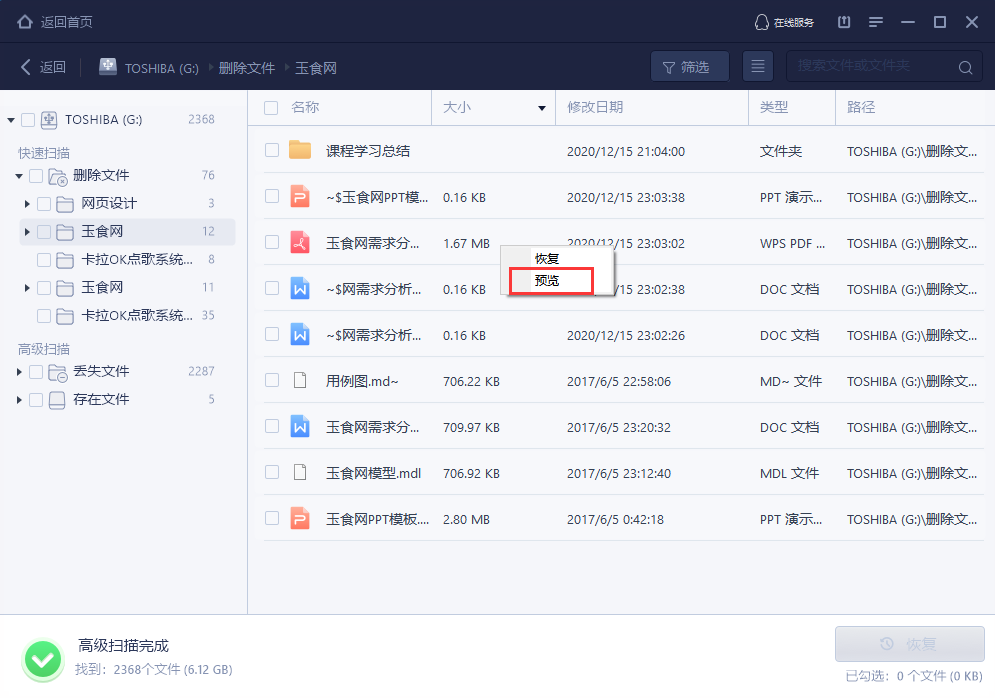
步骤2. 预览。
找到文件之后,双击打开文件,或者右键文件,选择“预览”,查看文件具体内容。这一步对于判断文件是否能恢复非常重要。

步骤3. 恢复。
勾选需要恢复的文件,点击恢复按钮。


四、使用Windows系统工具恢复U盘数据
除了专业的数据恢复软件外,Windows系统也提供了一些内置的工具来帮助您恢复U盘中的数据。例如,您可以尝试使用“文件历史记录”功能来恢复丢失的文件夹。如果之前已经开启了文件历史记录功能,可以按照以下步骤进行操作:
连接U盘到电脑,并打开文件历史记录功能。
在文件历史记录中,找到丢失的文件夹并选中它。
点击“还原”按钮,将文件夹恢复到U盘中。
请注意,使用Windows系统工具恢复数据的效果可能因个人设置和使用情况而有所不同。如果系统工具无法恢复您的数据,建议尝试使用专业的数据恢复软件。
五、防止U盘数据丢失的预防措施
为了避免类似的问题再次发生,您可以采取以下预防措施:
定期备份重要数据:将U盘中的重要数据定期备份到其他存储设备或云端存储服务中,以防止数据丢失。
谨慎操作U盘:在使用U盘时,要谨慎操作,避免误删或误格式化等操作。
定期检查U盘健康状态:使用专业的U盘检测工具定期检查U盘的健康状态,及时发现并处理潜在的问题。
六、总结
文件夹剪切到u盘变空白怎么恢复?别担心,是一个常见的数据丢失问题,但通过使用专业的数据恢复软件或Windows系统工具,您有很大机会恢复丢失的数据。在数据恢复过程中,务必保持冷静,按照步骤进行操作,并遵循本文提供的建议。同时,为了预防类似问题的发生,建议您采取相应的预防措施,并定期备份重要数据。希望本文能够帮助您解决文件夹剪切到U盘变空白的问题,并成功恢复丢失的数据。