
win11回收站清空了怎么恢复?数据恢复软件来帮忙
概述:win11回收站清空了怎么恢复?使用win11系统的时候,部分用户会出现文件误删除的情况,而一旦文件在回收站中被清空,我们想要找回就必须通过一定的方法。本文将为大家介绍一款可以用于回收站清空后数据恢复的软件,一起来看一下吧!
不少用户表示,在使用windows11的过程中,由于自己不大习惯此系统,对一些操作不熟悉,导致了很多问题的发生,其中令人崩溃的就是文件丢失了。一般来说,当文件丢失后我们都可以通过回收站进行找回,但是如果回收站win11回收站清空了怎么恢复?本教程将教大家一种非常简单快速的数据恢复方法。
和win10差不多,正常情况下我们在win11中删除文件的时候,一般情况下,被删的文件会被保留在回收站之中,可是我们如果不小心将回收站的清空了,或者按shift+delete键删除的话,那就是彻底删除了的,那么这时候win11回收站清空了怎么恢复?
其实部分数据还是可以找回的,遇到此类情况,不要慌张,需要你保护好数据现在然后借助专业的数据恢复工具恢复数据。在本教程中,我们将向你介绍 EaseUS易我数据恢复软件(EaseUS Data Recovery Wizard),以帮助你轻松恢复 Windows 11 PC/笔记本电脑上已删除、丢失的文件。
下面,我们一起来看看win11回收站清空了怎么恢复的操作步骤:


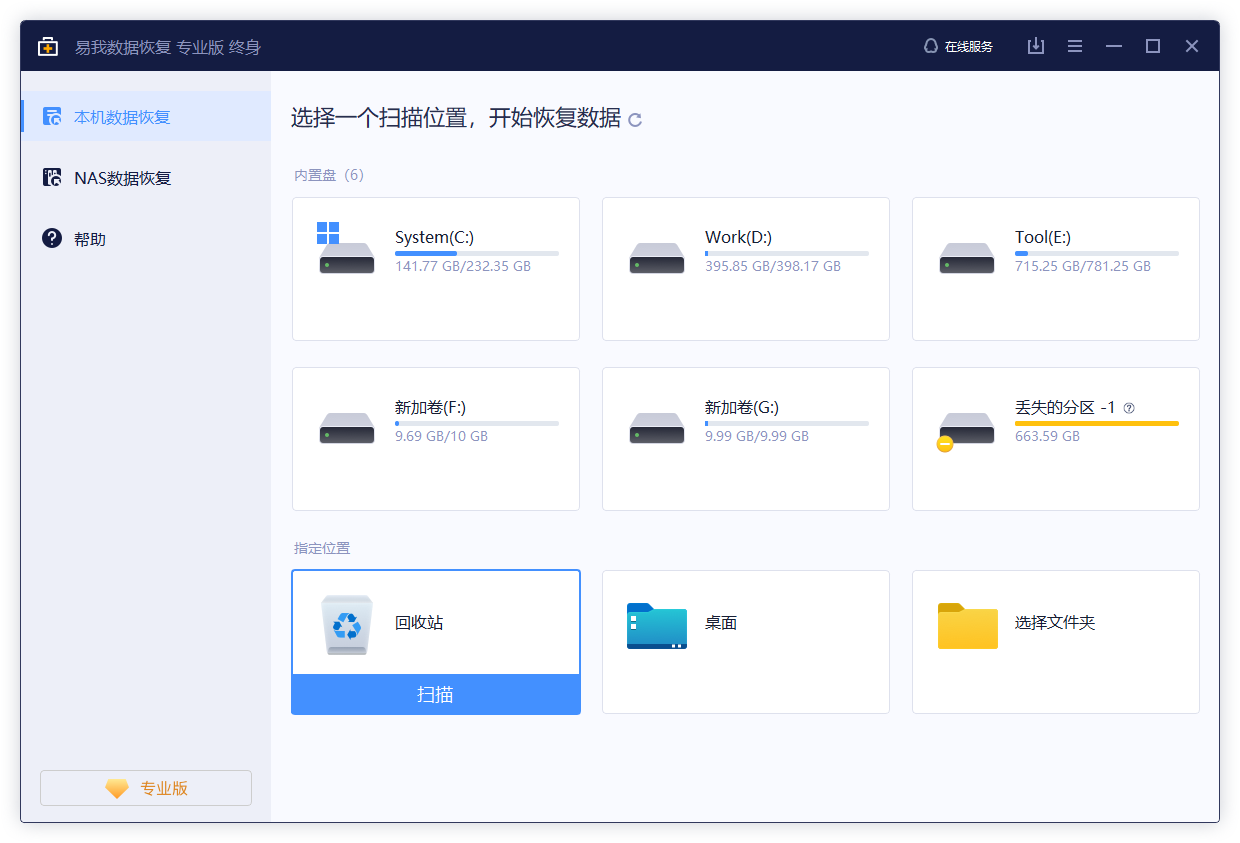
步骤1.扫描。
在软件主页面选择“回收站”,点击“扫描”。
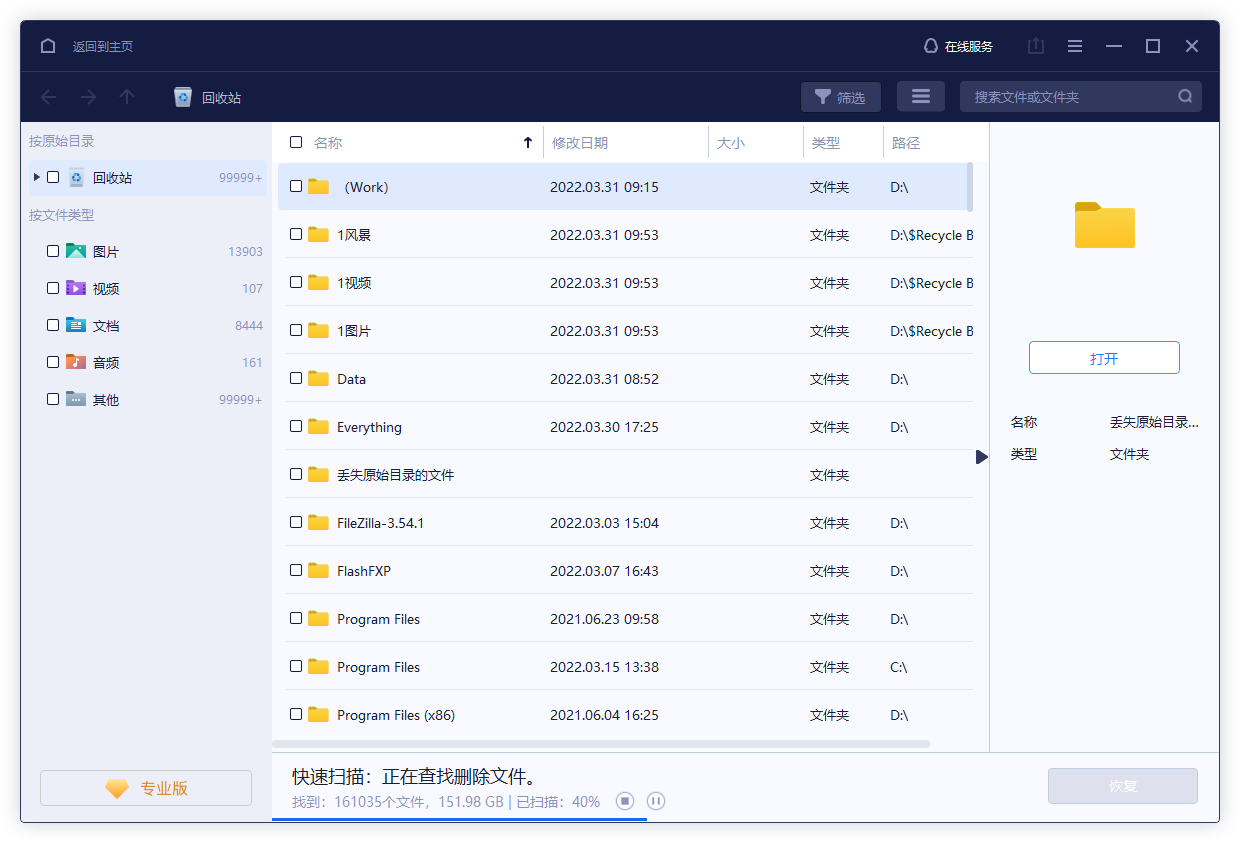
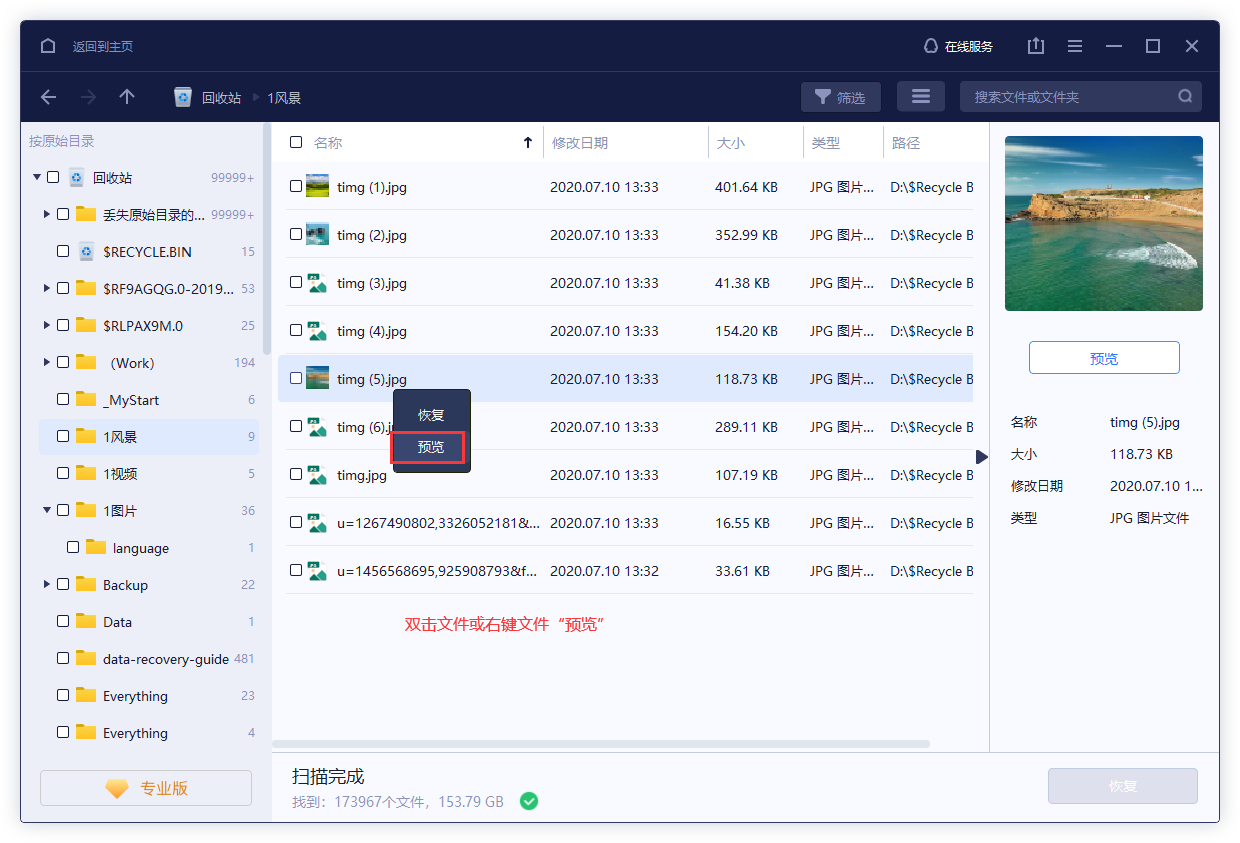
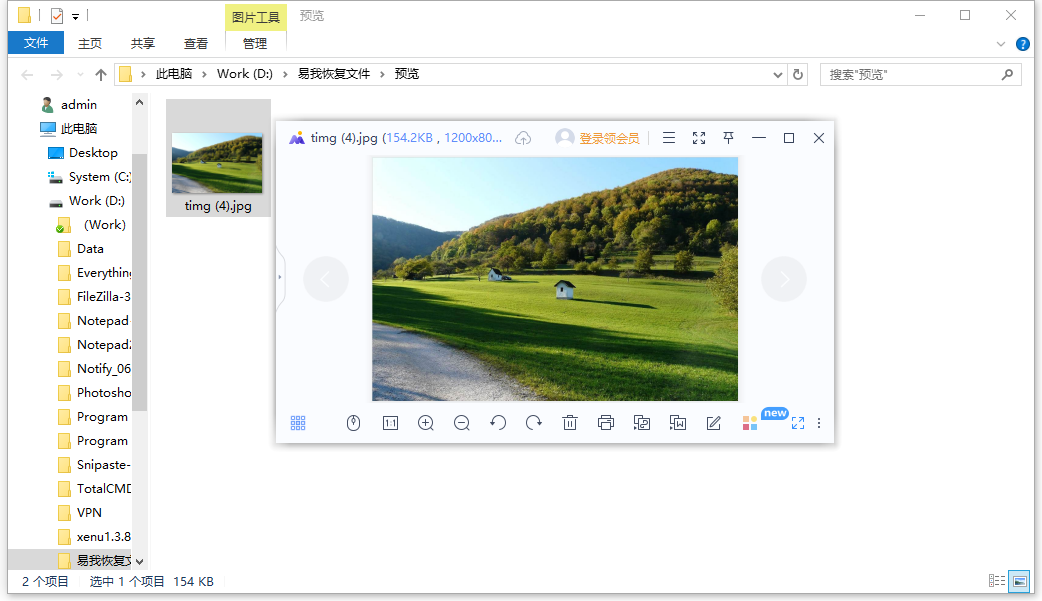
步骤2.预览。
恢复文件之前最重要的一步——预览文件内容!双击打开找到的文件或者右键预览文件内容,查看文件内容是否正常。这一步骤可以有效判断文件是否能恢复哦。

步骤3.恢复。
勾选需要的文件,点击“恢复”,开始恢复数据。
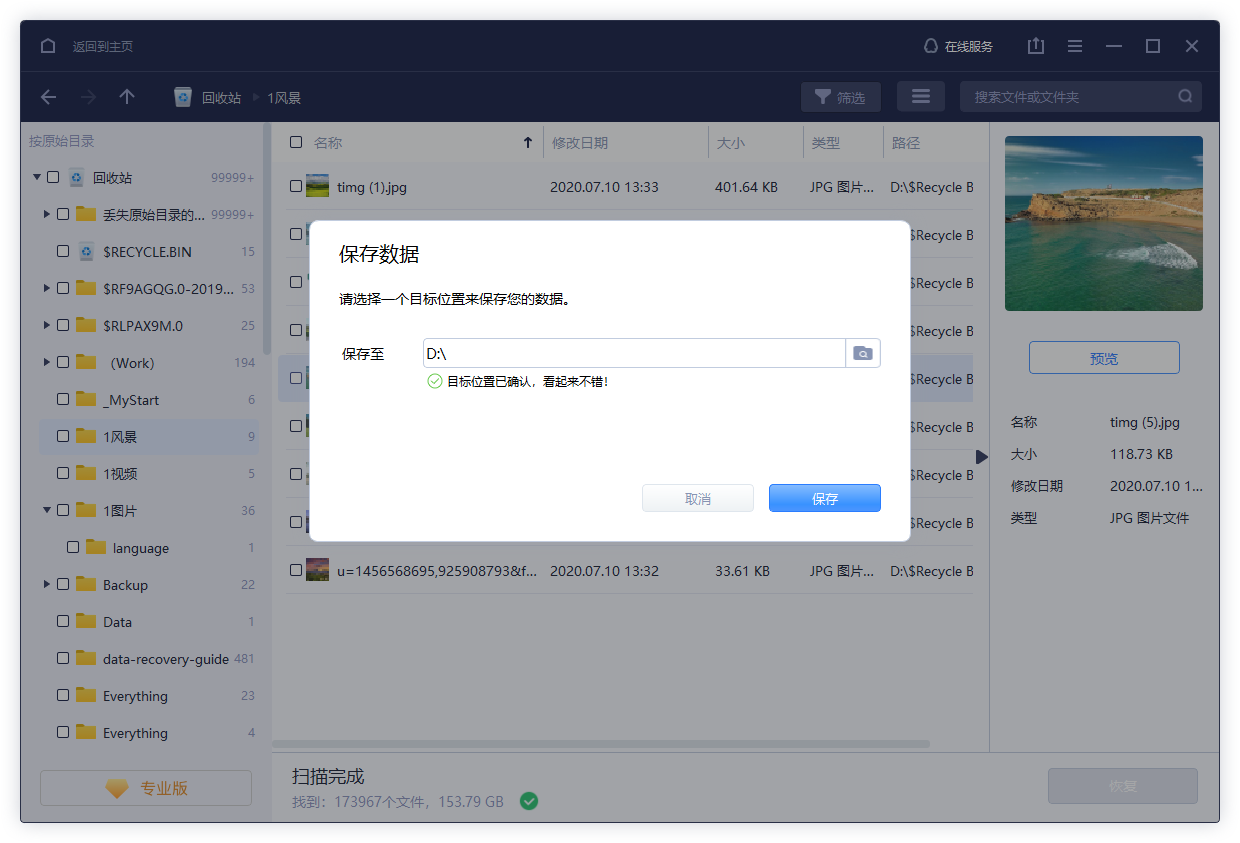

注意,为了避免丢失数据被覆盖而彻底无法恢复,请勿将恢复的数据保存回源盘,您需要选择没有丢失数据的分区来存放恢复的数据!
win11回收站清空了怎么恢复?以上介绍的数据恢复软件可以很方便地帮助我们进行回收站清空文件的数据恢复,不过一切的前提条件也必须是源文件的数据没有被覆盖。另外大部分情况下的文件丢失我们都是可以通过该方法进行数据恢复的,建议大家下载它作为一款常备软件。
延申内容:windows如何进行备份?
Windows提供了系统自带的还原备份功能。以 Win10 为例,依次点击「开始 > 设置 > 更新和安全 > 备份 > 添加驱动器」,然后选定你想将备份文件保存的路径就行了,可以是移动硬盘或网络位置;还原的办法也很简单,直接任务栏搜索框输入「还原文件」,然后找到「使用文件历史记录还原文件」,找到你需要的备份版本进行还原。








