mac分区数据恢复难吗?怎么恢复mac分区数据?
mac分区数据恢复难吗?我Mac上有个保存一些个人文件的分区数据太多了,删除起来太麻烦了,因此抹掉了这个分区的数据。但是我抹掉分区后就后悔了,因此里面有些文件、表格啥的我忘记了迁移出来,之后还有用。后悔,非常后悔,怎么恢复mac分区数据?
如果你的 Mac 分区上的数据已经丢失或被删除,你可能会感到非常沮丧。但是不要担心,因为你的数据可能并没有永久消失。即使你无法访问这些数据,也有许多方法可以恢复你的丢失或删除的文件和文件夹。macOS 分区数据恢复的难度取决于很多因素,例如你的文件系统、数据损坏程度和你何时意识到数据丢失等。通常情况下,使用以下两种方法可以轻松地恢复你的数据。
方法1、通过Time Machine还原
不管你是抹掉了分区数据,还是只是删除了分区中的某个文件,只要你使用 Time Machine 定期备份你的 Mac,那么就能通过它来还原这些数据。如何通过Time Machine还原mac分区数据呢?你可参考以下步骤:
1. 连接Time Machine备份硬盘或网络存储设备。
2. 在菜单栏上单击Time Machine图标,选择“进入Time Machine”。
3. 在Time Machine界面中,使用时间轴或搜索框查找你需要恢复的文件或文件夹。
4. 找到要恢复的文件或文件夹后,可以选择将其恢复到原始位置或其他位置。
5. 单击“恢复”按钮,等待Time Machine将文件或文件夹恢复到你选择的位置。
请注意,恢复可能需要一些时间,具体取决于文件大小和恢复位置与备份硬盘的连接速度。另外,在恢复之前,请确保你已备份了最新的数据,以避免数据丢失。
方法2、通过易我数据恢复Mac版还原
除了使用上述方法外,你还可以使用易我数据恢复Mac版(EaseUS Data Recovery Wizard for Mac Pro)软件实现mac分区数据恢复。
这是一款高效、可靠的Mac数据恢复软件,它可以帮助我们恢复各种类型的丢失数据,包括误删除、格式化、部分病毒感染等原因导致的数据丢失;支持多种文件系统,可以恢复各种类型的文件,如照片、视频、音乐、文档等。操作简单、扫描速度快,可以在短时间内找到并恢复丢失的数据,推荐使用。


如何使用易我数据恢复Mac版恢复Mac分区文件?你可参考以下步骤:
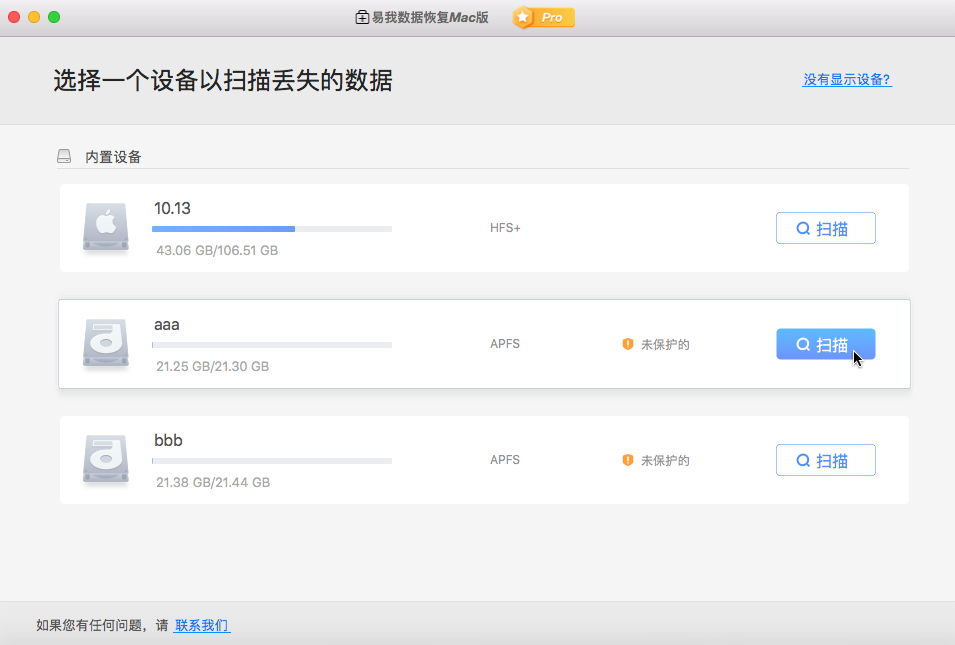
步骤1. 扫描。
选择丢失数据的分区进行扫描。
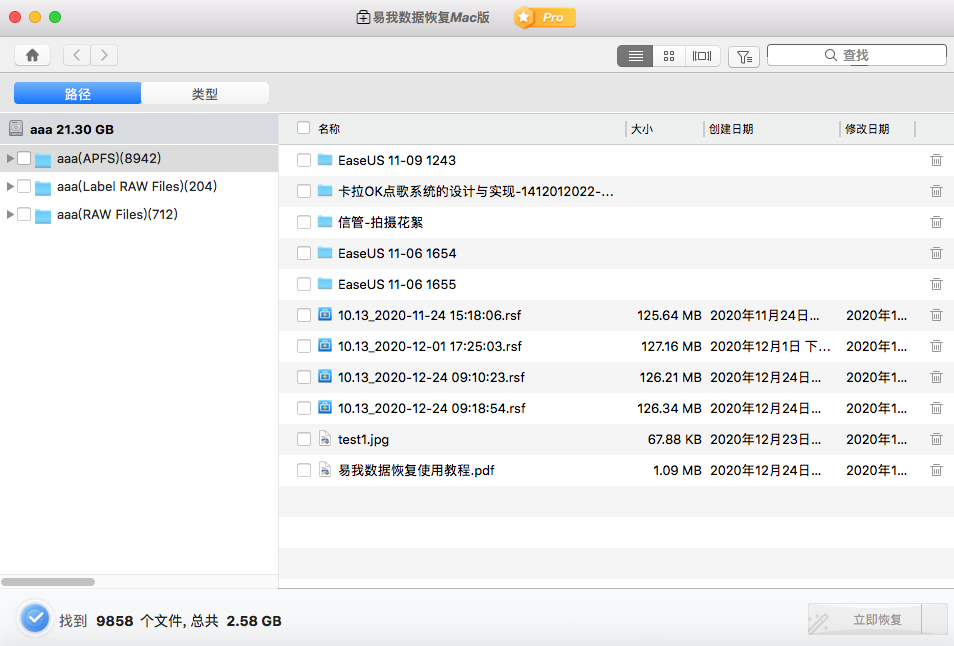
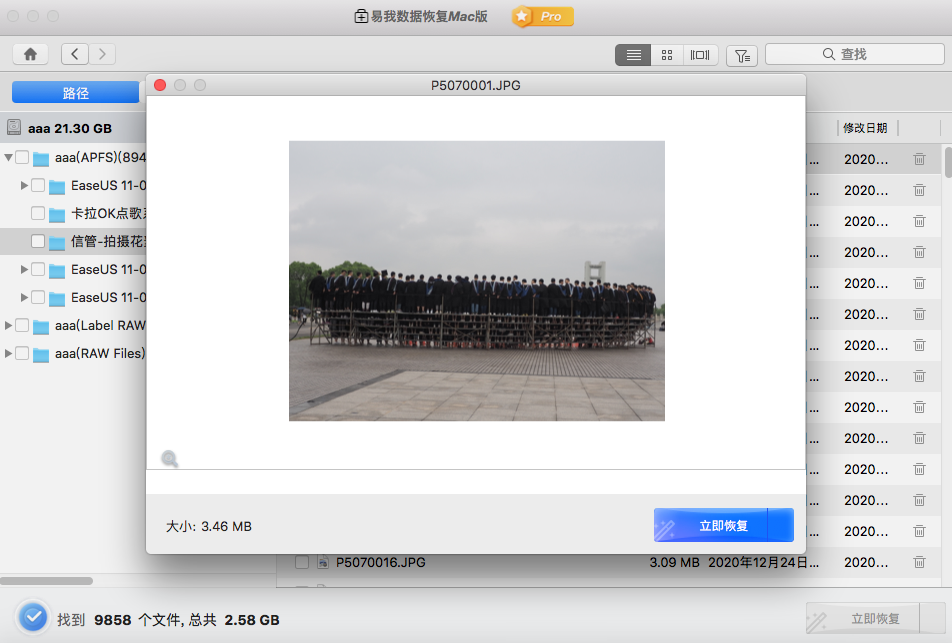
步骤2. 预览。
双击打开文件预览文件内容。(这一步骤对于判断文件是否能恢复十分重要)
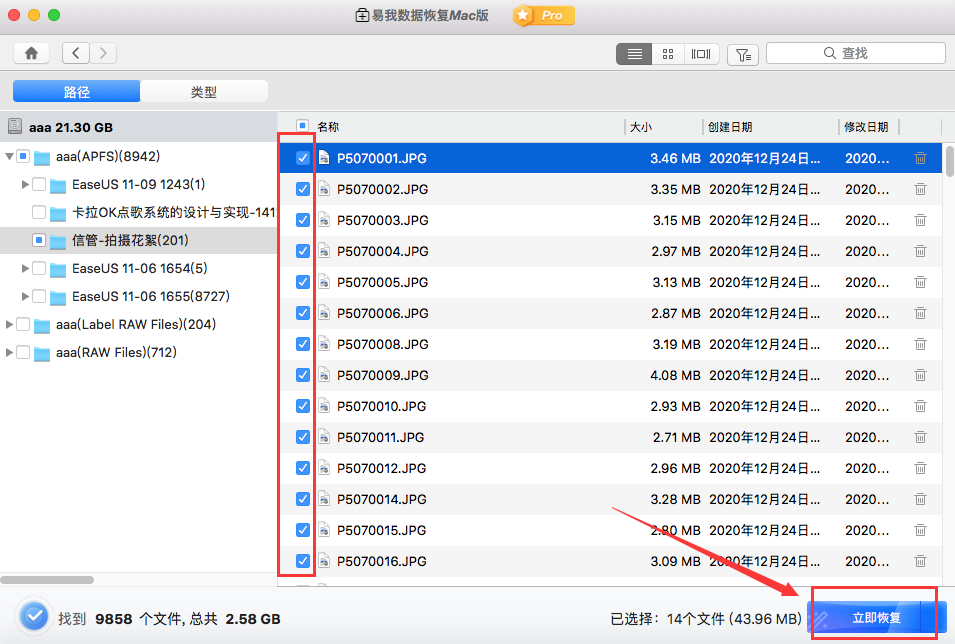
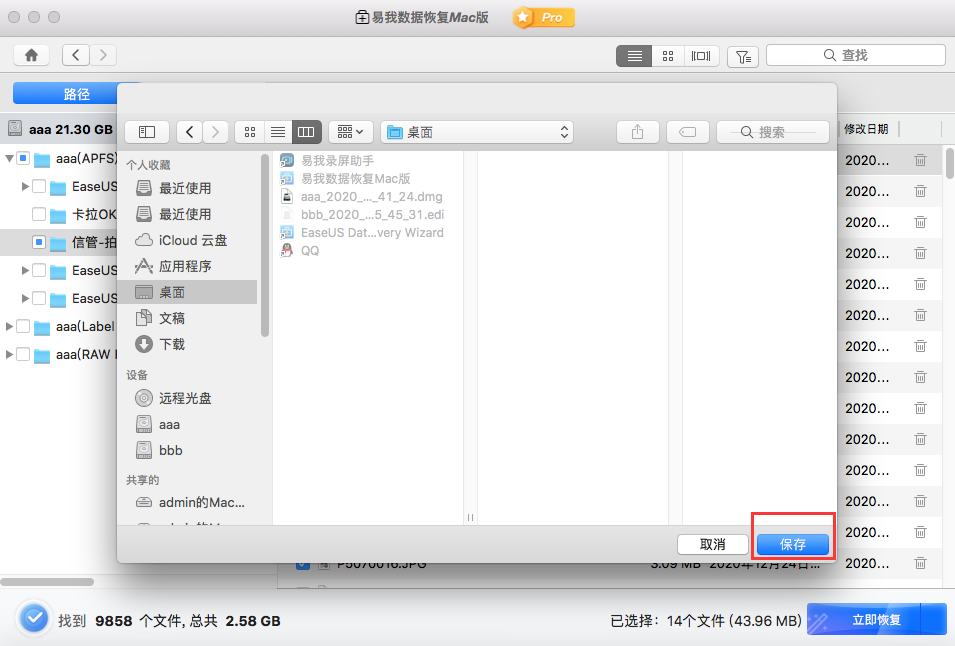
步骤3. 恢复。
预览查看没有问题,就可以勾选需要的文件进行恢复啦。
总结
mac分区数据恢复难吗?怎么恢复mac分区数据?相信阅读完本文,你已经有了这两个问题的答案。如果你有备份,请从备份中还原文件,如果你没有备份,请及时使用数据恢复软件还原Mac分区数据。