怎么从文件中删除的照片怎么恢复?超好用的攻略
当我们在操作电脑的时候,可能是因为不小心,就把文件的照片删除了,一旦发现照片被误删了,我们要想办法在第一时间内恢复照片,那么,怎么从文件中删除的照片怎么恢复?请继续阅读这篇功能,帮你恢复误删除的照片。
1、回收站恢复
如果在Windows上删除了照片文件,我们可以尝试通过回收站来恢复照片,下面是具体的操作方法。
步骤1: 打开回收站,在回收站中查找被删除的照片。
步骤2:如果找到了,右键点击照片并选择“还原”。
易我小编友情提示:如果你清空了回收站,是无法通过回收站来恢复误删除的数据的。
2、系统还原恢复
怎么从文件中删除的照片怎么恢复?在Windows系统中,您可以使用“系统还原”来将电脑恢复误删除的数据,而历史文件记录就有这种功能,那么,具体的操作是怎么样的呢?
步骤1:点击“此电脑”并右键,在弹出的快捷菜单中选择“属性”。
步骤2:选择“控制面板”并打开。
步骤3:点击“文件历史记录”。
步骤4:点击“还原个人文件”。
步骤5:选择需要恢复的文件,然后点击“还原”即可。
3、使用文件恢复软件
怎么从文件中删除的照片怎么恢复?由于误删除的情况很多,如果以上方法均不能恢复您的照片,可能需要寻求专业的数据恢复服务,建议你使用专业的文件恢复软件。
易我数据恢复(EaseUS Data Recovery Wizard)是一款好用的数据恢复软件,可以扫描您的硬盘,找到被删除的文件,并尝试恢复,只需三步,就能恢复,那么,让我们一起看看易我数据恢复的恢复方法。


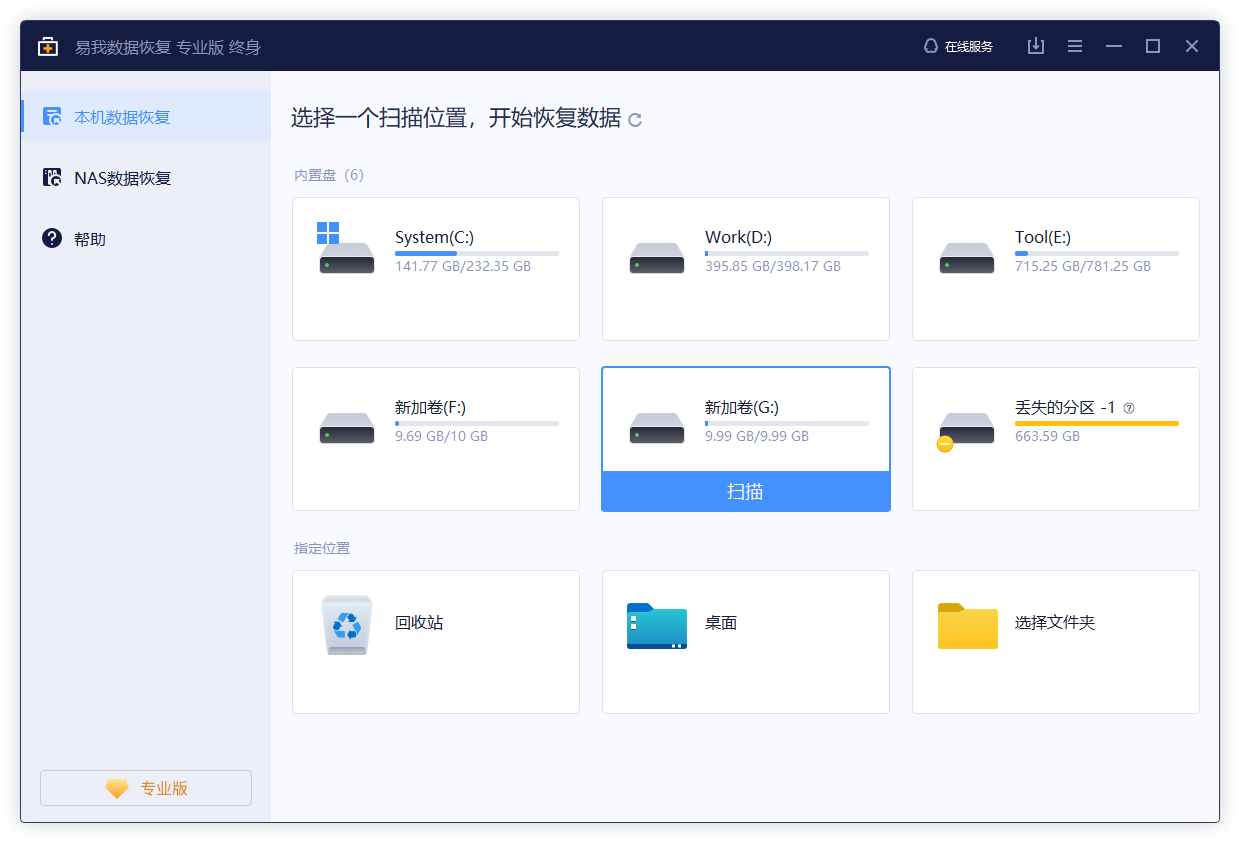
步骤1. 扫描。
选择丢失数据的分区进行扫描。

步骤2. 预览。
双击打开文件或右键文件选择“预览”,查看文件内容。(这一步骤对于判断文件是否能恢复十分重要)

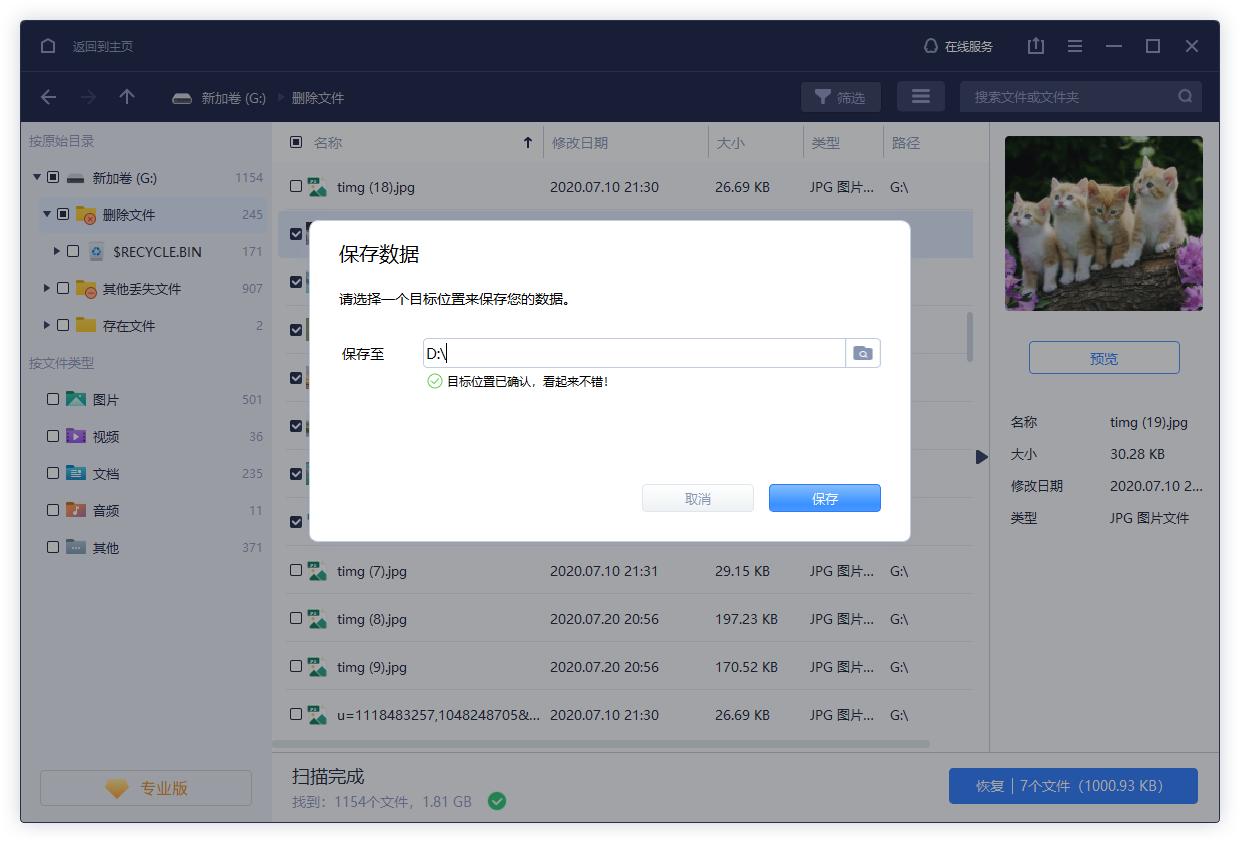
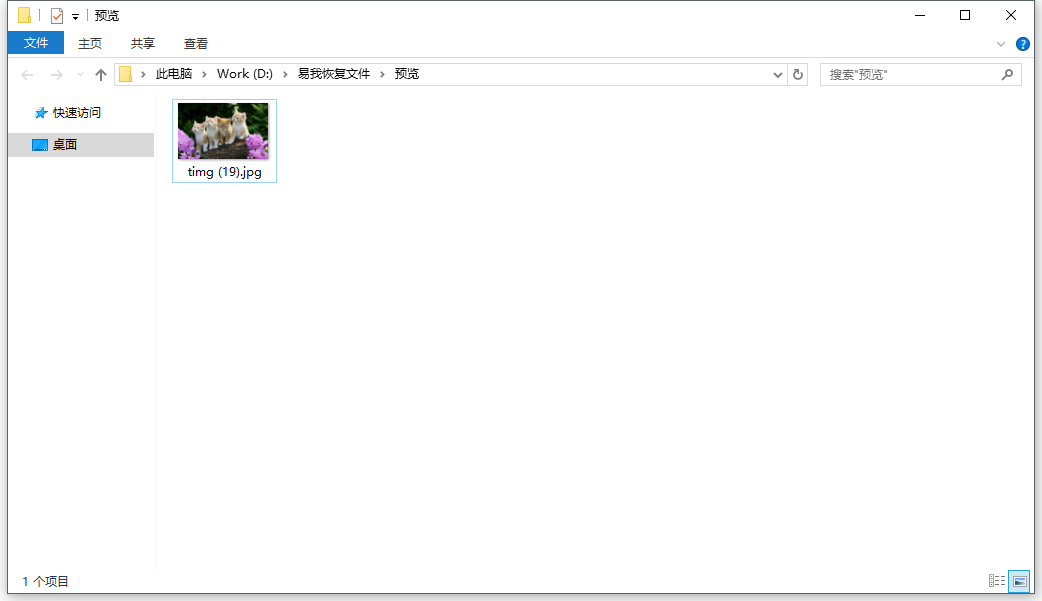
步骤3. 恢复。
预览查看没有问题,就可以勾选需要的文件进行恢复啦。
易我小编友情提示:无论是哪种数据恢复方法,建议你在发现照片被删除后尽快采取恢复措施,因为如果文件被覆盖或者存储空间被重用,将会极大地降低照片恢复的成功率。
如果你想体验易我数据恢复(EaseUS Data Recovery Wizard)的具体功能,可以直接点击下方下载按钮下载即可。