
回收站最近删除的文件怎么恢复?建议以下几种方法
概述:回收站最近删除的文件怎么恢复?一般来讲,删除的文件都是会系统保存在回收站中的位置,如果想要找回删除的数据,只需要在回收站中查找还原即可。但是一旦回收站中没有找到,或者将回收站的数据清空了,此时我们又该怎样进行数据恢复呢?本文将为大家介绍回收站删除文件的数据恢复方法,一起来看一下吧!
方法一:修改注册表
注册表对电脑来说是一个非常重要的功能,用于存储系统和应用程序的设置信息。慎重提醒,操作注册表有可能造成系统故障,若您是对Windows注册表不熟悉、不了解或没有经验的Windows操作系统用户建议尽量不要随意操作注册表。
1.按下【Windows+R】快捷键打开运行窗口,输入【regedit】并点击【确定】。
2.在弹出的注册表编辑器页面中展开子栏目【HKEY-LOCAL-MACHINE-SOFTWARE】,再依次点开【/Microsoft/Windows/Currentversion/Desktop/NameSpace】。
3.找到后在下面新建一个【项】,命名为“645FF040-5081-101B-9F08-00AA002F954E”,并在窗口右侧右击系统默认项。
4.从弹出的窗口中点击【修改】,打开“编辑字符串”对话框后,将数值数据设置为【回收站】并点击【确定】即可。
5.操作完成后,退出注册表编辑器并关机重启,你会发现清空的数据已经恢复到回收站中。
方法二:数据恢复软件
如果觉得方法一较为复杂,我们也可以使用方法二进行尝试。专业的数据恢复软件可以帮我们更加快捷的进行数据恢复。这里我推荐易我数据恢复EaseUS Data Recovery Wizard,作为一款功能强大的软件,它支持Windows 10/8.1/8/7/Vista/XP、Windows Server 2019/2016/2012/2008/2003等操作系统,适用于多种数据丢失场景,例如删除、格式化、磁盘分区变RAW、系统崩溃、部分病毒感染等,可从台式电脑、笔记本、移动硬盘、U盘、SD/TF卡及其它Windows兼容设备中快速找回丢失数据,支持恢复多种不同类型的文件,且简单易操作,即便是电脑初学者也能够轻松完成恢复。


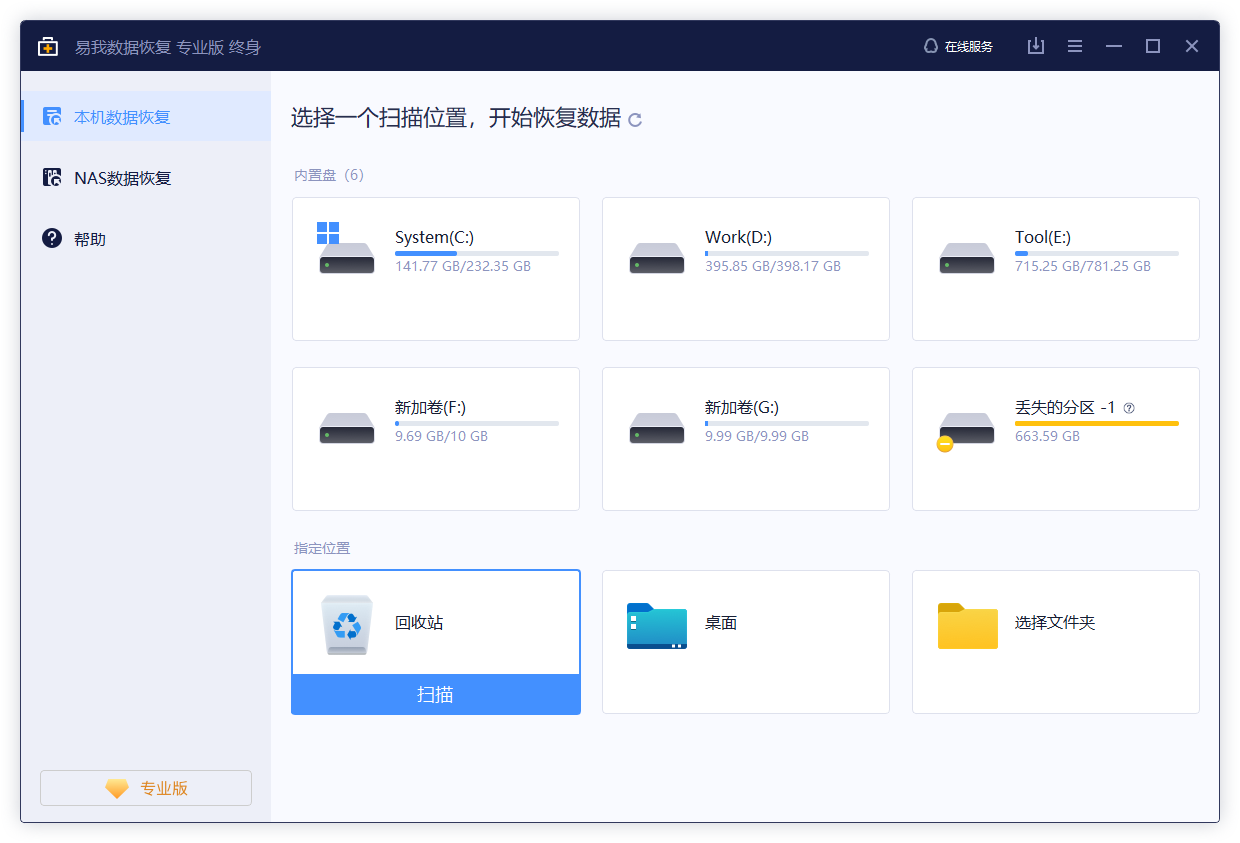
步骤1.扫描。
在软件主页面选择“回收站”,点击“扫描”。
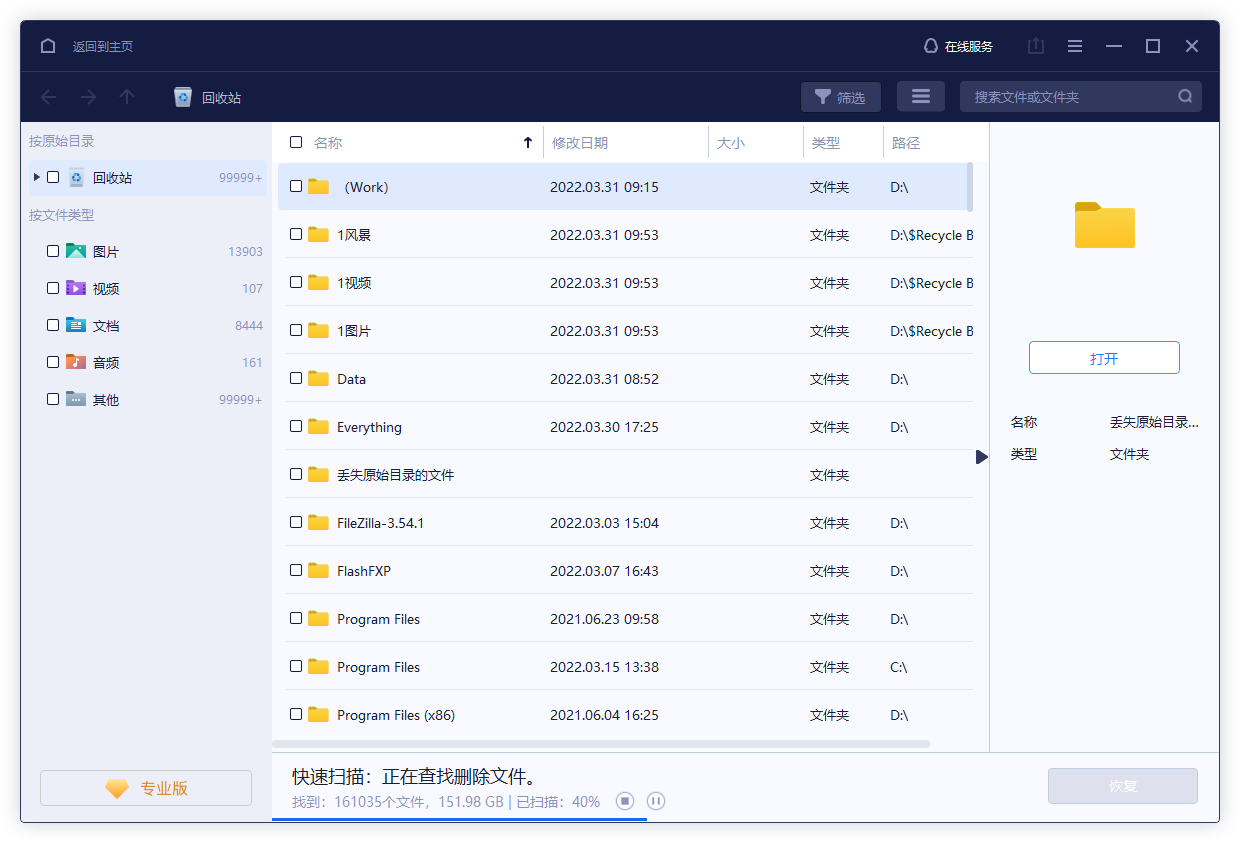
步骤2.预览。
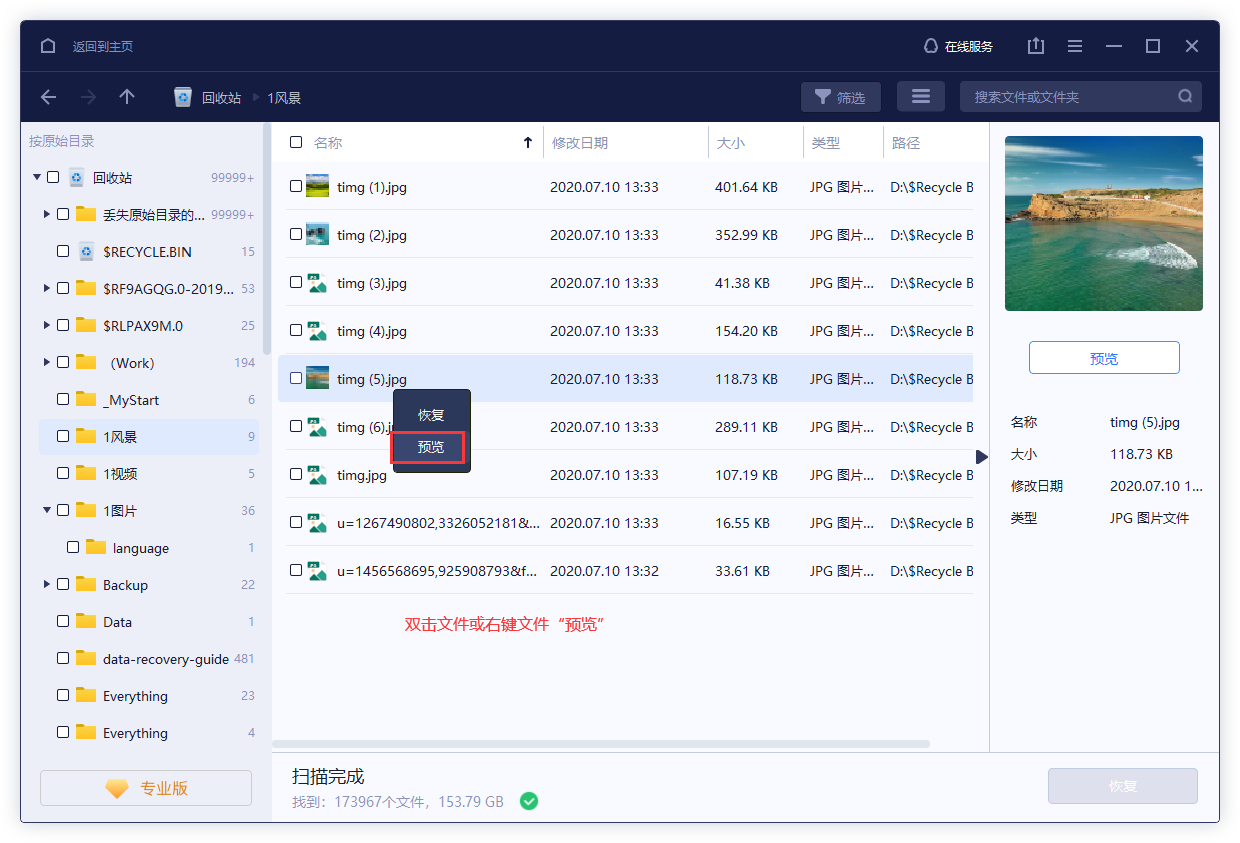
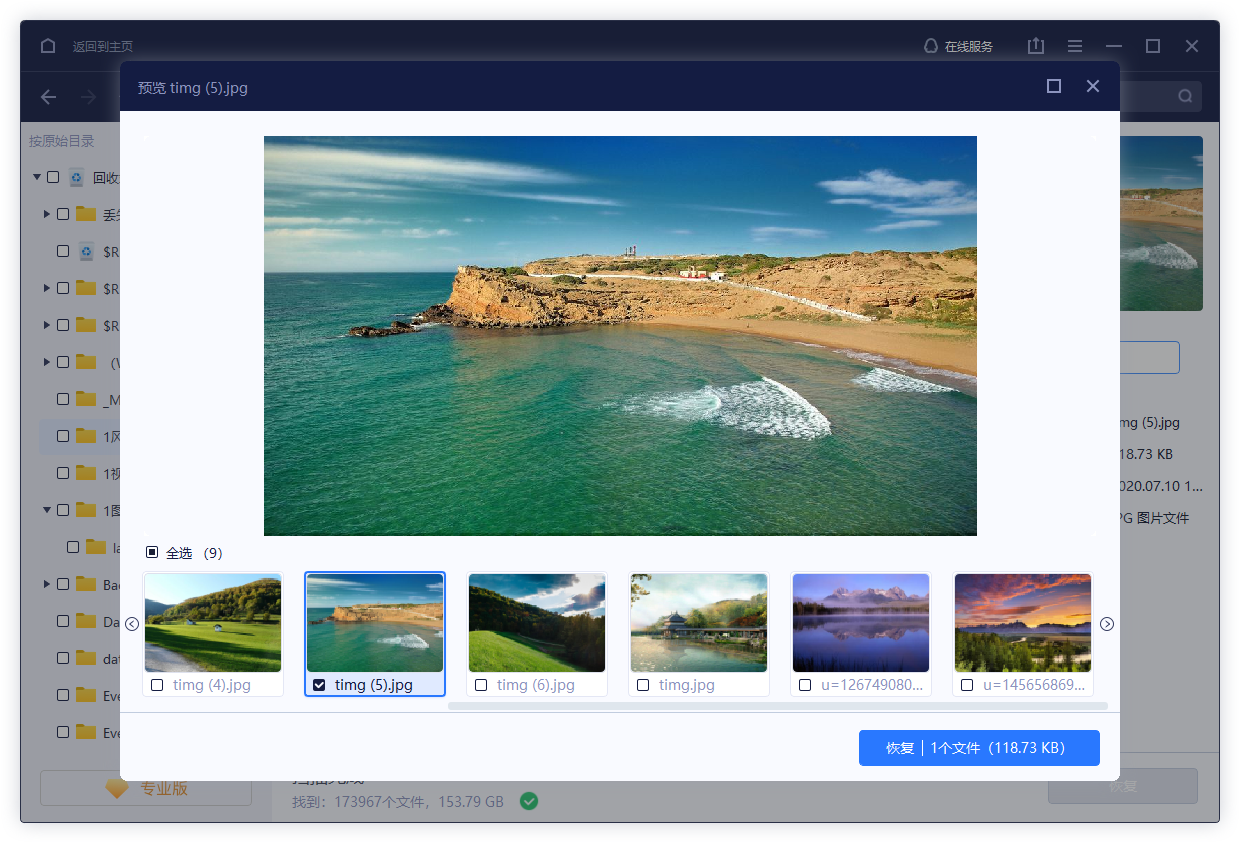
恢复文件之前最重要的一步——预览文件内容!双击打开找到的文件或者右键预览文件内容,查看文件内容是否正常。这一步骤可以有效判断文件是否能恢复哦。
步骤3.恢复。
勾选需要的文件,点击“恢复”,开始恢复数据。
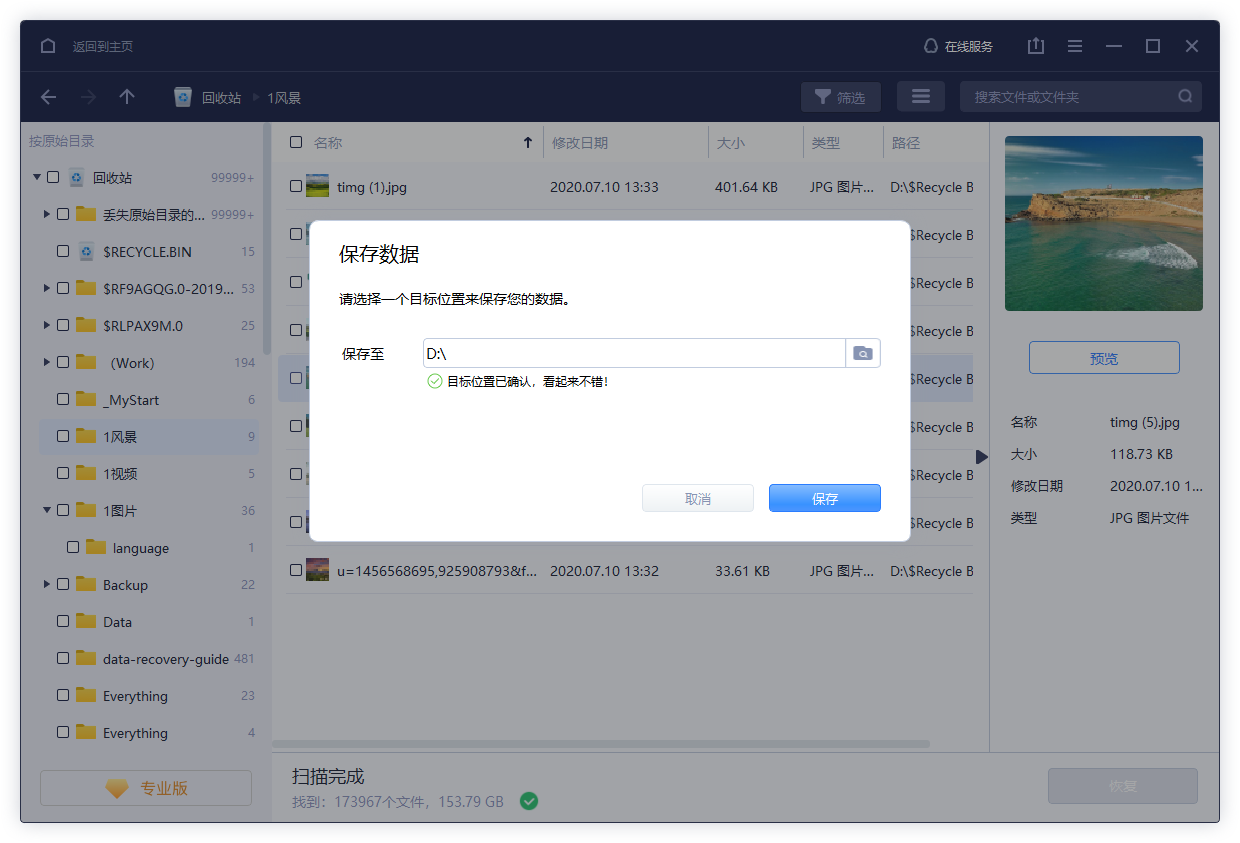

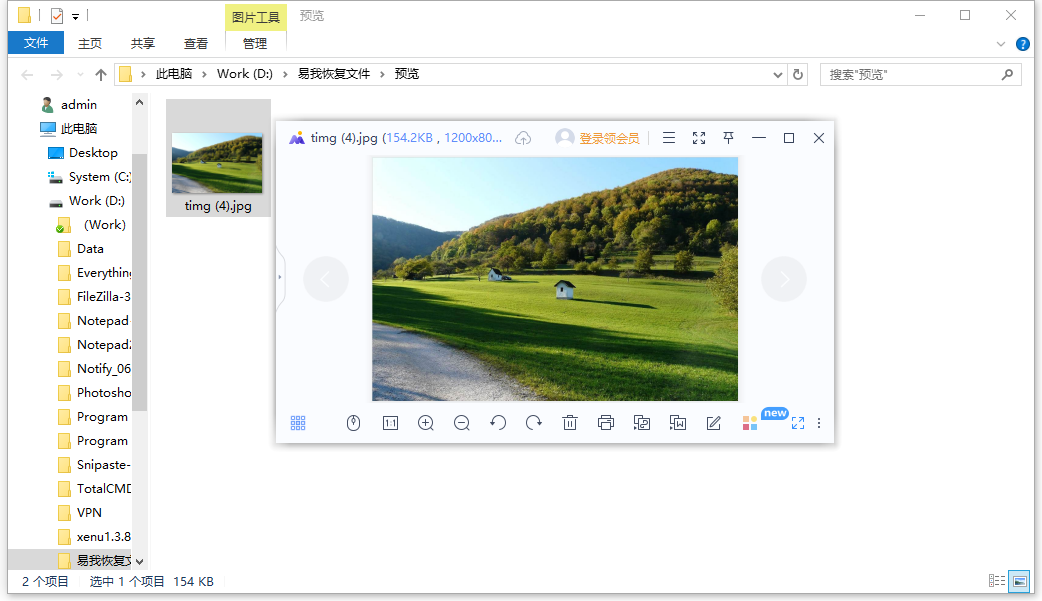
注意,为了避免丢失数据被覆盖而彻底无法恢复,请勿将恢复的数据保存回源盘,您需要选择没有丢失数据的分区来存放恢复的数据!
回收站最近删除的文件怎么恢复?上文讲到的两种方法都是能够帮助我们进行回收站删除文件的恢复,不过大部分人对于修改注册表是不熟悉的,所以建议大家选择易我数据恢复软件进行相关的数据恢复。









