
电脑中如何恢复误删的资料?别担心,教你三招
当我们在使用电脑的时候,可能因为误操作而删除了很重要的资料,那么,一旦发现我们误删除了,需要立即进行恢复,那么,电脑中如何恢复误删的资料?在这里,易我小编会教你怎么恢复误删除的资料,让我们一起来看看吧。
方法一、回收站恢复
在windows操作系统中,回收站是用来存放用户临时删除的文件,直到用户彻底将回收站清空。所以,当我们发现误删除了资料,可以先查看回收站是否能够恢复。
直接打开回收站,快速查找需要恢复的资料,选中后直接右键选择“还原”,就能够恢复误删的文件了。
方法二、备份恢复
因为我们可以把电脑中的重要资料备份,即使是不小心误删除了,我们也可以通过备份来恢复误删除的资料。
在现代,可供我们备份的工具很多,比如,U盘、移动硬盘、SD卡可以备份图片、音乐、视频、文档等数据;当然,我们也可以把数据备份到云盘,像是百度云盘、onedrive、坚果云等云盘都可以满足我们的备份需求,方便我们随时对资料进行编辑和修改。
方法三、文件历史记录恢复
电脑中如何恢复误删的资料?文件历史记录也能够恢复误删除的资料,让我们一起来看看文件历史记录恢复资料的步骤吧。
步骤1: 组合键按“Win+R”打开“运行”,然后输入“Control”,点击“确定”,启动“控制面板”
步骤2:然后打开“文件历史记录”。
步骤3: 点击“还原个人文件”。
方法四、专业的数据恢复工具恢复
电脑中如何恢复误删的资料?因为资料误删除的情景较多,以上三种方法可能无法恢复,那么,建议你使用专业的数据恢复工具来恢复资料。
在这里,为你推荐一款很实用数据恢复软件——易我数据恢复,支持恢复电脑误删除的资料,可以恢复电脑、笔记本电脑、硬盘、U盘等设备丢失的数据,操作方法简单,三步就搞定,下面是具体的恢复方法。


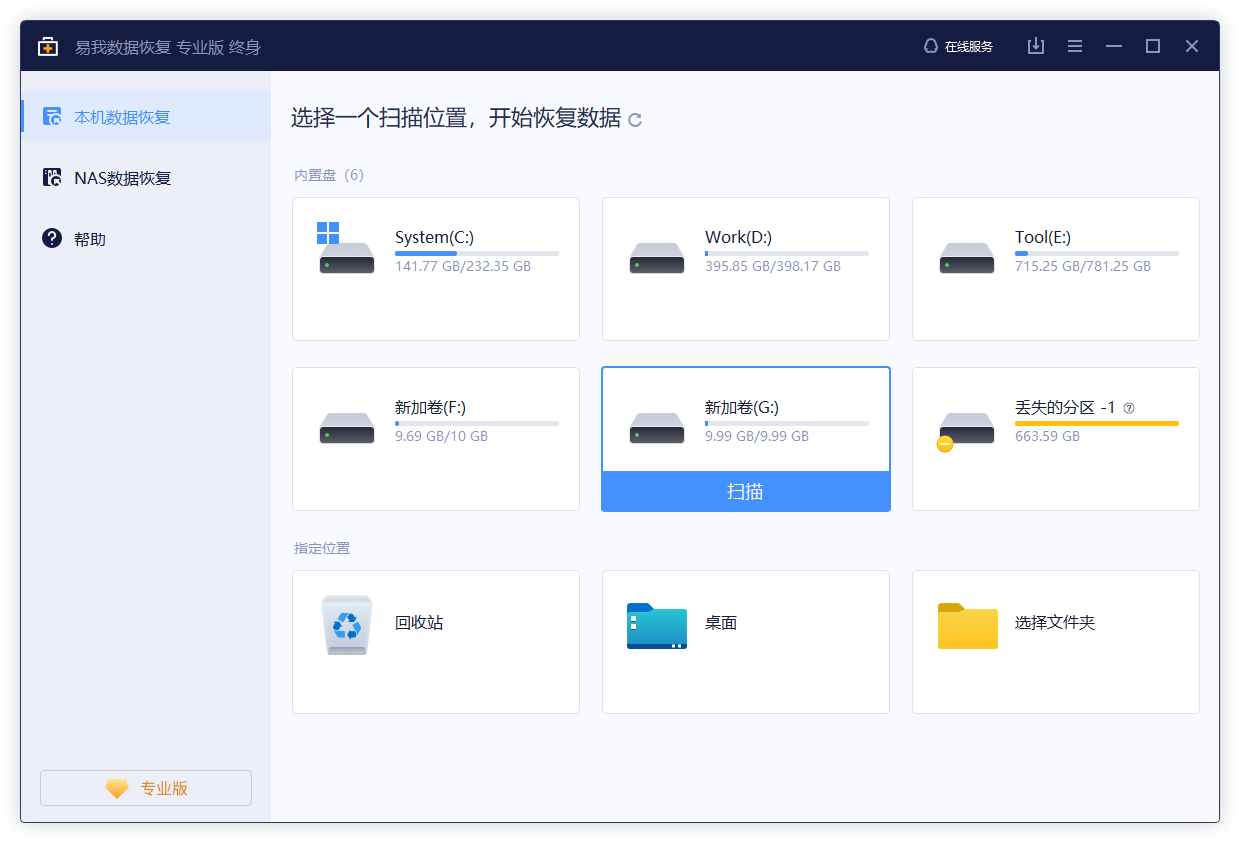
步骤1. 扫描。
选择丢失数据的分区进行扫描。

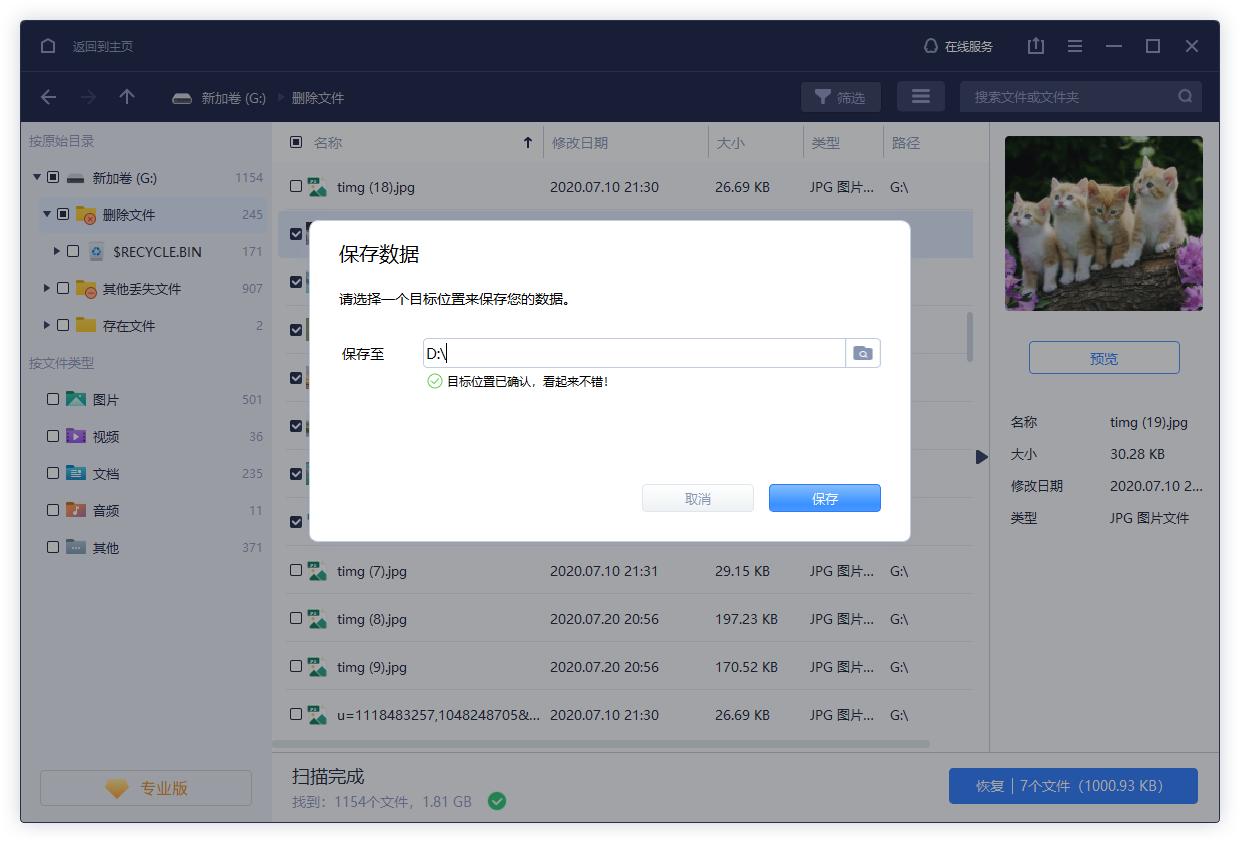
步骤2. 预览。
双击打开文件或右键文件选择“预览”,查看文件内容。(这一步骤对于判断文件是否能恢复十分重要)

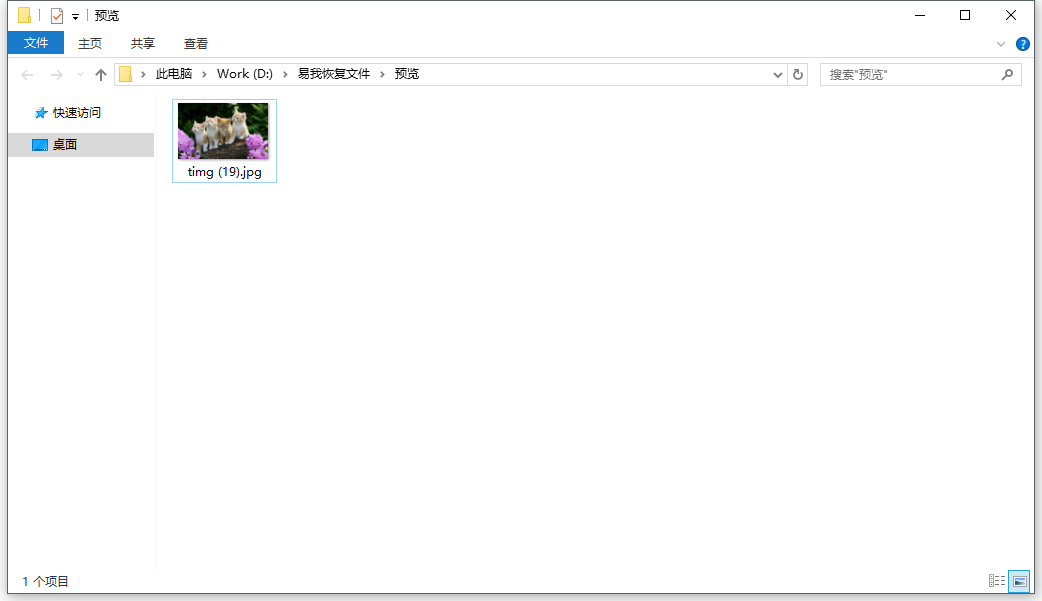
步骤3. 恢复。
预览查看没有问题,就可以勾选需要的文件进行恢复啦。
如果你想体验易我数据恢复的具体功能,可以直接点击下方下载按钮下载即可。






