d盘数据怎么恢复?教你三招方法
当我们在使用电脑的时候,难免会出现误删硬盘数据的情况,那么,d盘数据怎么恢复?在这里,易我小编会教你三种恢复D盘数据的实操方法。
1、文件历史记录恢复d盘数据
从Windows8开始,Windows系统为用户提供了文件历史记录。Windows文件历史记录可以恢复误删除的数据,具体操作步骤如下所示:
步骤1:使用电脑快捷键Win+R,然后输入control,回车进入控制面板。
步骤2:选择系统和安全。
步骤3:选择“文件历史记录”。
步骤4:单击“还原个人文件”。
步骤5:在搜索框中输入误删除文件的名称,单击“还原”,即可将误删除的文件恢复到原始位置。
2、扫描磁盘恢复d盘数据
d盘数据怎么恢复?磁盘管理是Windows系统内置的应用程序,能够扫描计算机的磁盘,我们可以借助于磁盘管理来恢复d盘数据,实用操作方法如下所示:
步骤1:使用电脑快捷键Win+R,输入diskmgmt.msc并按回车键,打开磁盘管理工具。
步骤2:在磁盘管理的击左上角选择“操作”。
步骤3:在下拉菜单中选择“重新扫描磁盘”。
步骤4:等待执行完毕之后查看丢失的D盘是否重新已经恢复。
3、使用专业的数据恢复软件
d盘数据怎么恢复?要是以上两种方法都没有恢复d盘数据,那么,推荐你可以使用专业的数据恢复工具来恢复d盘误删除的数据。
易我数据恢复是一款很好用的数据恢复工具,支持误删除、格式化、分区打不开提示格式化、分区丢失等数据丢失情况。适用人为操作失误、电源故障、系统崩溃、重新安装或者升级系统、软件崩溃等,可以从电脑、硬盘、SD卡等设备中恢复数据,如下所示是具体的操作步骤。


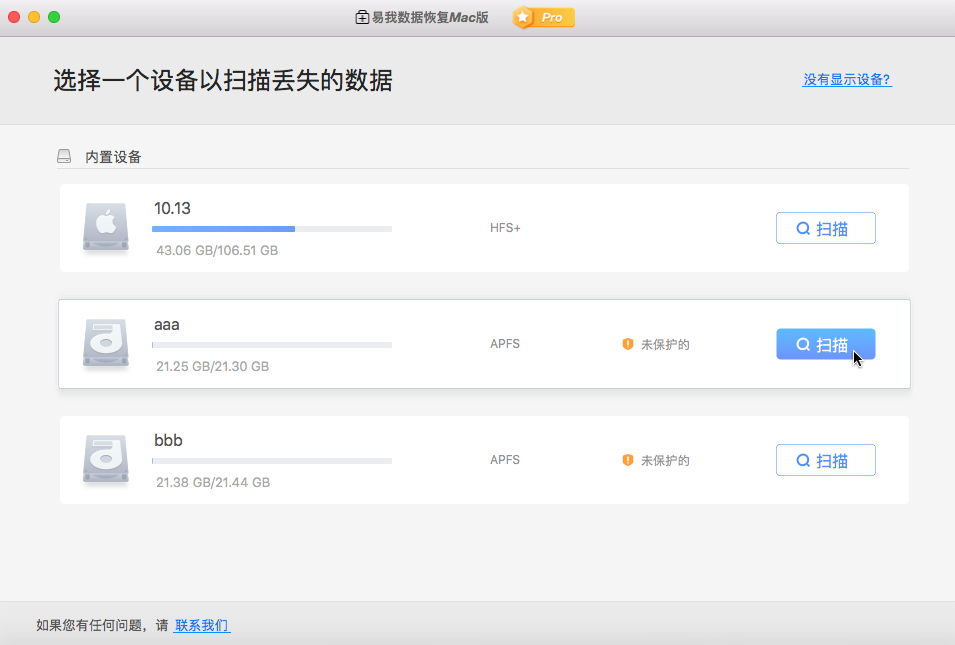
步骤1. 扫描。
选择丢失数据的分区进行扫描。
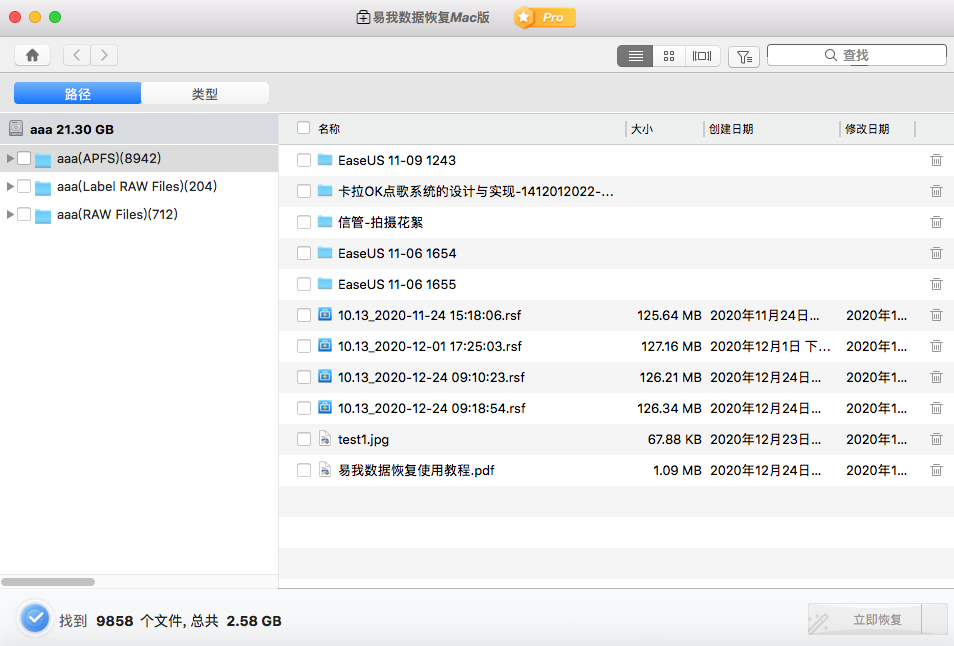
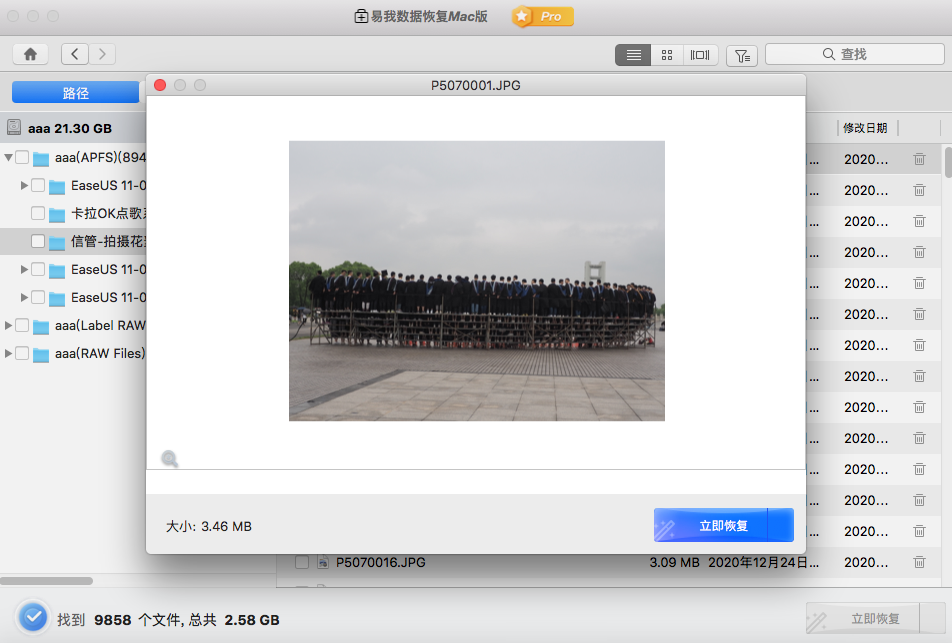
步骤2. 预览。
双击打开文件预览文件内容。(这一步骤对于判断文件是否能恢复十分重要)
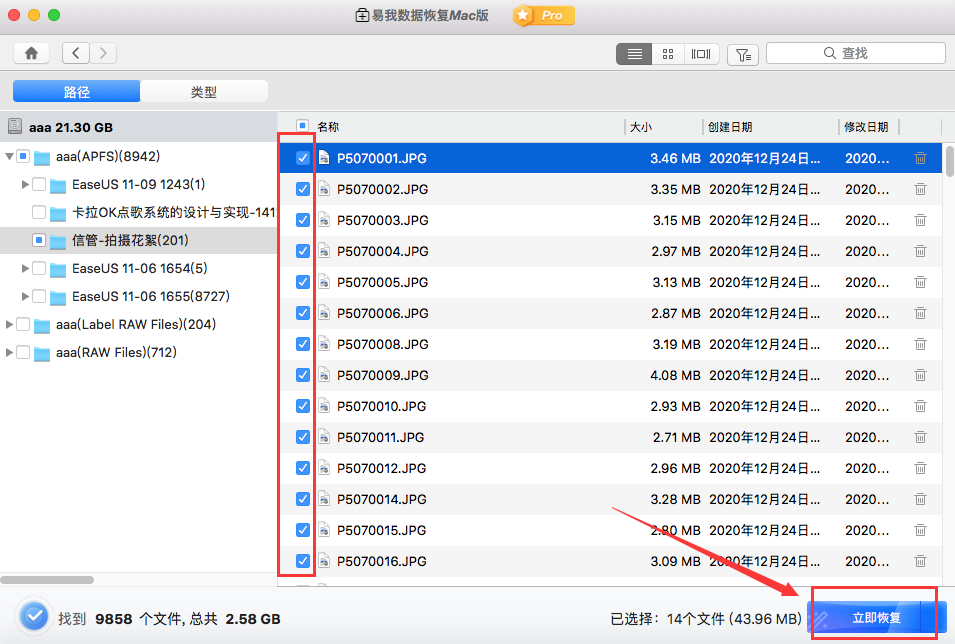
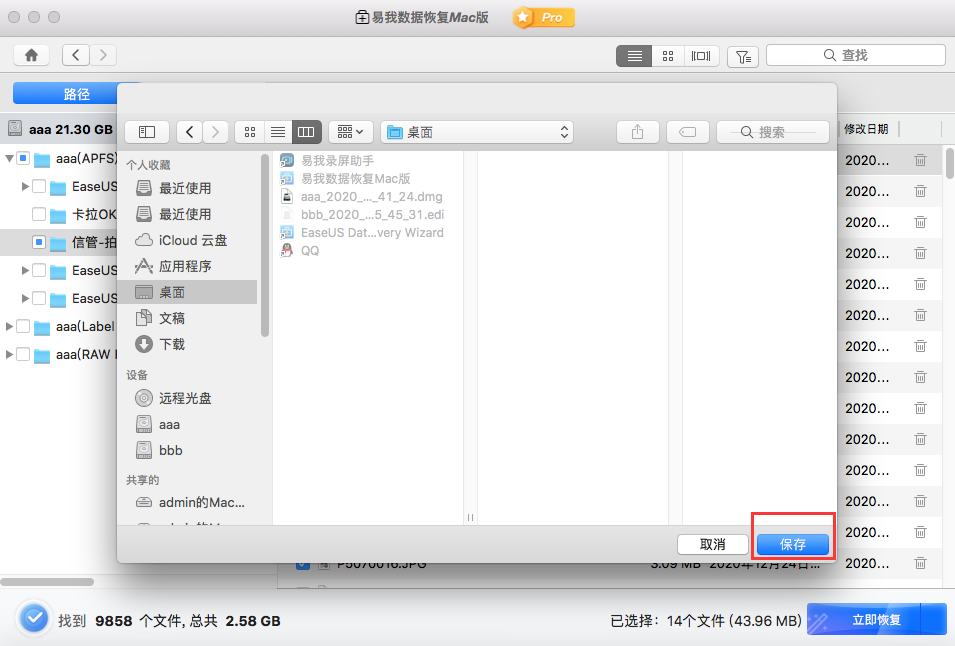
步骤3. 恢复。
预览查看没有问题,就可以勾选需要的文件进行恢复啦。
易我小编提醒你:针对于对于被覆盖的文件,任何恢复软件都无法恢复。所以发现重要文件被删除了,要立刻停止写入新数据,防止数据覆盖。
如果你想体验易我数据恢复的具体功能,可以直接点击下方下载按钮下载即可。