
移动硬盘数据恢复教程【建议收藏】
刚才我将移动硬盘连接到电脑后,双击盘符竟然显示“无法访问,文件或目录结构损坏且无法读取”,这里面的数据对我来说非常重要,移动硬盘无法读取我该怎么办?有移动硬盘数据恢复教程吗?
移动硬盘是我们办公学习不可或缺的存储设备,有时用户在使用移动硬盘中会遇到硬盘无法读取、无法访问、无法识别的情况,这是怎么回事?移动硬盘无法读取怎么恢复?这份详细图文教程请收好!
一、移动硬盘无法识别的原因
将移动硬盘与电脑链接好后,打开磁盘管理器,双击移动硬盘盘符,却显示“无法访问F:\。文件或目录损坏且无法读取”,出现这种现象说明分区无法打开,可能是以下几种原因:
1.分区的文件系统损坏了。
文件系统负责记录数据的存储方式和位置。当文件系统受损了,操作系统就无法读取文件系统中的记录,进而无法访问分区里的数据。不正常移除移动硬盘、突然断电、调整分区被中断、病毒、USB供电不足、移动硬盘盒兼容性差等都可能会造成文件系统损坏。
2.物理故障。
移动硬盘本身出现了故障,例如坏道、部件老化、磁头损坏等。平时在使用移动硬盘的时候,一定要避免外力破坏,例如磕碰。
二、移动硬盘数据恢复的方法
如果您的移动硬盘无法被系统读取,您可以使用“易我数据恢复”软件找回其中的数据。
“易我数据恢复”(EaseUS Data Recovery Wizard)软件是一款功能强大的数据恢复软件,适用于多种数据丢失场景,例如删除、格式化、磁盘分区变RAW、系统崩溃、部分病毒感染、清空回收站等等,并且这款软件支持从台式电脑、笔记本、移动硬盘、U盘、SD/TF卡等各类存储设备中快速找回丢失数据,还支持恢复多种不同类型的文件。


如何使用“易我数据恢复”找回移动硬盘的文件呢?教程如下:
步骤 1. 将外置硬盘连接计算机
使用正确方式,例如:USB线,将外接式硬盘连上计算机,使软件能识别。
步骤 2. 扫描外接式硬盘,查找遭到删除的资料
运行易我数据恢复软件,您的外置硬盘归类在"外置设备"项下。选择磁盘X: 并单击"扫描"。
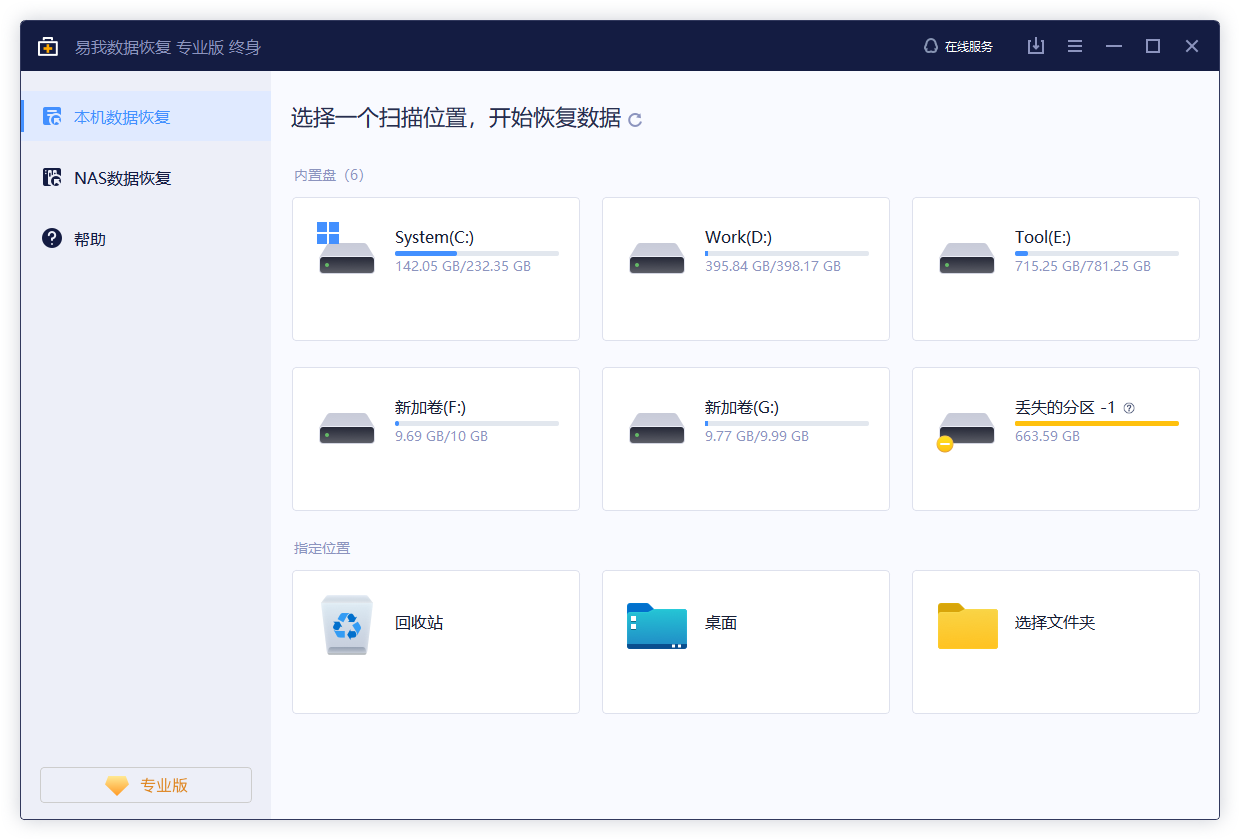
立即开始执行扫描。取决于外接式硬盘容量大小不同,用户扫描所花时间也不相同。在快速扫描结束后,您可以点击"删除文件",此时,所有被删除的文件都能在这找到。

步骤 3. 预览并恢复需要还原的资料
扫描完成后,您可以随机预览文档内容,比如图片、影片和文件,来确认是否为要找回的文件。勾选要复原的文档,点击"恢复"。切勿将还原回来的文件保存在当前扫描的这颗外接式硬盘上,找其他安全位置储存。

三、小结
为延长移动硬盘使用寿命,并且保护数据安全,建议不要长时间使用移动硬盘,注意重要数据备份避免数据丢失。如果需要找回数据,不妨试试“易我数据恢复”软件。





