u盘误删文件恢复方法有哪些?你必须知道
在日常工作中,U盘是使用频率很高的外置存储设备,小巧便于携带、存储容量大、价格便宜、性能可靠,当U盘的数据被误删了,应该及时地恢复数据,那么,你知道的u盘误删文件恢复方法有哪些?在本文中,会跟你科普关于U盘数据恢复的操作方法
恢复方法1、取消U盘隐藏
U盘如果是被隐藏中,那么,只需要取消隐藏U盘就可以了,具体的操作方法如下所示:
步骤1:按下组合键“Windows+R”打开运行框,再输入“CMD”,点击“以管理员身份运行”。
步骤2:输入attrib -h -r -s /s /d U:\*.* (其中“U”是U盘的盘符)并回车,等待完成。
这种操作方法适用于U盘被隐藏了,判断U盘是否被隐藏,只需要查看U盘的“属性”,查看U盘的所占用空间,如果所占用一定空间,但是无法查看到任何的文件,则说明U盘可能被隐藏了。
恢复方法2、备份还原恢复U盘
u盘误删文件恢复方法有哪些?Windows操作系统中具有备份还原的功能,我们可以借助这个功能来恢复U盘的数据,具体的操作方法如下所示:
步骤1:组合键“Win+R”,输入“control”并回车,打开控制面板。
步骤2:在控制面板选择“系统和安全”,再选择“备份和还原 (Windows 7)”
步骤3:点击“还原我的文件”。
步骤4:选择需要还原的文件或文件夹备份。
步骤5:选择保存备份的位置,然后单击还原以恢复U盘删除的文件。
这种操作方法需要用户在电脑上启动了备份功能,如果系统提示用户“尚未设置Windows备份”,则无法备份。
恢复方法3、使用恢复恢复软件
u盘误删文件恢复方法有哪些?易我数据恢复可以支持U盘数据恢复,支持因删除、格式化、分区丢失、操作系统崩溃、部分病毒感染等原因造成的数据丢失。只需三步,“扫描—预览—恢复”就可以完成数据恢复,下面是具体的操作步骤。


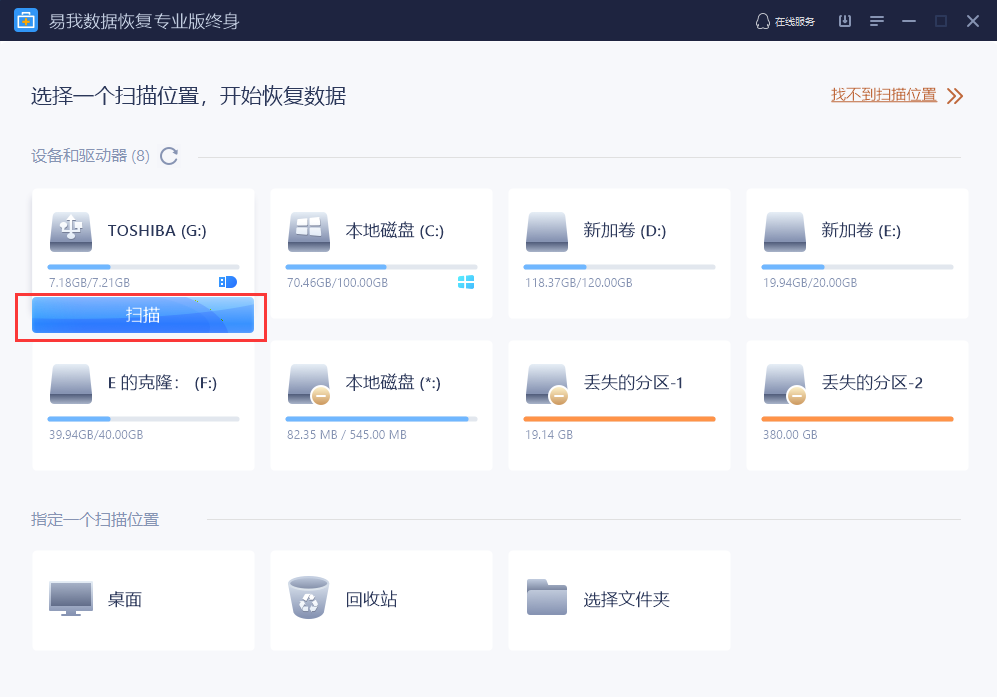
步骤1. 扫描。
选择扫描丢失数据的U盘。
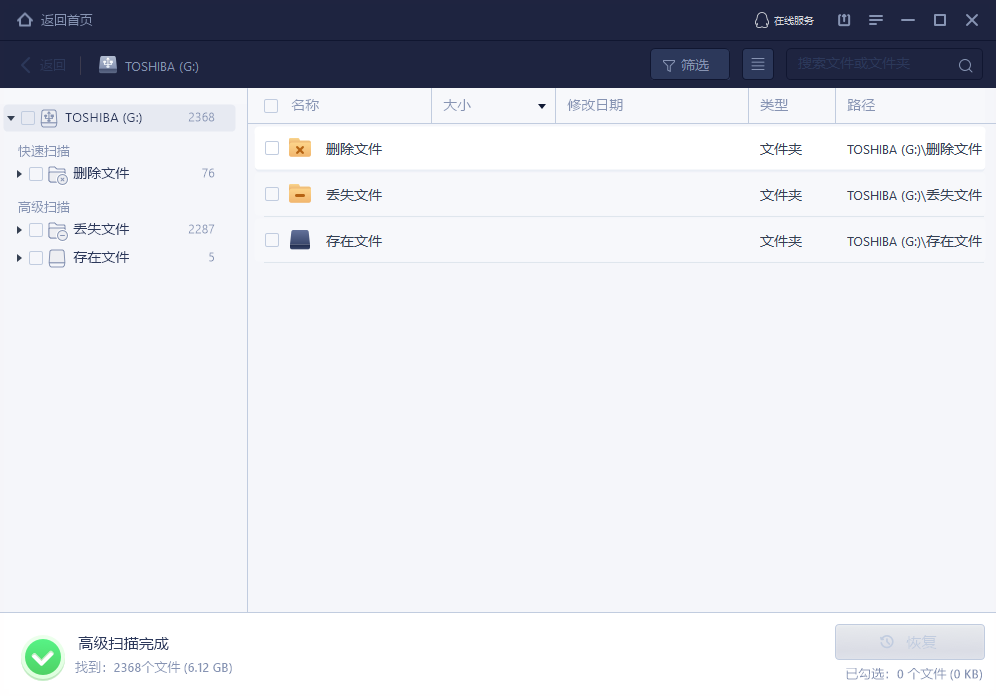
步骤2. 预览。
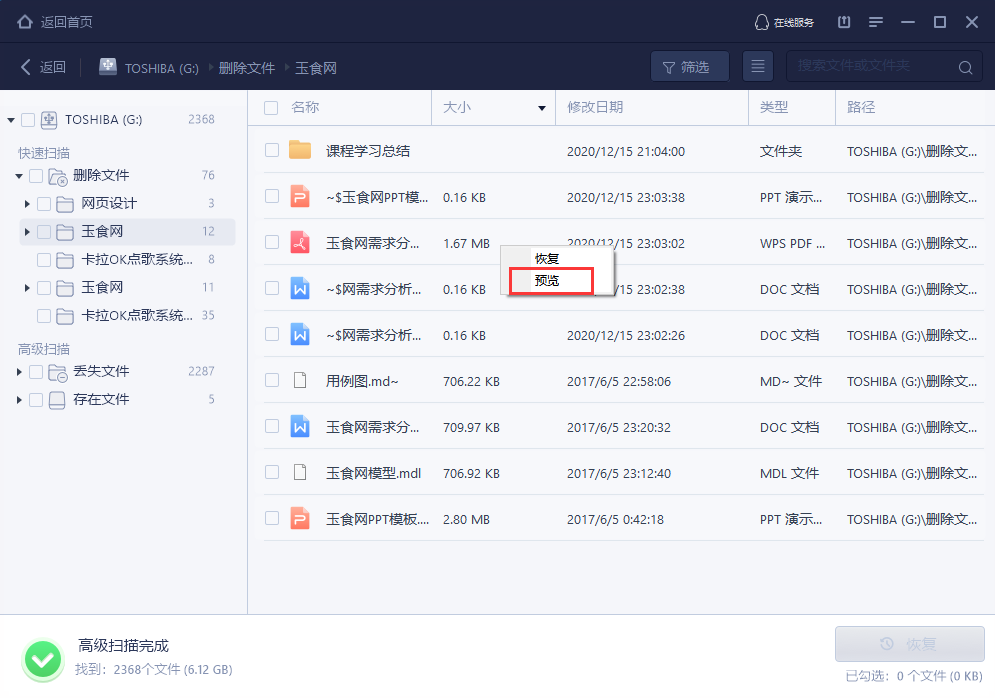
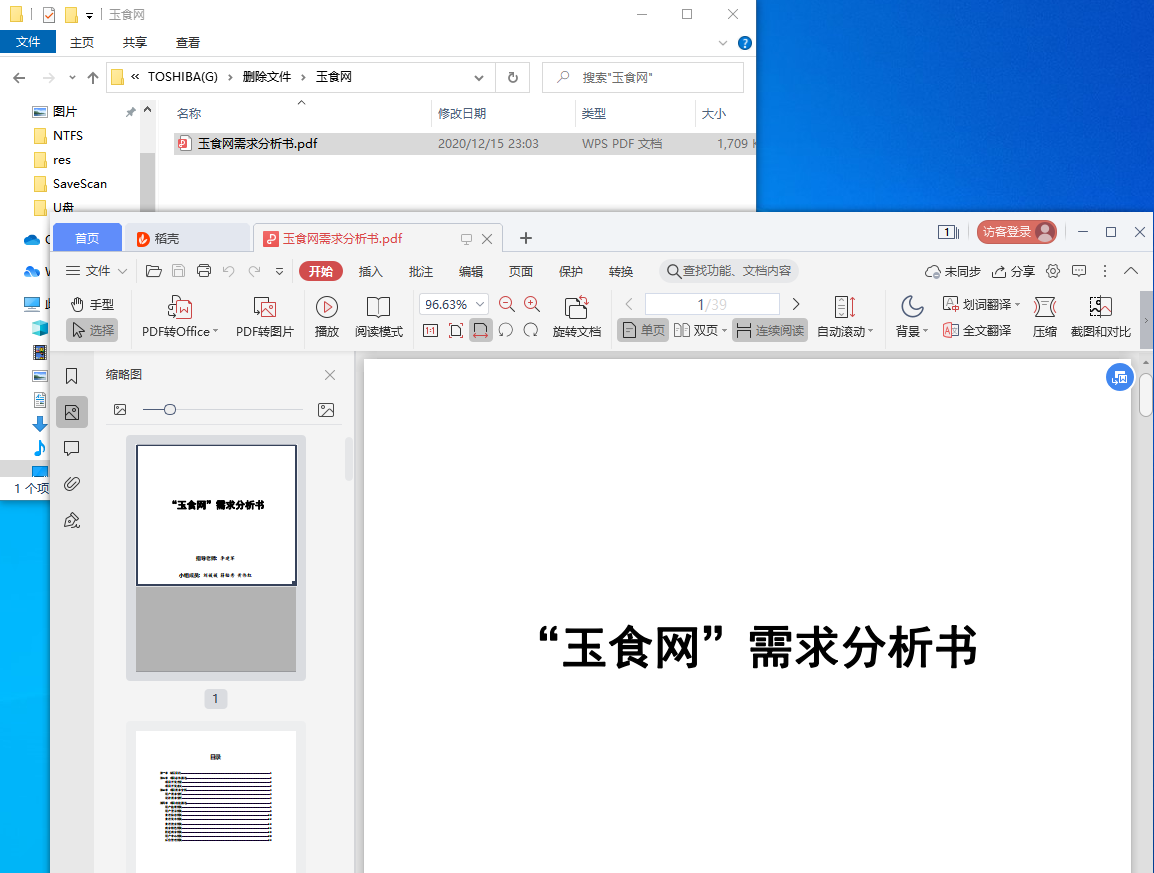
找到文件之后,双击打开文件,或者右键文件,选择“预览”,查看文件具体内容。这一步对于判断文件是否能恢复非常重要。

步骤3. 恢复。
勾选需要恢复的文件,点击恢复按钮。

你想体验关于易我数据恢复的具体功能,你可以直接通过下方的按钮下载进行体验。