
delete删除数据怎么恢复?四种恢复方法助您恢复
在实际的工作中,很多人都喜欢直接使用delete键来删除文件,因为这种删除方式方便快捷。但是,这种删除方式也会造成误删除,那么, delete删除数据怎么恢复?易我小编会告诉你4种数据恢复的实操方法。
方法1、撤销删除
当你发现你误删了文件,也没有进行下一步操作,撤销删除是一种很有效的数据恢复方法,直接在键盘输入快捷键“Ctrl+Z”即可恢复。
方法2、回收站恢复
delete删除数据怎么恢复?delete删除的数据往往会进入到回收站中,我们只需要打开电脑回收站,找到需要恢复的文件,选中该文件并右击,选择“还原”。
小编提醒您:如果delete删除的是大文件,回收站是无法找到的。此外,如果是使用组合键“Shift+Delete”删除,也不会进入到电脑回收站,回收站恢复数据也不适用。
方法3、文件历史记录
在Windows操作系统,为我们提供了文件历史记录的功能,我们可以适用文件历史记录来恢复delete删除的数据,具体的操作方法如下所示:
步骤1: 组合键按“Win+R”打开“运行”,然后输入“Control”,点击“确定”,启动“控制面板”
步骤2:然后打开“文件历史记录”。
步骤3: 点击“还原个人文件”。
方法4、使用数据恢复工具恢复法
delete删除数据怎么恢复?以上数据方法都没法恢复你想要的数据,你还可以尝试使用专业的数据恢复软件来恢复delete删除的数据。
易我数据恢复是一款很好用的数据恢复工具,可以用台式电脑、笔记本电脑、U盘、移动硬盘中恢复数据,支持恢复删除文档及格式化恢复,还适用人为操作失误、电源故障、系统崩溃、重新安装或者升级系统、软件崩溃或其他未知原因,操作步骤简单,如下所示是具体的操作步骤。


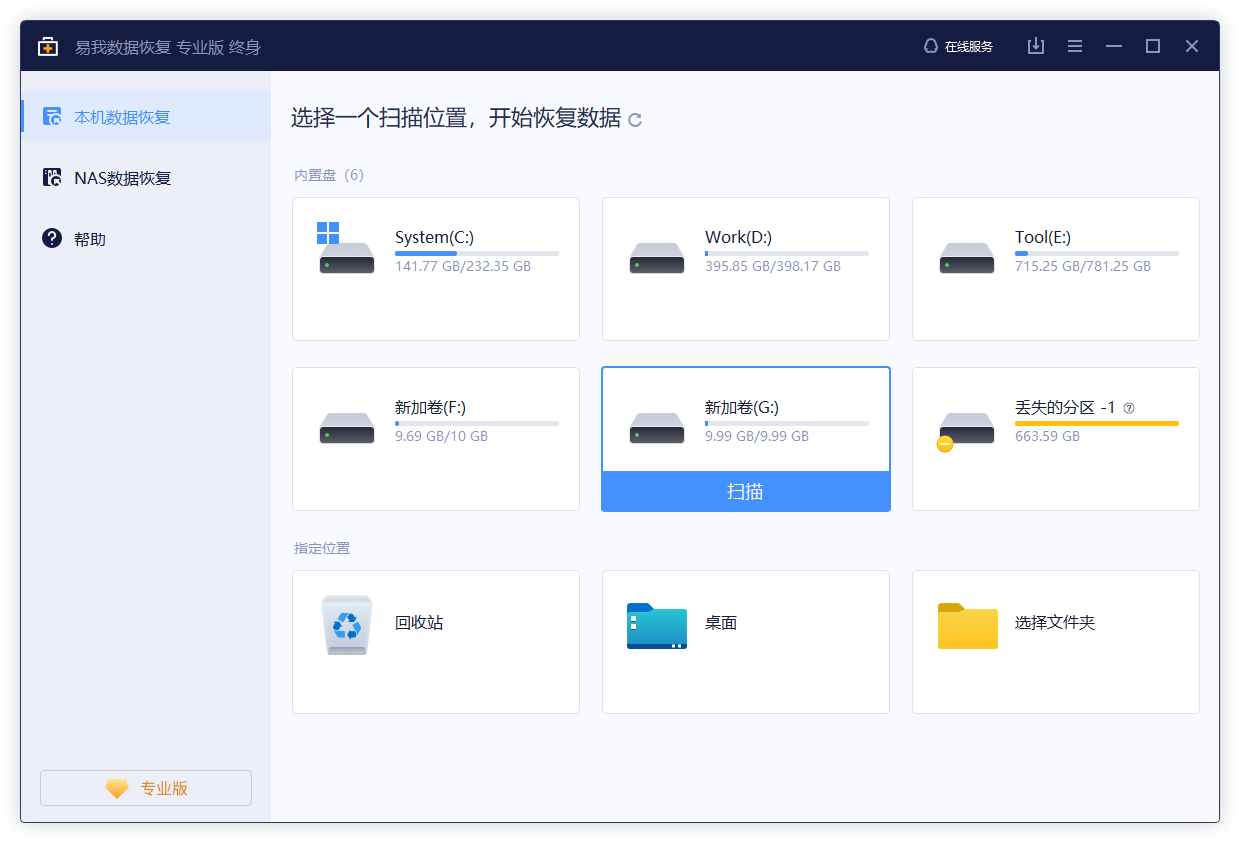
步骤1. 扫描。
选择丢失数据的分区进行扫描。

步骤2. 预览。
双击打开文件或右键文件选择“预览”,查看文件内容。(这一步骤对于判断文件是否能恢复十分重要)

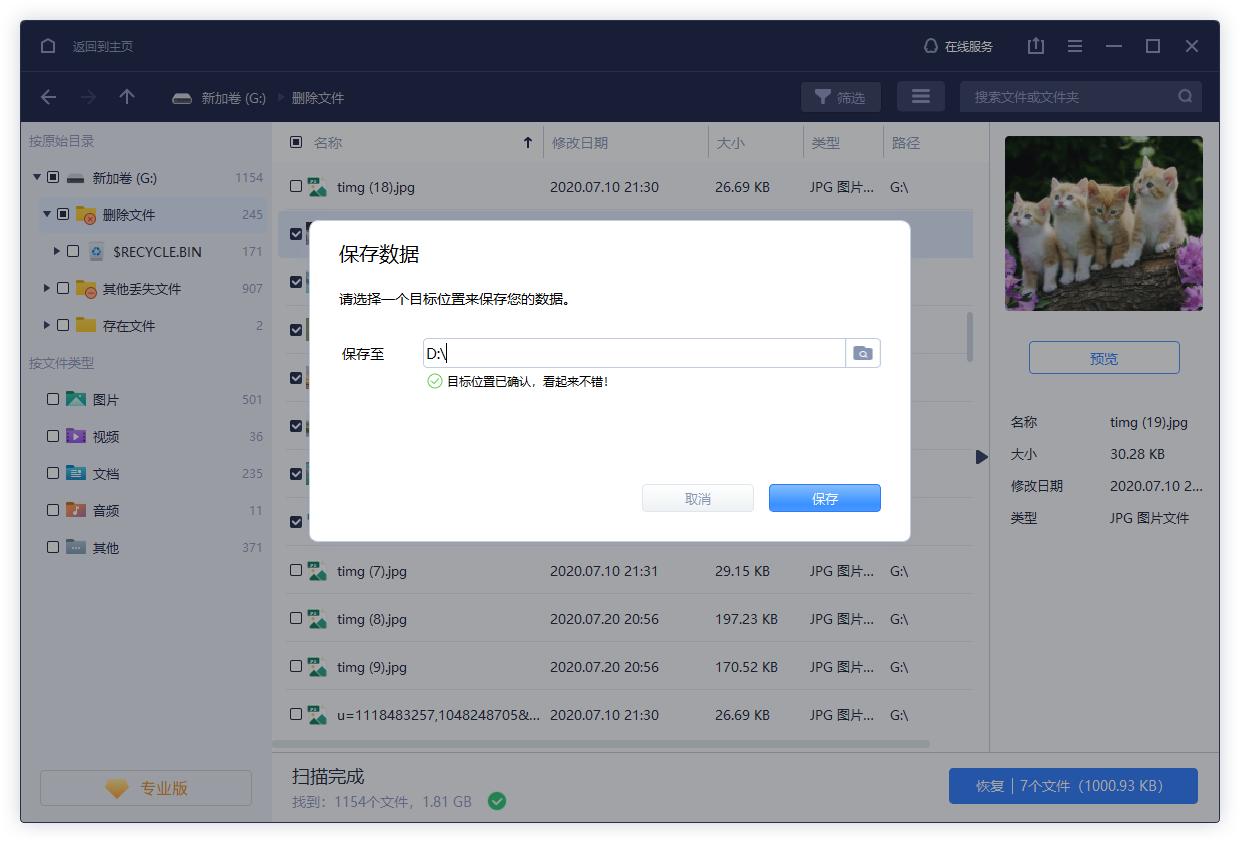
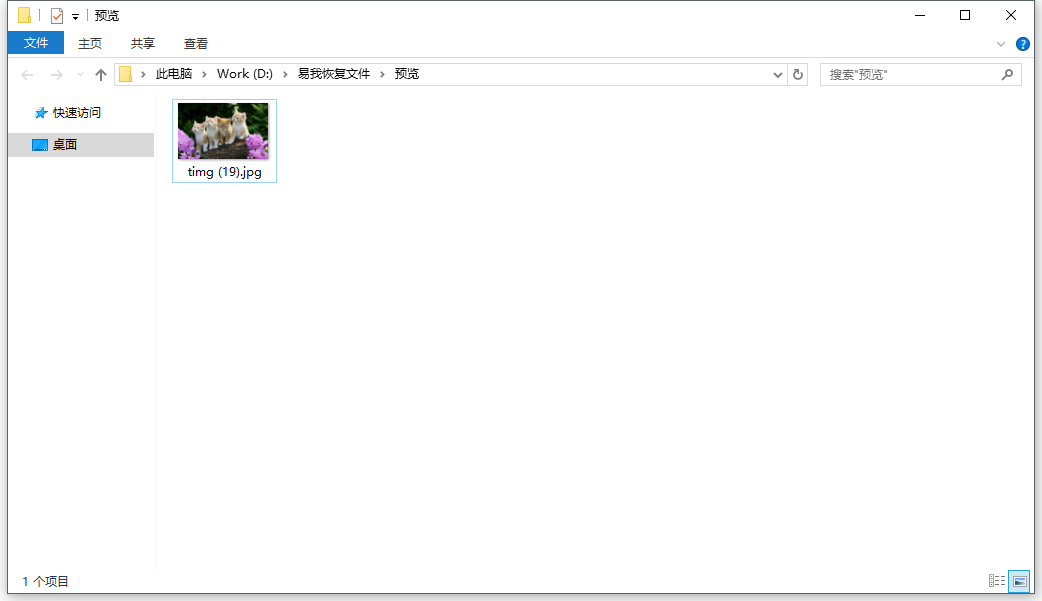
步骤3. 恢复。
预览查看没有问题,就可以勾选需要的文件进行恢复啦。
温馨提示:针对于对于被覆盖的文件,任何恢复软件都无法恢复。所以发现重要文件被删除了,要立刻停止写入新数据,防止数据覆盖。
如果你想体验易我数据恢复的具体功能,可以直接点击下方下载按钮下载即可。






