
电脑永久性删除的文件怎么恢复?电脑永久删除的文件在哪里找回
如果我们在使用电脑的时候,会存储很多重要的数据,部分数据由于不小心,会永久性删除,那么,电脑永久性删除的文件怎么恢复?易我小编会教你2种恢复永久性删除的文件的方法。
一、怎么才能够永久性把文件删除
电脑永久删除文件的操作方法很多,我们必须针对于每一种情况,具体问题具体分析,找准问题的关键,那么,永久性删除文件的方法有哪些呢?
1、误删除后又清空了回收站;
2、组合键“Shift+delete”删除文件;
3、大文件直接删除,不会进入回收站;
4、外置存储设备删除了,像是U盘、硬盘等;
5、使用专业的清理软件删除了文件。
那么,电脑永久性删除的文件怎么恢复?在这里,会讲解2种数据恢复方法,供你进行参考。
恢复方法一、修改注册表恢复
删除文件后又清空了回收站,这种彻底删除的文件,可以采取修改注册表来恢复,具体操作如下:
步骤1:同时按下组合键“Win+R”,打开运行窗口,键入“regedit”命令并且回车,打开注册表编辑器。
步骤2:在注册表编辑器界面中,需要按照图示中的路径找到“NameSpace”命名的文件夹。
步骤3:寻找NameSpace文件夹下的{645FFO40——5081——101B——9F08——00AA002F954E},没有的情况下可以新建一个项并进行命名。
步骤4:在该项目右侧数据值改成“回收站(或Recycle Bin)”,执行操作以后重启电脑,重启成功后进入回收站,即可查看恢复好的文件了。
恢复方法二、专业数据恢复工具恢复法
电脑永久性删除的文件怎么恢复?你可以使用易我数据恢复,这是一款很好用的数据恢复工具,支持误删除、格式化、分区打不开提示格式化、分区丢失等数据丢失情况。包括人为操作失误、电源故障、系统崩溃、重新安装或者升级系统、软件崩溃或其他未知原因。


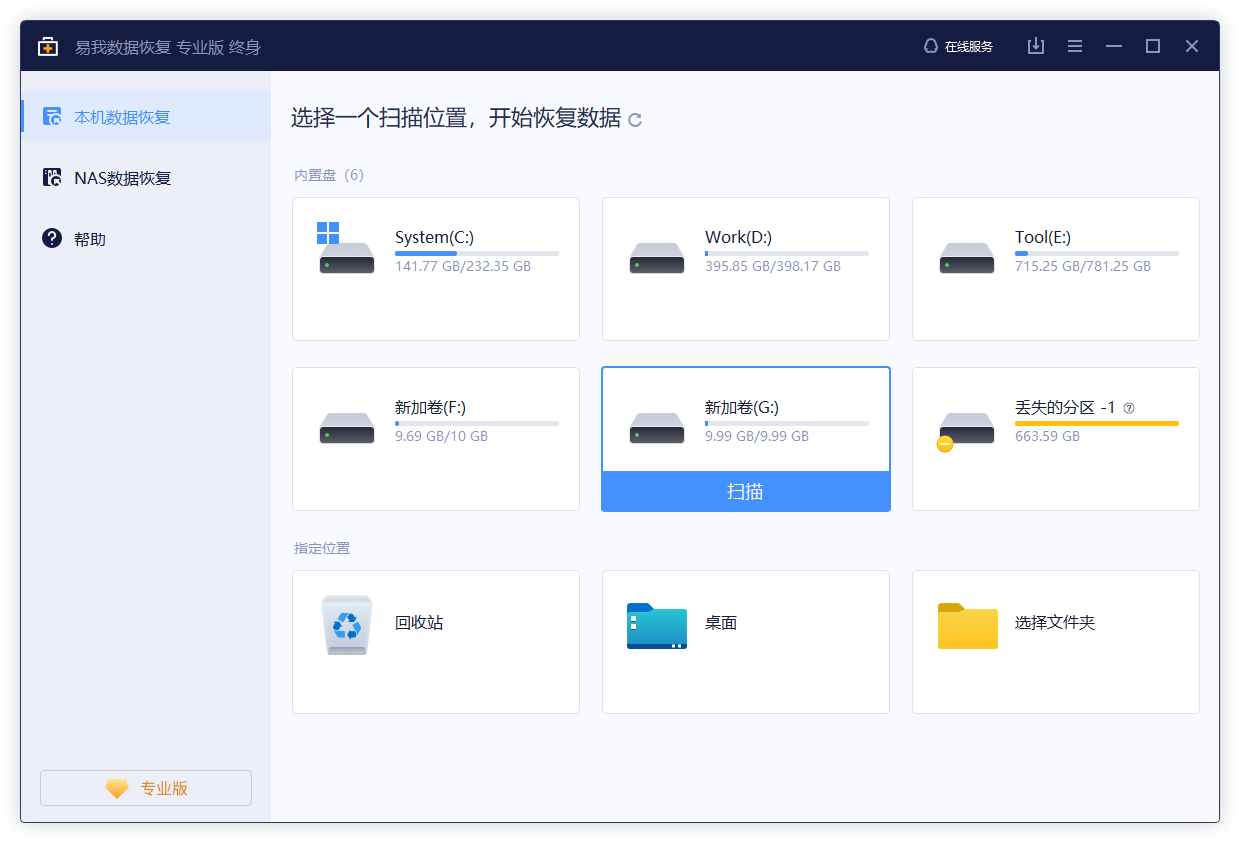
步骤1. 扫描。
选择丢失数据的分区进行扫描。

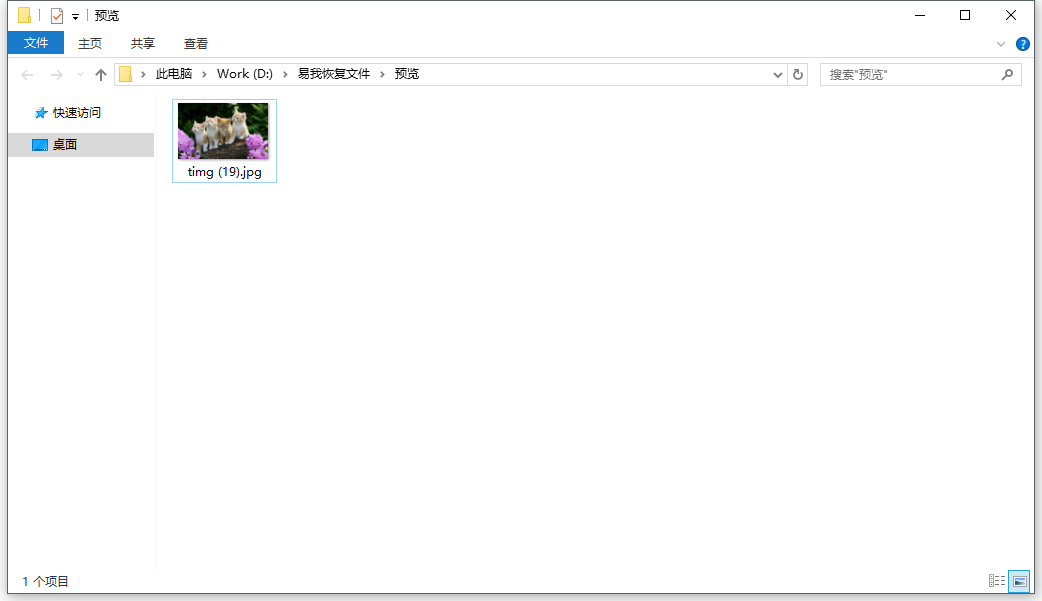
步骤2. 预览。
双击打开文件或右键文件选择“预览”,查看文件内容。(这一步骤对于判断文件是否能恢复十分重要)

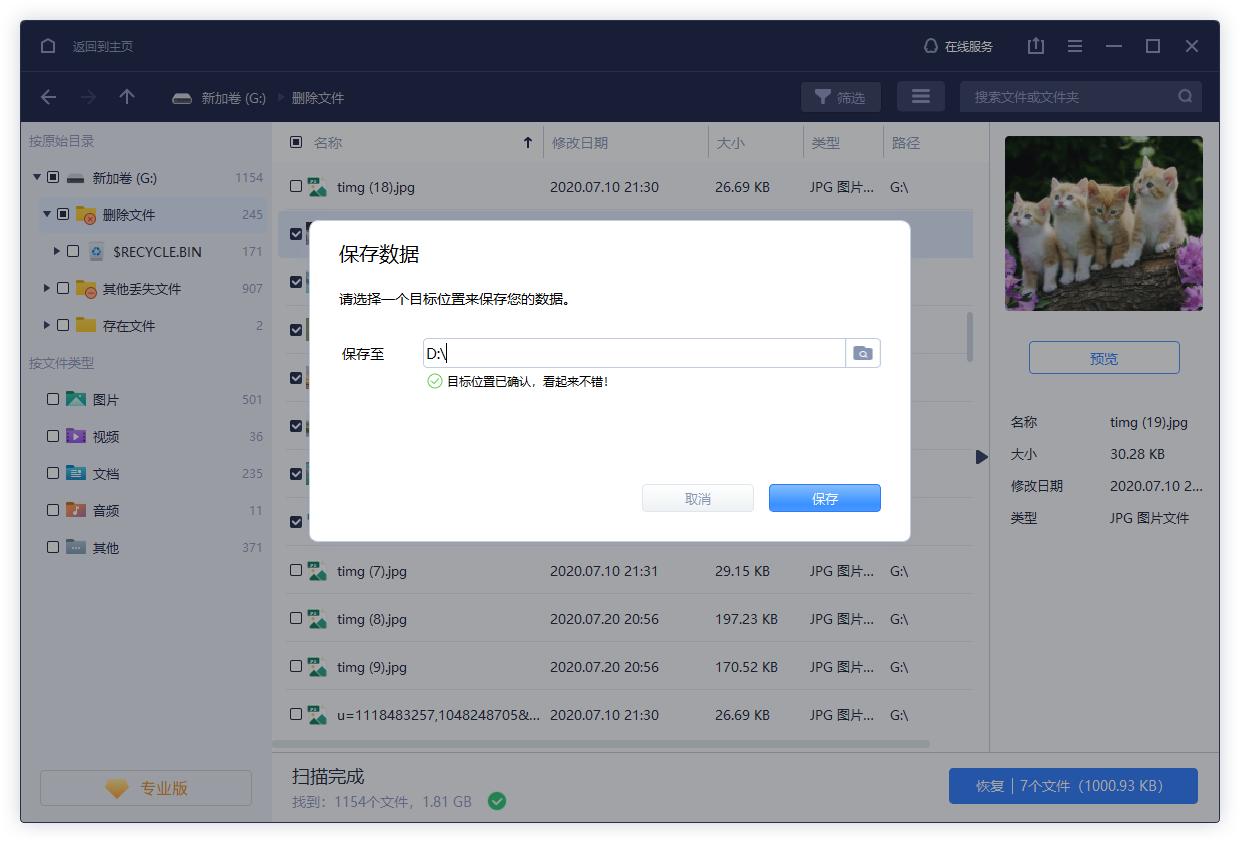
步骤3. 恢复。
预览查看没有问题,就可以勾选需要的文件进行恢复啦。
易我小编为你提供了2种数据恢复方法,同时,温馨提示:针对于对于被覆盖的文件,任何恢复软件都无法恢复。所以发现重要文件被删除了,要立刻停止写入新数据,防止数据覆盖。
如果你想体验易我数据恢复的具体功能,可以直接点击下方下载按钮下载即可。





