怎样找回删除的文件夹里面的照片?删除照片找回小妙招
昨天,我朋友在处理工作的时候,不小心将当时十分着急上传的图片给删除了,一时之间不知道怎么办了,于是她就找到了我询问“怎样找回删除的文件夹里面的照片?”我了解了他的情况之后,就将我平时恢复删除文件的几种方法都告诉了她,她在使用了我的方法之后,很快就将删除的照片找了回来。现在我们就一起来了解一下这几种方法吧:
怎样找回删除的文件夹里面的照片
★.方法一:快捷键“Ctrl+Z”还原
在日常办公室中途,不小心将电脑文件中的照片删除了如何恢复?假如你是刚在电脑删除,都还没进行下一步实际操作,那能通过键盘快捷键“Ctrl+Z”复原,撤消上一步操作,那样刚删除的软件就恢复在电脑上原处上。
★.方法二:电脑回收站中恢复
怎样找回删除的文件夹里面的照片?在电脑中,根据一般删除的软件/文件夹可以通过垃圾回收站寻找。回收站恢复方式如下所示:
打开电脑桌面上的回收站后,可以通过丢失的照片名称或者按删除时间排序,寻找所需要的照片或者是文件夹就可以恢复。
★.方法三:使用专业的数据恢复软件恢复
如果以上两种方法都无法将你文件里面的照片找回来的话,那么建议你直接使用易我数据恢复(EaseUS Data Recovery Wizard)软件来恢复。


易我数据恢复(EaseUS Data Recovery Wizard)是一款适用Windows 、Windows Server、Mac等操作系统的工具,能恢复多种数据丢失,例如删除、格式化、磁盘分区变RAW、系统崩溃、部分病毒感染等,如果你此时正面临电脑文件夹照片被删除了的情况,建议你直接使用易我数据恢复软件,整体的操作也是十分的简单,只需“扫描—预览—恢复”简单三个步骤,就能将不小心删除的文档找回来。
恢复照片的具体步骤如下所示:
首先,想恢复删除的图片时,可以了解一些很有帮助的功能:
- 筛选:此功能提供了快速的方式找到需要的文件。要找到需要恢复的图片,请在筛选列表中选择「图片」。
- 搜索:搜寻正确的文件名或文件类型。搜索框中搜索特定类型的图片,例如:输入png、.jpg、.jpeg、.tif等。
再来,请按照以下教学恢复删除的图片:
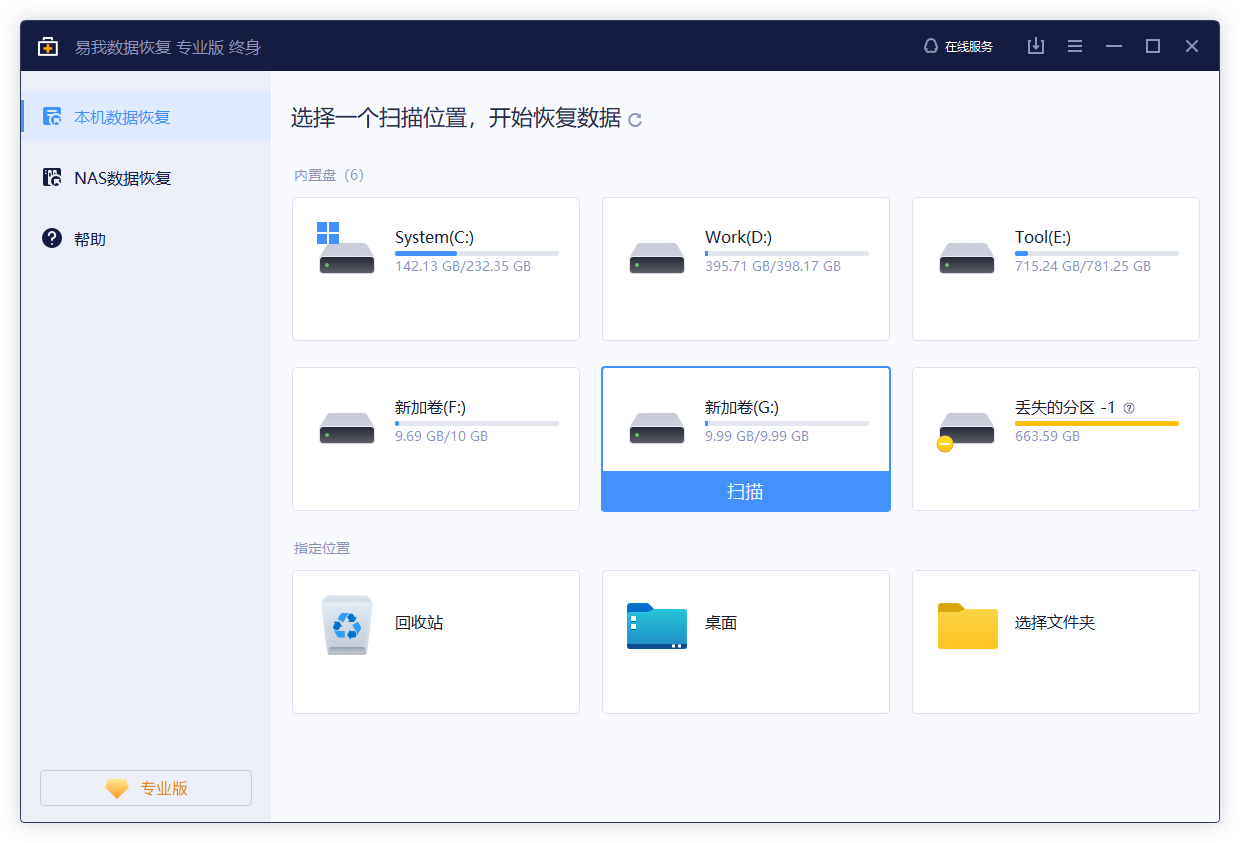
步骤1:选择一个位置。
选择正确的磁盘代号(可以是本机磁盘或外接设备),然后点击扫描按钮。
步骤2:扫描丢失的资料。
易我数据恢复软件很快就能找到所选磁盘上删除的内容。「删除文件」结果很快就会出现。扫描结束后,会出现许多不同类别的扫描结果。

步骤3:筛选图片并恢复。
使用筛选功能可以从结果中快速找到图像文件。另外,可以在搜索框中搜索文件名和文件类型。最后,选择需要的图片并点击恢复按钮。

怎样找回删除的文件夹里面的照片?小编总结的三种可以找回文件夹里面删除的照片的方法,希望能帮助到各位解决照片丢失的问题。不仅如此,易我数据恢复(EaseUS Data Recovery Wizard)还可以恢复电脑上丢失的其他文件类型,可用范围十分广泛。