
U盘文件不小心删除怎么恢复?一键恢复U盘数据
U盘文件不小心删除怎么恢复?U盘是我们日常生活中常用的存储设备之一,它的小巧便携和高速传输让我们可以方便地将文件带到任何地方。然而,有时我们不小心在U盘上删除了重要的文件,这将会给我们带来很大的麻烦。本文将会介绍一些U盘文件误删后的恢复方法,希望能够帮助大家顺利找回误删的文件。
方法一:使用系统自带的恢复功能
Windows系统自带了文件恢复功能,可以帮助我们快速恢复误删的文件。具体操作步骤如下:
1.插入U盘到电脑上,打开“计算机”,找到U盘所在的盘符。
2.右键点击U盘所在盘符,选择“属性”。
3.在弹出的窗口中,选择“工具”选项卡,然后点击“检查”按钮。
4.在弹出的窗口中,勾选“自动修复文件系统错误”和“扫描和尝试恢复坏扇区”选项,然后点击“开始”按钮。
5.等待恢复完成,检查U盘中的文件是否已经恢复成功。
方法二:使用CMD命令恢复
CMD是Windows系统自带的命令行工具,它可以帮助我们快速执行一些操作。您可以通过以下步骤使用CMD恢复U盘中的误删文件。
1. 将U盘插入电脑,打开CMD命令行工具。
2. 在命令行窗口中输入“attrib -h -r -s /s /d *.*”,按回车键。
3. CMD会扫描U盘中被隐藏、只读或系统文件属性的文件,将它们恢复到可见状态。
4. 打开U盘,在找到误删的文件后,将其复制到原来的位置。
方法三:使用数据恢复软件
如果您在使用了以上方法都无法恢复,那么您可以考虑使用数据恢复软件。市面上有很多数据恢复软件,这些软件可以扫描U盘中丢失的数据,并将其恢复。请注意,在使用数据恢复软件时,不要将新的数据存储到U盘上,否则可能会覆盖已经丢失的文件,从而导致无法恢复。
这里小编推荐大家可以试试易我数据恢复(EaseUS Data Recovery Wizard)这款软件,易我数据恢复软件作为一款功能强大的数据恢复软件,深受全球超过 72,000,000 用户的信任。它适用于多种数据丢失场景,例如删除、格式化、磁盘分区变RAW、系统崩溃、部分病毒感染等等。支持从台式电脑、笔记本、移动硬盘、U盘、SD/TF卡等各类存储设备中快速找回丢失数据,支持恢复多种不同类型的文件。


具体操作步骤如下:
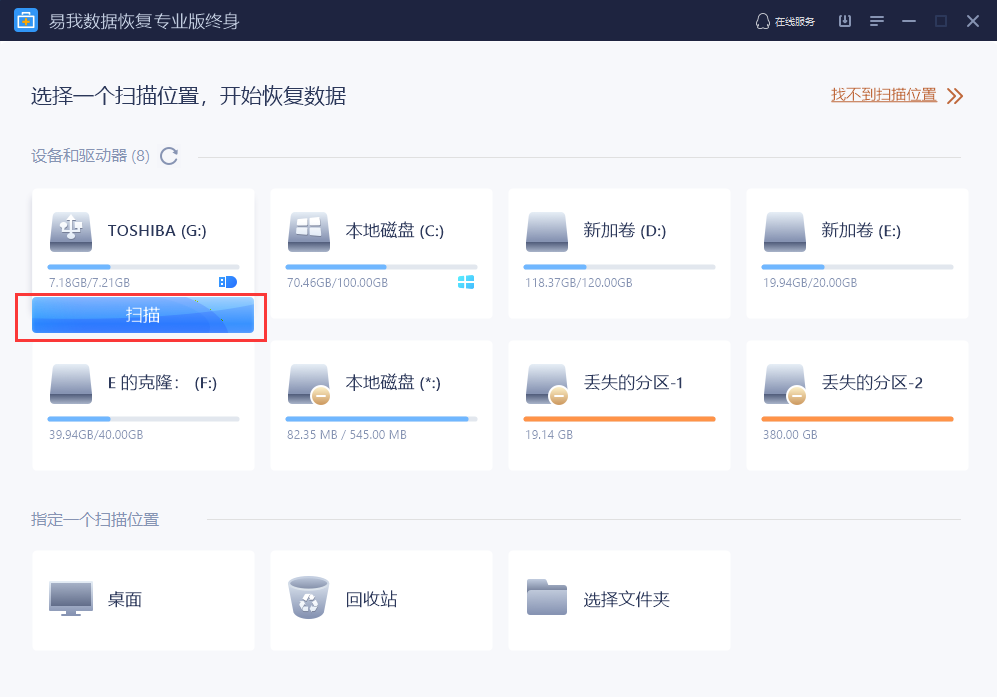
步骤1. 扫描。
选择扫描丢失数据的U盘。
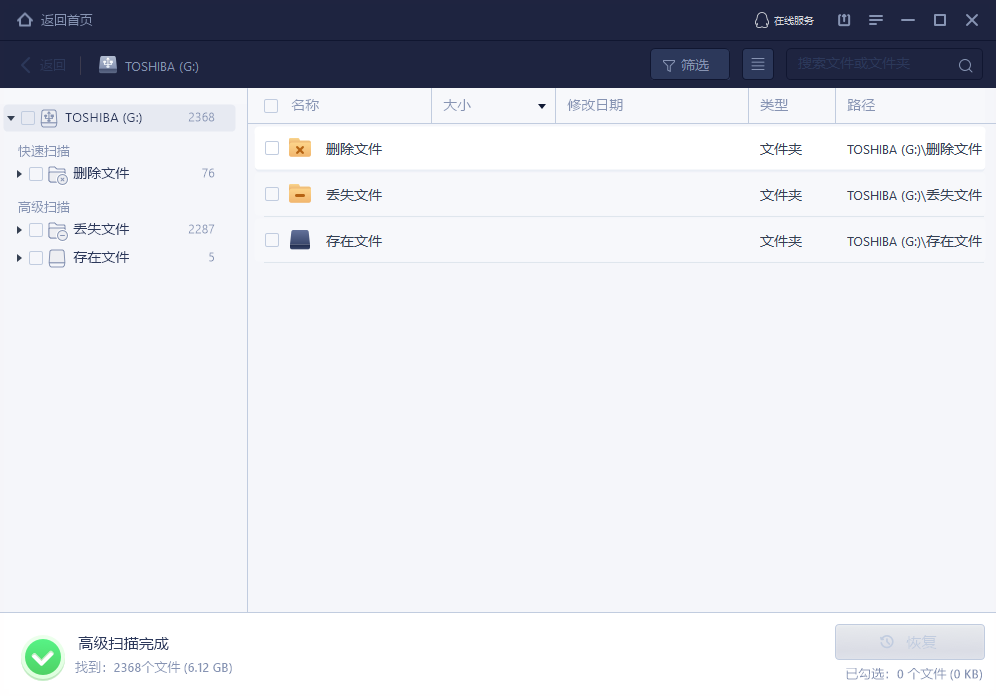
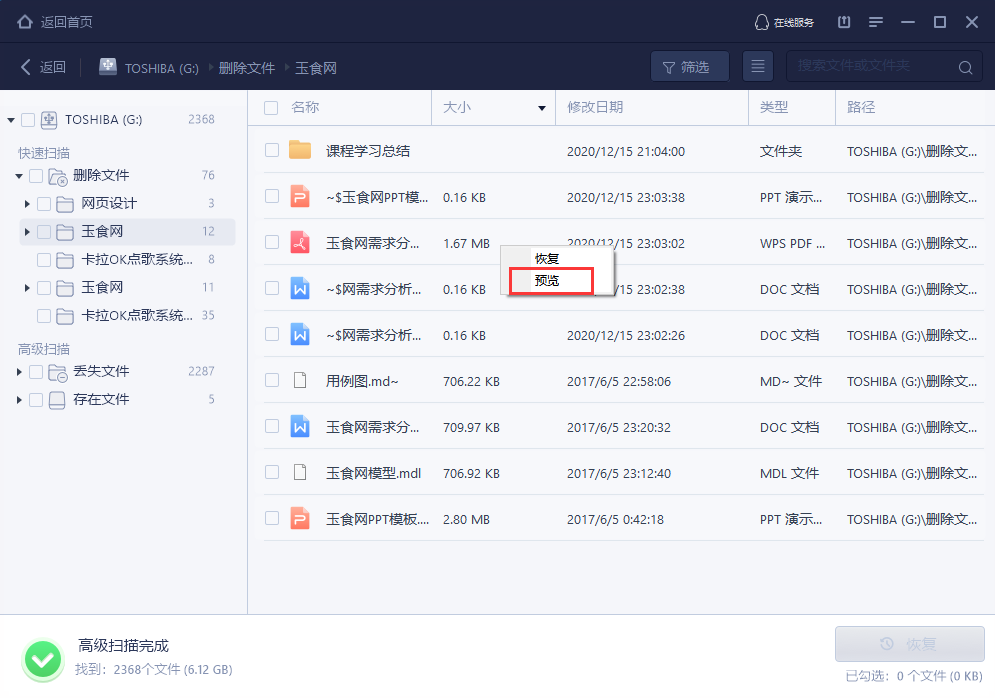
步骤2. 预览。
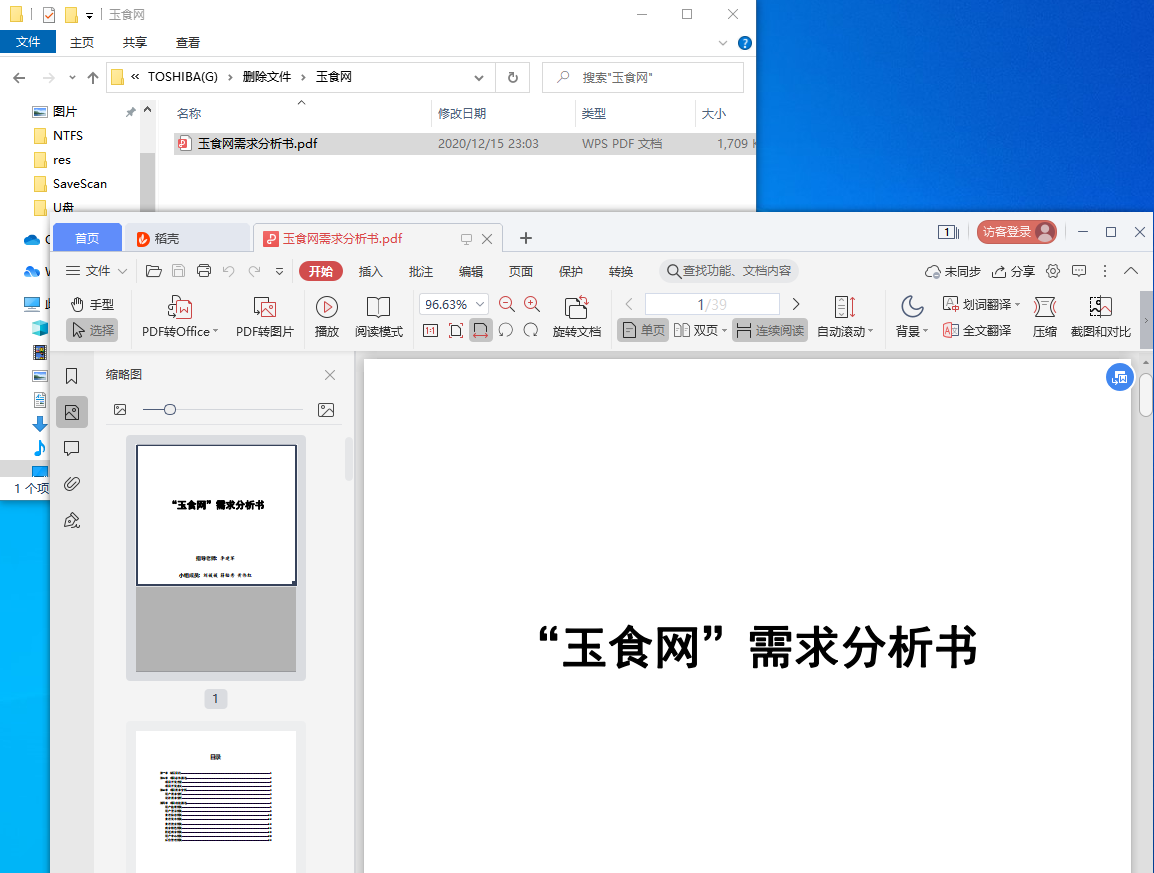
找到文件之后,双击打开文件,或者右键文件,选择“预览”,查看文件具体内容。这一步对于判断文件是否能恢复非常重要。

步骤3. 恢复。
勾选需要恢复的文件,点击恢复按钮。

总结
以上是恢复误删U盘文件的方法,每种方法都有其优缺点。在使用之前,您需要了解U盘误删文件的原理,选择最适合自己的方法进行操作。最后,希望大家能够备份重要文件,避免误删文件带来的麻烦。









