被回收站清空的文件夹怎么恢复?这两种方法能恢复
相信经常使用电脑的朋友都了解回收站这个功能,被我们删除的文件一般会暂时保存在里面,但是如果我们在清理回收站的时候直接将回收站中的文件清空了,想要找回时,就有点麻烦了。这个时候,我们就需要了解一下被回收站清空的文件夹怎么恢复的解决方法。
★.方法一:利用电脑注册表恢复
被回收站清空的文件夹怎么恢复?我们使用系统注册表恢复方法时需要确保没有对电脑磁盘进行清理(ps:即使你是使用某杀毒软件进行杀毒清理的也不行)
步骤一:首先按下快捷键Win+R,输入【regedit】,点击【确定】,启动注册表编辑器;
步骤二:定位找到HKEY—LOCAL—MACHINE—SOFTWARE—Microsoft—Windows—CurrentVersion—Explorer—Desktop—NameSpace;
步骤三:在树形结构中,查找645FF040-5081-101B-9F08-00AA002F954E,如果没有新建,双击新项目中的【默认】,将其所对应的【数值数据】修改为【回收站】;
步骤四:点击【确定】——重启电脑就可以找回删除的文件。其次,也可利用恢复软件恢复删除的文件。
温馨提示:这种方法需要对电脑十分熟悉的用户操作,如果你是电脑新手,小编不太建议你使用这个方法,因为很容易操作失误引发恢复失败,这时候就可以直接使用易我数据恢复软件(EaseUS Data Recovery Wizard)。
★.方法二:使用易我数据恢复软件(EaseUS Data Recovery Wizard)
被回收站清空的文件夹怎么恢复?如果系统注册表不行的话,可以试试易我数据恢复软件(EaseUS Data Recovery Wizard),它是一款功能全面、专业性强的数据恢复软件。软件支持恢复Windows、Mac两种电脑系统丢失的文件。易我数据恢复不仅能用于恢复电脑被删除文档及格式化文件恢复。还适用其他许多数据丢失场景,如:硬盘、SD卡、U盘或其他设备上的文档丢失等多种情况,易我数据恢复软件都能帮您找回数据。


具体的恢复步骤小编就给大家整理出来了:
步骤1.扫描。
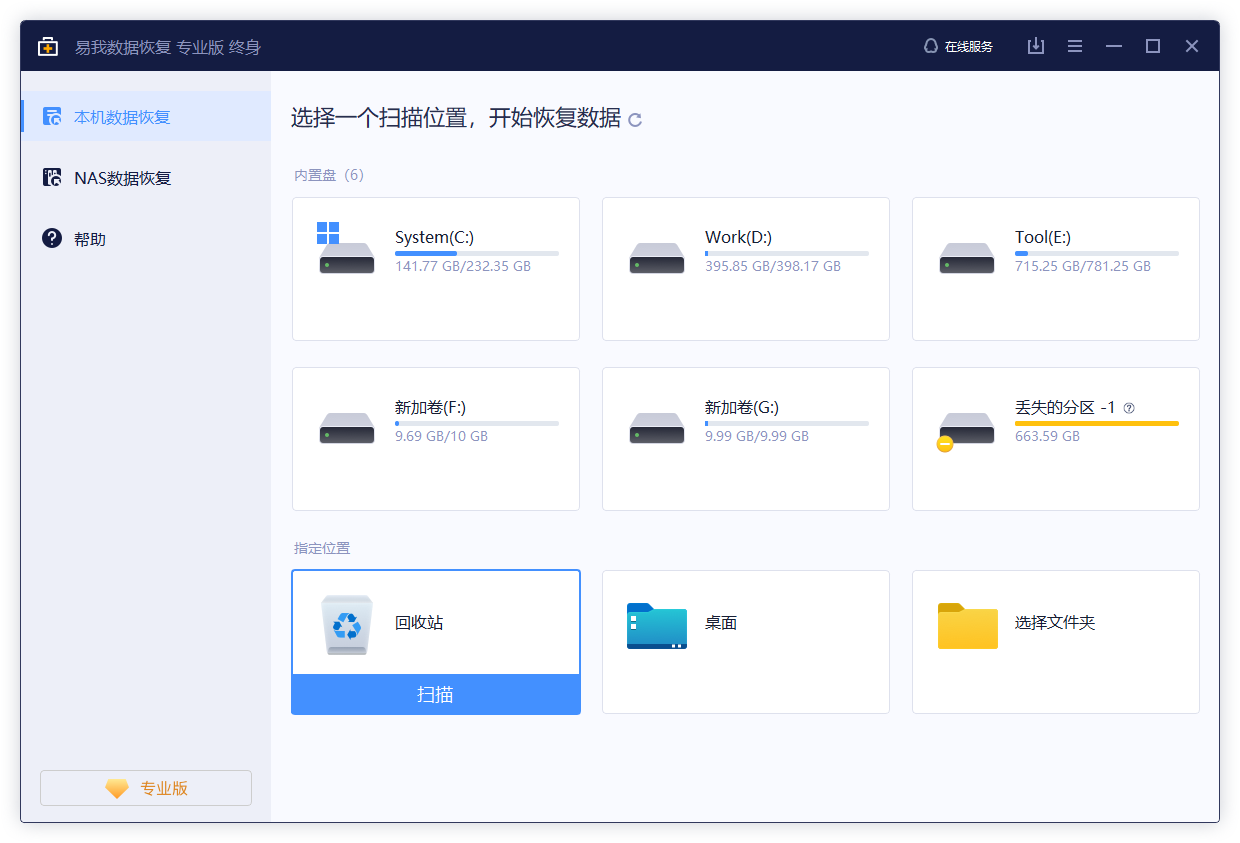
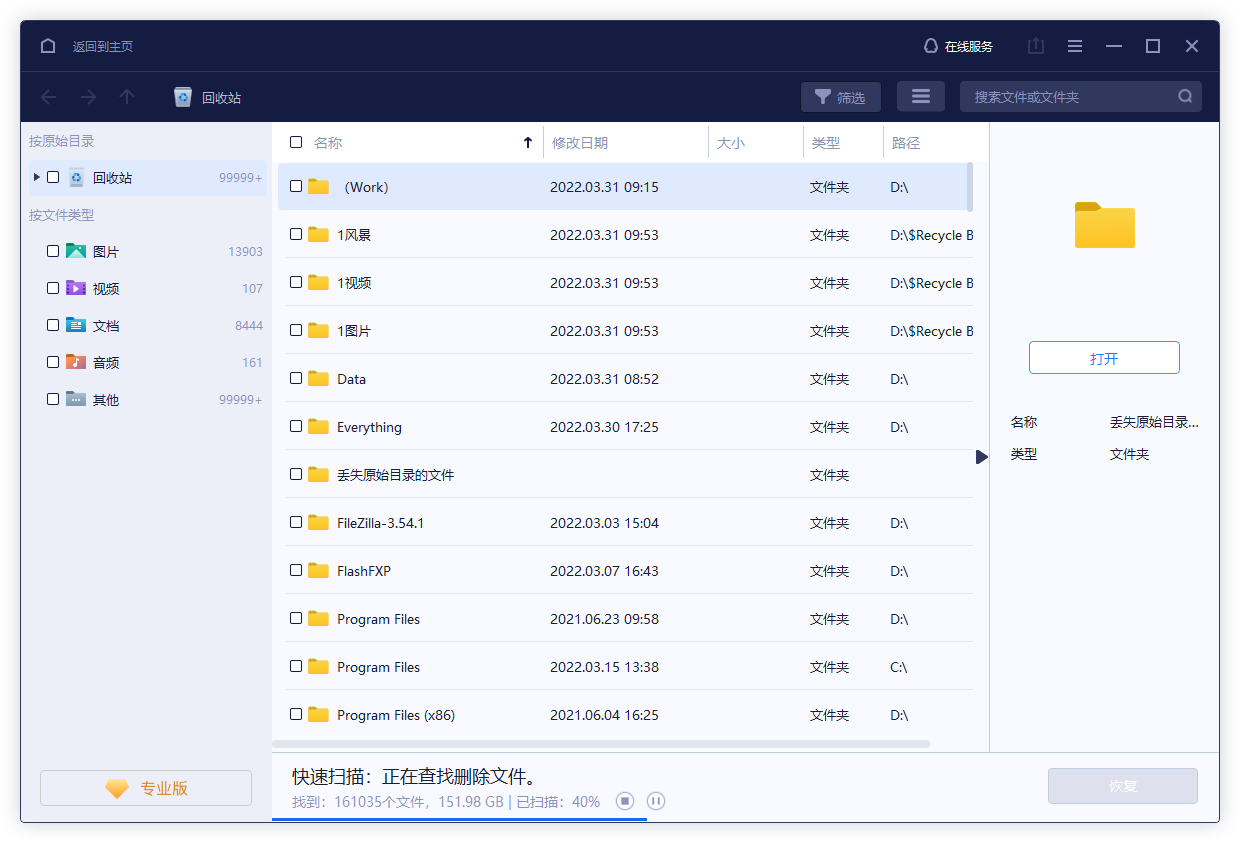
在软件主页面选择“回收站”,点击“扫描”。
步骤2.预览。
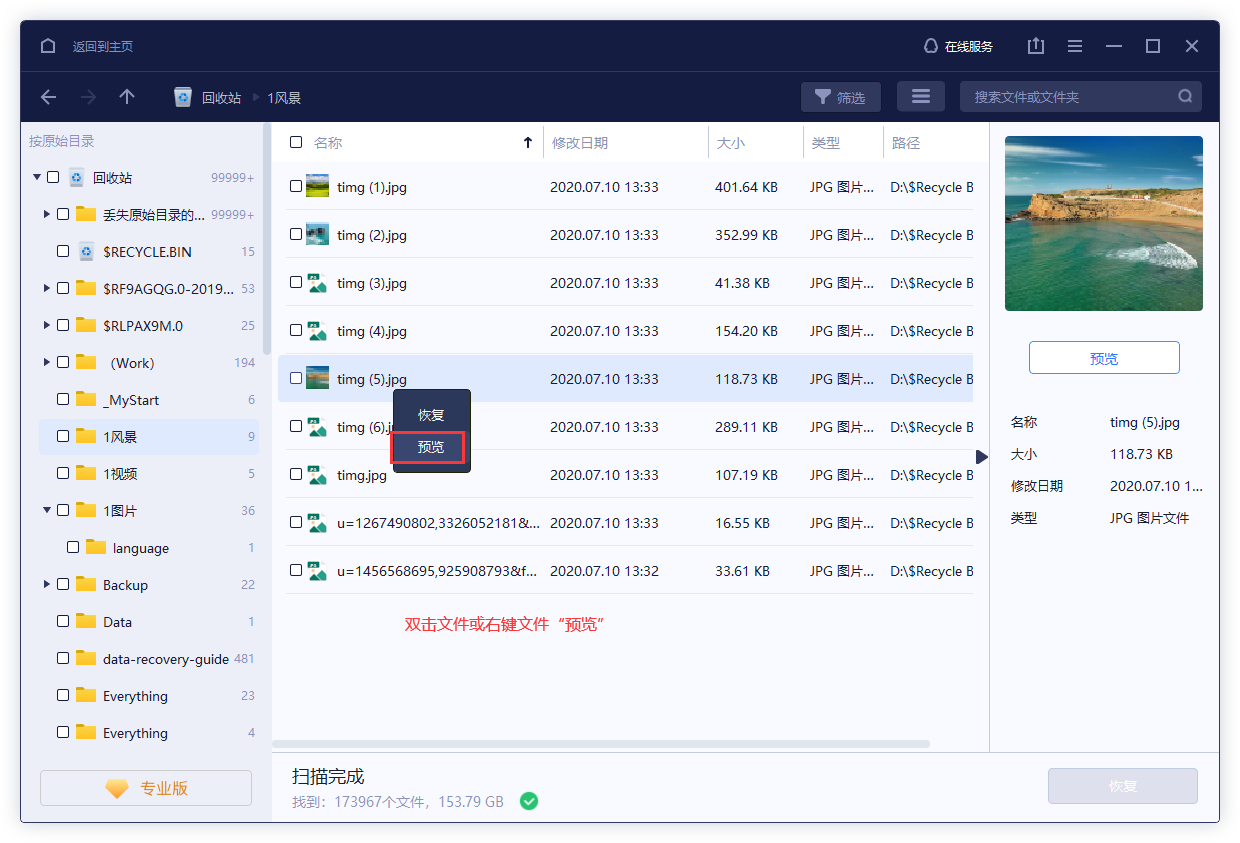
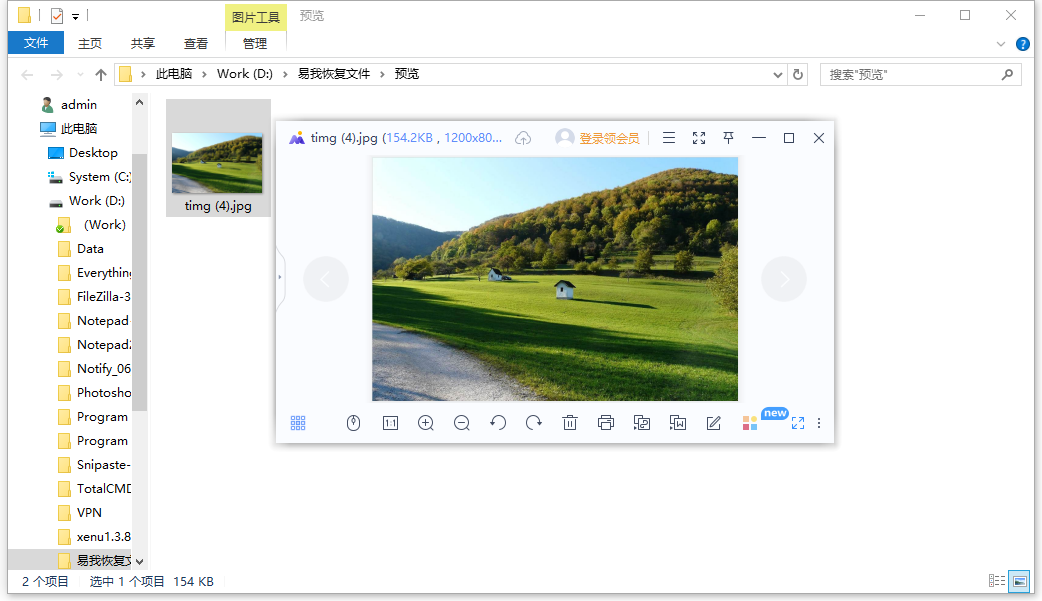
恢复文件之前最重要的一步——预览文件内容!双击打开找到的文件或者右键预览文件内容,查看文件内容是否正常。这一步骤可以有效判断文件是否能恢复哦。

步骤3.恢复。
勾选需要的文件,点击“恢复”,开始恢复数据。
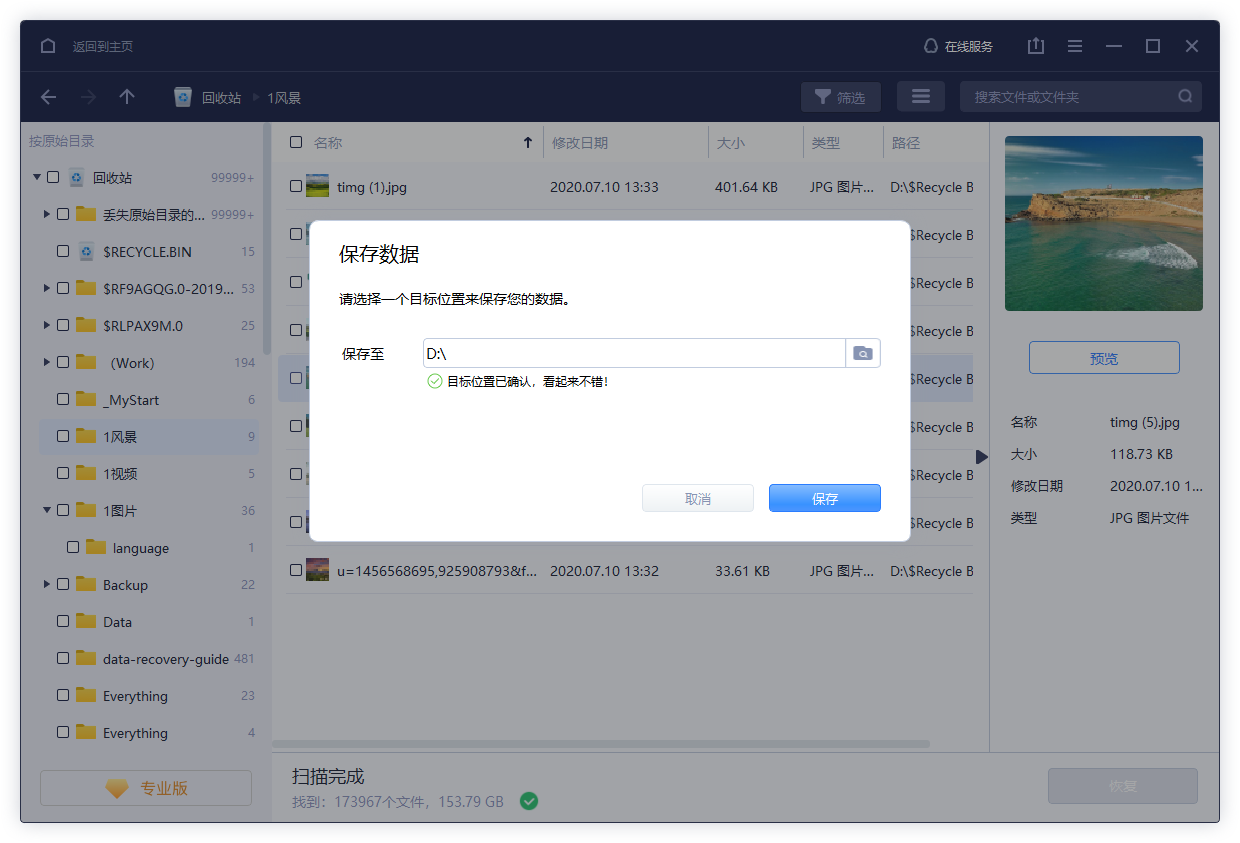

注意,为了避免丢失数据被覆盖而彻底无法恢复,请勿将恢复的数据保存回源盘,您需要选择没有丢失数据的分区来存放恢复的数据!
小编温馨提示:当我们电脑中数据被删除之后,就需要在丢失文件的磁盘分区上停止一切新文件写入的做法。
被回收站清空的文件夹怎么恢复?关于回收站文件恢复的几种方法,小编就先给大家讲解到这里,希望大家按照以上的方法能够将回收站被清空的文件数据顺利的找回来。