
c盘删除的文件夹怎么找回?详细步骤与实用技巧助你轻松恢复数据
在使用电脑的过程中,C盘作为系统盘,往往存储着大量的重要文件和文件夹。然而,有时我们可能会不小心删除了C盘中的一些文件夹,导致数据丢失。那么,当C盘中的文件夹被删除后,我们应该如何找回呢?本文将为你提供关于c盘删除的文件夹怎么找回详细的步骤和实用技巧,帮助你轻松恢复C盘删除的数据。
一、了解C盘数据恢复的可能性
在尝试恢复C盘删除的文件夹之前,首先要了解数据恢复的可能性。由于C盘是系统盘,涉及到系统文件和注册表等重要信息,因此恢复C盘数据可能会比其他分区更为复杂。但是,只要删除的文件没有被新数据覆盖,仍然有可能通过专业的数据恢复软件来找回。
二、停止写入数据至C盘
当发现C盘中的文件夹被删除后,要立即停止向C盘写入新的数据。这是因为新数据的写入可能会覆盖已删除文件夹的存储空间,导致数据无法恢复。因此,在尝试恢复数据之前,请确保C盘不再进行任何读写操作。
三、使用专业的数据恢复软件
为了找回C盘删除的文件夹,你可以使用专业的易我数据恢复软件,这是一款功能强大的恢复好帮手,一般常见的设备和数据类型它都支持恢复数据,比如清空回收站、按shift+delete键删除、格式化等等。另外还可以从台式电脑、笔记本、移动硬盘、U盘、SD/TF卡及其它Windows兼容设备中快速找回丢失数据,支持恢复多种不同类型的文件,且简单易操作,即便是电脑初学者也能够轻松完成恢复。


以下是小编整理的关于c盘删除的文件夹怎么找回的具体步骤:
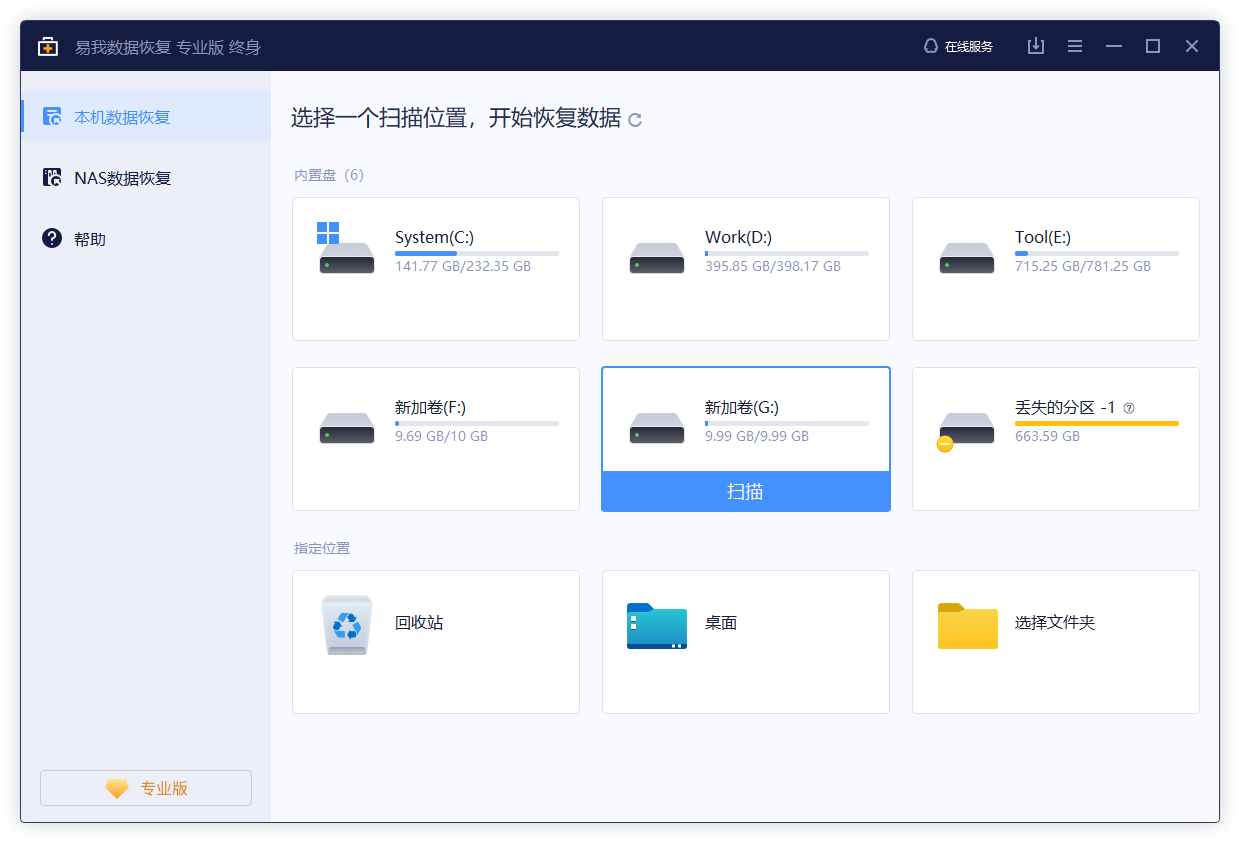
步骤1. 扫描。
选择丢失数据的分区进行扫描。

步骤2. 预览。
双击打开文件或右键文件选择“预览”,查看文件内容。(这一步骤对于判断文件是否能恢复十分重要)

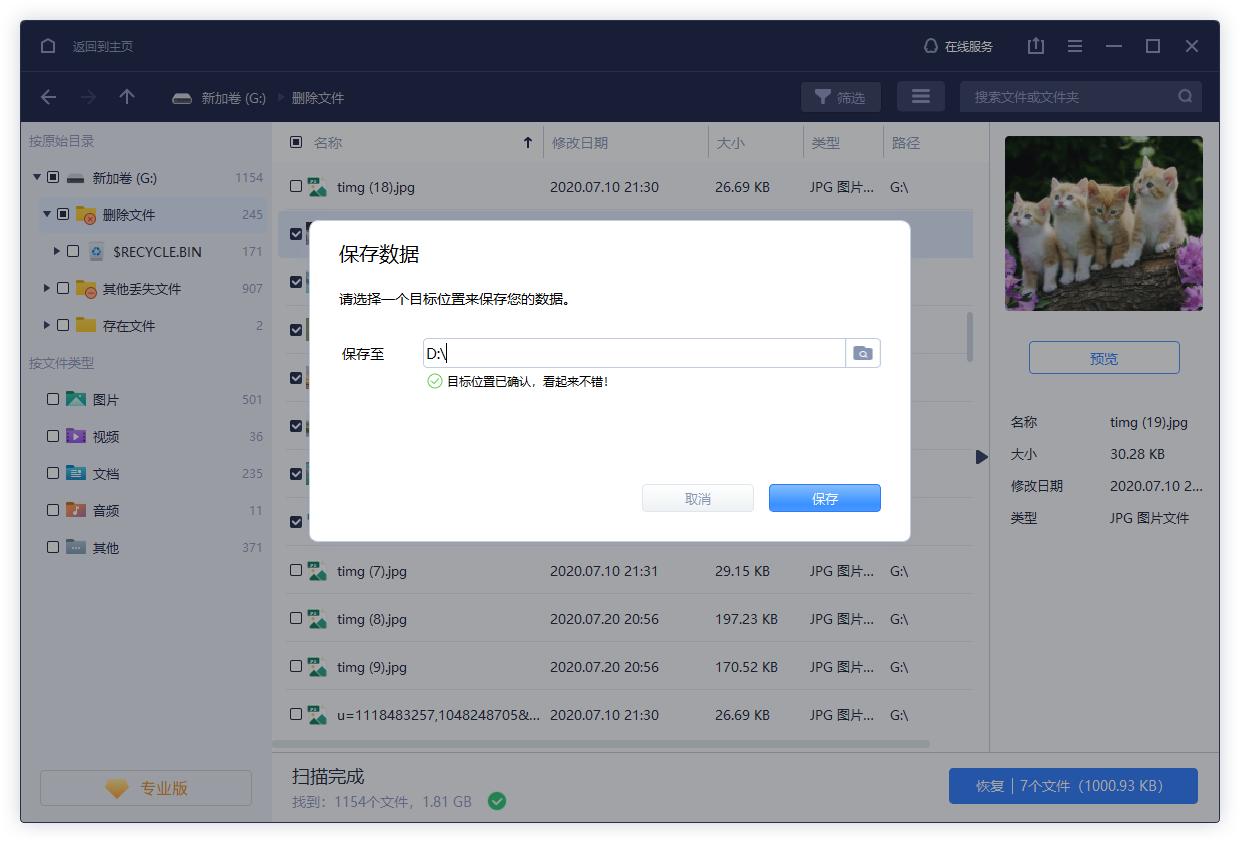
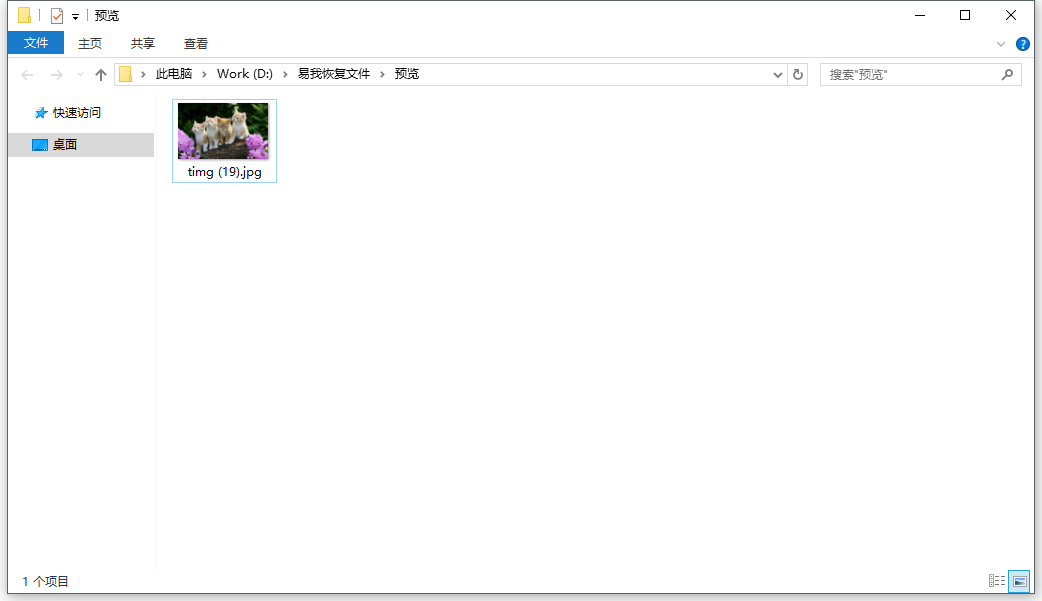
步骤3. 恢复。
预览查看没有问题,就可以勾选需要的文件进行恢复啦。
四、预防C盘数据丢失的措施
为了避免C盘数据丢失的情况发生,我们应该采取一些预防措施来保护数据安全。以下是一些建议:
定期备份重要数据:将C盘中的重要文件和文件夹定期备份到外部存储设备或云存储中,以防止数据丢失。
谨慎操作C盘:避免在C盘中随意删除文件或文件夹,特别是系统文件和注册表等重要信息。
更新操作系统和软件:及时更新操作系统和软件,以修复可能存在的漏洞和错误,保护数据安全。
c盘删除的文件夹怎么找回?当C盘中的文件夹被删除后,不要慌张,通过了解数据恢复的可能性、停止写入数据至C盘、使用专业的数据恢复软件等方法,你仍然有机会找回丢失的数据。希望本文能够帮助你成功恢复C盘删除的文件夹。








