mac移动硬盘不能拷贝文件怎么办?
移动硬盘可以让我们快速的从一台电脑拷贝数据到另一台电脑中,但是有mac用户反映,mac移动硬盘不能拷贝文件,这给传输文件带来了不便。mac移动硬盘不能拷贝文件是怎么回事?如何解决?别着急,下面就带大家来看看。
一、mac移动硬盘不能拷贝文件
当mac移动硬盘不能拷贝东西的时候我们需要搞清楚是什么原因,检查的方向主要有2个,查看移动硬盘格式和确认移动硬盘是否正常,下面就来看看具体的检查方法。
检查移动硬盘格式是否正确移动硬盘主要的格式是FAT 32和NTFS,FAT 32支持从windows和mac拷贝单个不超过4GB的文件。NTFS支持传输的文件大小可以超过4GB,但是它仅支持windows系统的正常读写使用,在mac电脑上权限是“只读”,所以就会出现mac移动硬盘不能拷贝东西的情况。
解决方法:查看移动硬盘的属性,如果移动硬盘的格式为FAT 32,那么只需要确保单个传输的文件大小不超过4GB就可以正常使用了。如果移动硬盘的属性为NTFS,那就需要借助Mac读写工具了,这里推荐大家使用易我NTFS读写工具,这是一款强大的Mac读写工具,兼容 Windows NTFS文件,能够帮助我们轻松解决mac移动硬盘不能拷贝的问题。
二、如何从mac中恢复移动硬盘文件
如果我们进行了一系列操作之后,发现虽然移动硬盘能正常使用,但是有的数据丢失了,这时候该怎么办呢?这时候就需要借助mac数据恢复软件来进行数据的恢复。
易我数据恢复Mac版支持从多种存储介质恢复删除或丢失的文件、数据,其中包括移动硬盘数据、Mac数据、U盘数据、数码相机数据等各种存储介质。而可以恢复的文件也不只限于PC桌面上的文档,还包括被格式化的硬盘、不小心被清空的废纸篓等。操作步骤比较简单,用户界面也很简洁。下面就来给大家演示mac移动硬盘数据恢复方法。


步骤 1. 将外置硬盘连接计算机
使用正确方式,例如:USB线,将外接式硬盘连上计算机,使软件能识别。
步骤 2. 扫描外接式硬盘,查找遭到删除的资料
运行易我数据恢复软件,您的外置硬盘归类在"外置设备"项下。选择磁盘X: 并单击"扫描"。
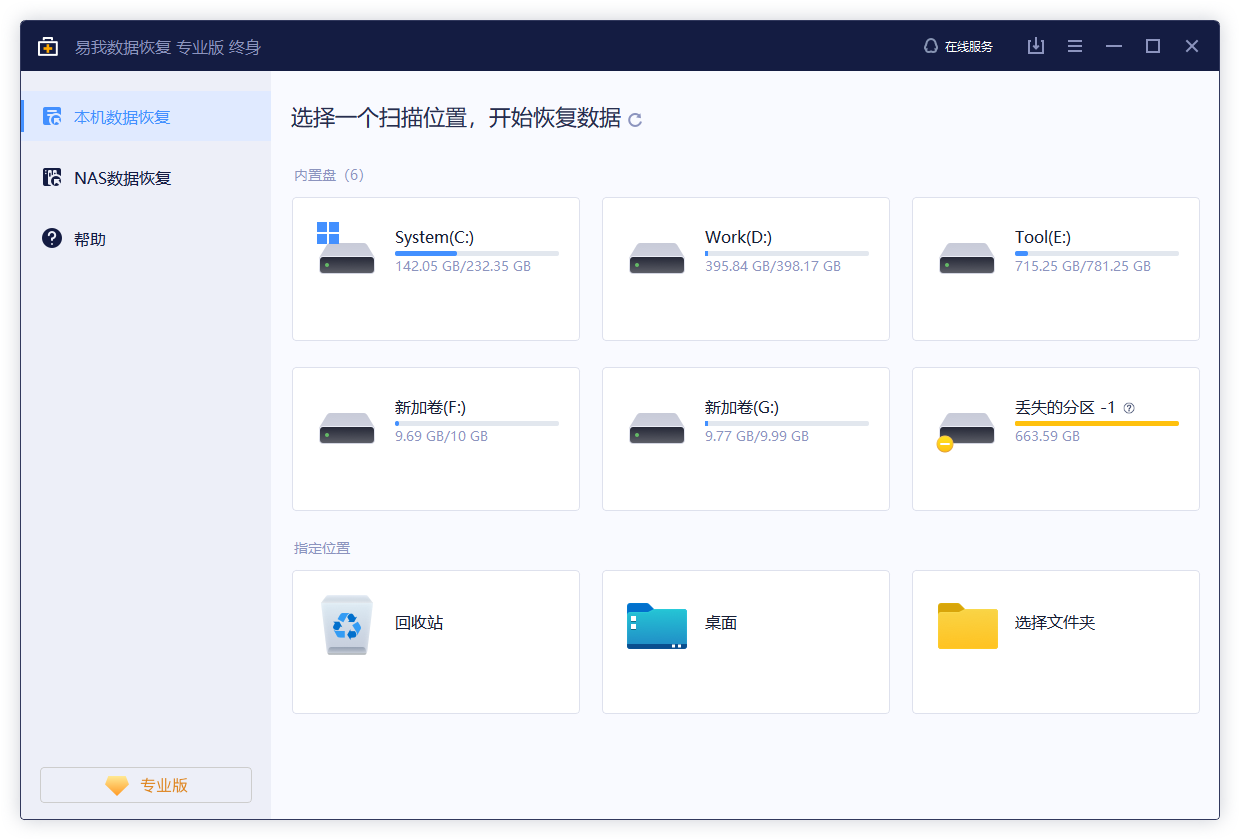
立即开始执行扫描。取决于外接式硬盘容量大小不同,用户扫描所花时间也不相同。在快速扫描结束后,您可以点击"删除文件",此时,所有被删除的文件都能在这找到。

步骤 3. 预览并恢复需要还原的资料
扫描完成后,您可以随机预览文档内容,比如图片、影片和文件,来确认是否为要找回的文件。勾选要复原的文档,点击"恢复"。切勿将还原回来的文件保存在当前扫描的这颗外接式硬盘上,找其他安全位置储存。

三、小结
mac移动硬盘不能拷贝文件怎么办?移动硬盘数据丢失怎么恢复mac?本文解答了这两个问题。文中主要使用到了两款软件,分别是易我NTFS读写工具和易我数据恢复Mac版,感兴趣的小伙伴可以下载软件使用。





