win10桌面文件不见了怎么恢复?分情况解决
概述:文件丢失在每个Windows版本中都很常见。有时,你可能会发现在Win10点桌面文件消失了,不知道该怎么办。win10桌面文件不见了怎么恢复?本文中的指南中将为你提供一些帮助。
桌面文件不见了,存在两种情况,一种是桌面电脑图标全部没有了,另一种是只有一部分文件没有了,此时如何处理呢?
1、桌面电脑图标全部没有了。解决方法:首先建议重新启动电脑,有的时候可能是电脑开机启动windows载入程序出错,导致电脑桌面没显示出图标。如果多次重启问题得不到解决,请进行以下操作:按住“Ctrl+Shirt+ESC”调出任务管理器,切换到进程选项卡,查看进程中是不是有explorer.exe进程。如果没有,那么点击菜单栏 “文件” – “新建任务”,在“创建新任务”中,输入“explorer”并点击“确定”。
通过以上操作,就可以还原图标到桌面了。如果电脑不是受病毒破坏,经常出现桌面图标不见了,说明是系统问题,最彻底解决问题的方法是系统还原或重装系统。
2、只有一部分文件没有了。解决方法:当只有部分文件不见了,这种情况下,误删除文件的几率很高,可以到回收站去找找。如果只是快捷方式,可以打开对应文件,重新建立一个“桌面快捷方式”。
3、桌面文件丢失了。如果上述方法都没找到,可以尝试使用易我数据恢复(EaseUS Data Recovery Wizard),恢复桌面丢失的文件。它能恢复文档、照片、视频、音频多种文件格式,操作既简单又方便。


win10桌面文件不见了怎么恢复?请参考以下步骤:
第一步、启动EaseUS Data Recovery Wizard,扫描「文件」
- 1. 执行EaseUS Data Recovery Wizard
- 2. 点击「指定一个位置」,选择「文件」资料夹
- 3. 点击「扫描」
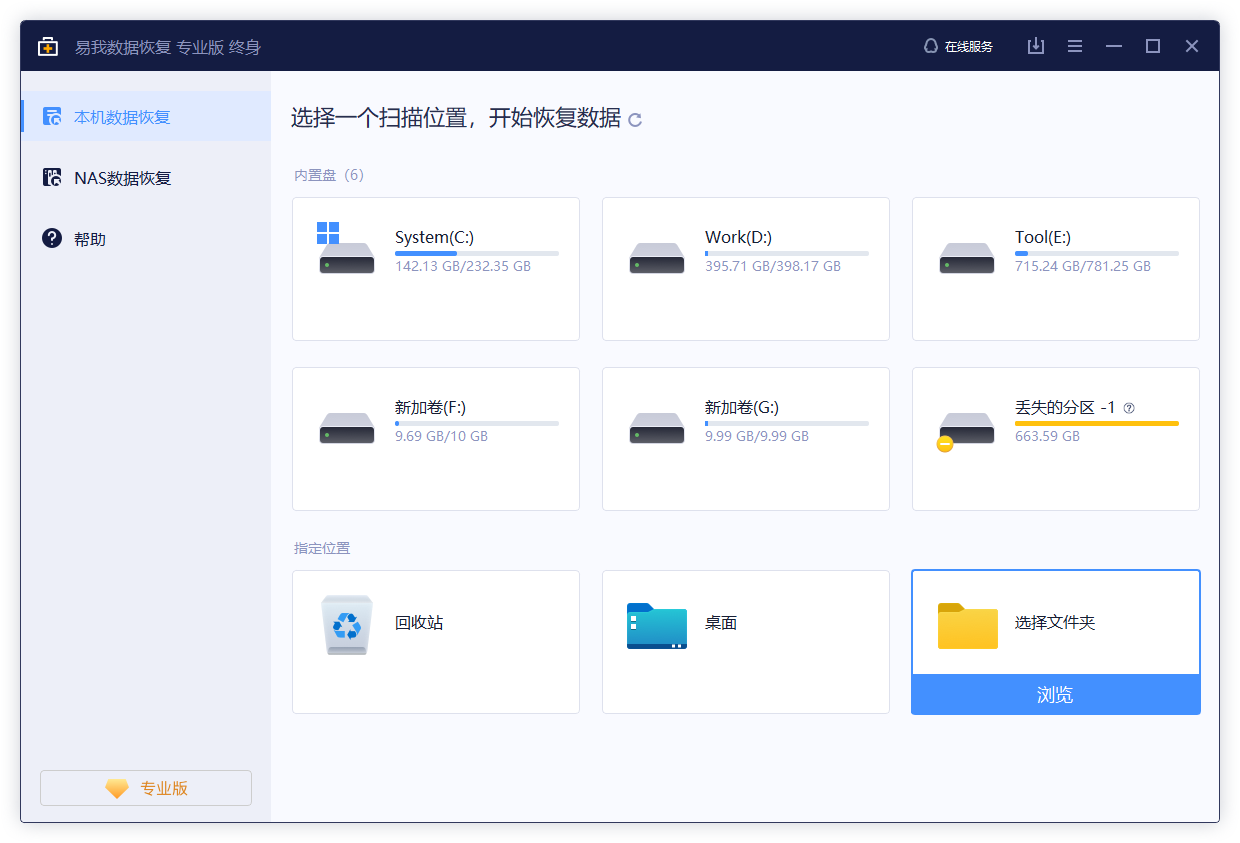
第二步、 查找丢失的「文件」资料夹
- 1. 等待扫描结束
- 2. 在下面的分类里找到「文件」资料夹:
- 「删除档案」或「磁碟分区」

第三步、 恢复丢失的「文件」
- 1. 选择「文件」资料夹
- 2. 点击「恢复」,将丢失的「文件」资料夹恢复到计算机上保存。

win10桌面文件不见了怎么恢复?按照上述方法进行操作,那么桌面丢失的文件就可以恢复了。以后我们如果再次遇到类似的问题,可以根据不同的情况采取对应的措施。





