移动硬盘里的文件不见了怎么恢复?原来只需要这样操作
移动硬盘是我们常用的外置存储设备,但是在使用的过程中,不可避免的会发生文件丢失的情况,那么当移动硬盘里的文件不见了怎么恢复?接下来,跟着小编一起来看看丢失的文件该怎么恢复。
一、移动硬盘文件丢失怎么恢复?
移动硬盘存储量大,性价比高,是很多私人和公司都会选择的移动存储设备,但是如果移动硬盘中的文件没有及时备份的话,一旦出现问题,丢失的数据也会更多,这可能给用户带来很大的麻烦,小编现在和大家一起分享移动硬盘数据丢失快速恢复的办法。
方法1:电脑自动修复功能
1、将移动硬盘的USB线连接到电脑上,选中移动硬盘,右键——属性——工具——差错——开始检查——勾选“自动修复文件系统错误”、“扫描并试图恢复坏扇区”。
2、扫描并恢复完扇区后,系统就会弹出是否重启的对话框,点击重启即可。
3、重启电脑后,打开移动硬盘,可以看到待恢复的文件已经完整的出现在移动硬盘中了。
但是有一点需要特别注意的是,如果数据丢失后有对磁盘进行新的操作,可以到“found.000”的文件夹里,把它们拷贝出来即可。
方法2:使用专业数据恢复软件
上述方法仅适用于恢复删除文件,如果是因磁盘分区、格式化等原因造成的数据丢失问题,就只能使用易我数据恢复软件来恢复丢失的数据了。易我数据恢复软件是一款功能强大的数据恢复工具,软件内置全新的智能化数据恢复核心,能够针对需要恢复的不同对象(如硬盘、U盘、手机内存卡等)进行深度扫描,从而确保后面恢复数据的完整,并且这款软件的操作也非常简单。具体的步骤如下:


步骤 1. 将外置硬盘连接计算机
使用正确方式,例如:USB线,将外接式硬盘连上计算机,使软件能识别。
步骤 2. 扫描外接式硬盘,查找遭到删除的资料
运行易我数据恢复软件,您的外置硬盘归类在"外置设备"项下。选择磁盘X: 并单击"扫描"。
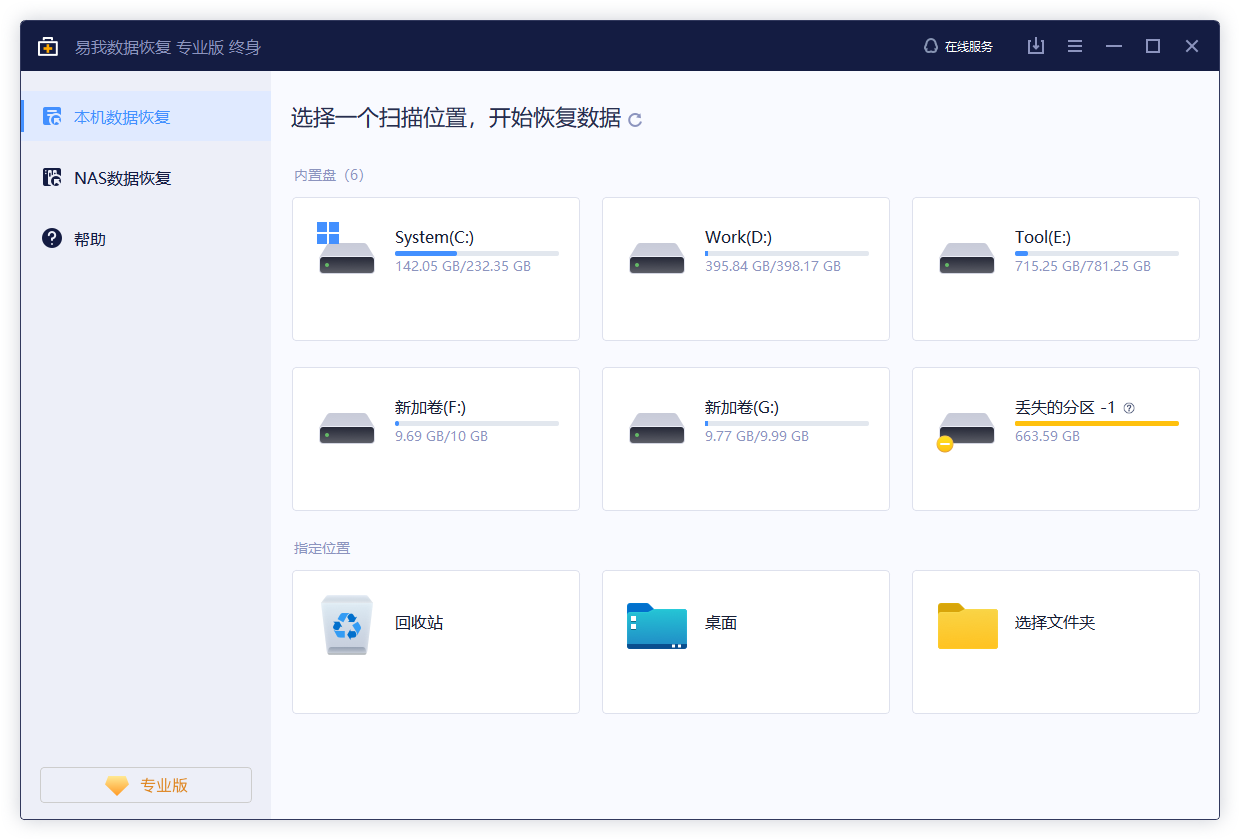
立即开始执行扫描。取决于外接式硬盘容量大小不同,用户扫描所花时间也不相同。在快速扫描结束后,您可以点击"删除文件",此时,所有被删除的文件都能在这找到。

步骤 3. 预览并恢复需要还原的资料
扫描完成后,您可以随机预览文档内容,比如图片、影片和文件,来确认是否为要找回的文件。勾选要复原的文档,点击"恢复"。切勿将还原回来的文件保存在当前扫描的这颗外接式硬盘上,找其他安全位置储存。

二、总结
移动硬盘里的文件不见了怎么恢复?通过本文提供的两种方法,你可以有效的找回丢失的文件。注意,当文件丢失后,越早采取行动成功恢复的几率就越大。





