win10怎么恢复回收站清空删除的文件?推荐使用这2种方法
win10怎么恢复回收站清空删除的文件?使用电脑办公的伙伴是不是都有定期清理回收站文件的习惯呢?当文件在回收站中还是会占据一定的内存,定期清理回收站会帮助我们释放内存,这操作也有可能将重要的文件给删除。若是清空了回收站的文件怎么样恢复呢?回收站的文件清空也不是不能恢复,只要文件在被删除的区域中未被覆盖或者是损坏的情况下都是可以将文件找回,下面教大家回收站清空后的文件恢复教程。
方法1、使用命令提示符
您可以使用命令提示符来还原win10回收站清空的文件。命令提示符是Windows操作系统中的一个工具,它可以让用户通过命令行来操作计算机系统并执行某些高级任务,您可参考以下步骤来找回被清空的文件:
1.打开命令提示符。首先,按下Windows键+R快捷键,在运行对话框中输入"CMD"(不含引号),然后按下Enter键。
2.开始扫描硬盘。在命令提示符中,输入“chkdsk [驱动器字母] /f”命令,其中[驱动器字母]是指您要扫描的驱动器的字母(例如,C:\)。
3.使用“recuva [驱动器字母]”命令找回已删除文件。在扫描完成后,运行“recuva [驱动器字母]”命令,其中[驱动器字母]是指您要找回已彻底删除文件的驱动器字母。
4.恢复文件。扫描完成后,Recuva将显示所有已找到的已删除文件。在命令提示符中,输入“recuva [驱动器字母] [文件路径]”命令,并将[文件路径]替换为您要恢复的文件名和路径。
方法2、数据恢复软件
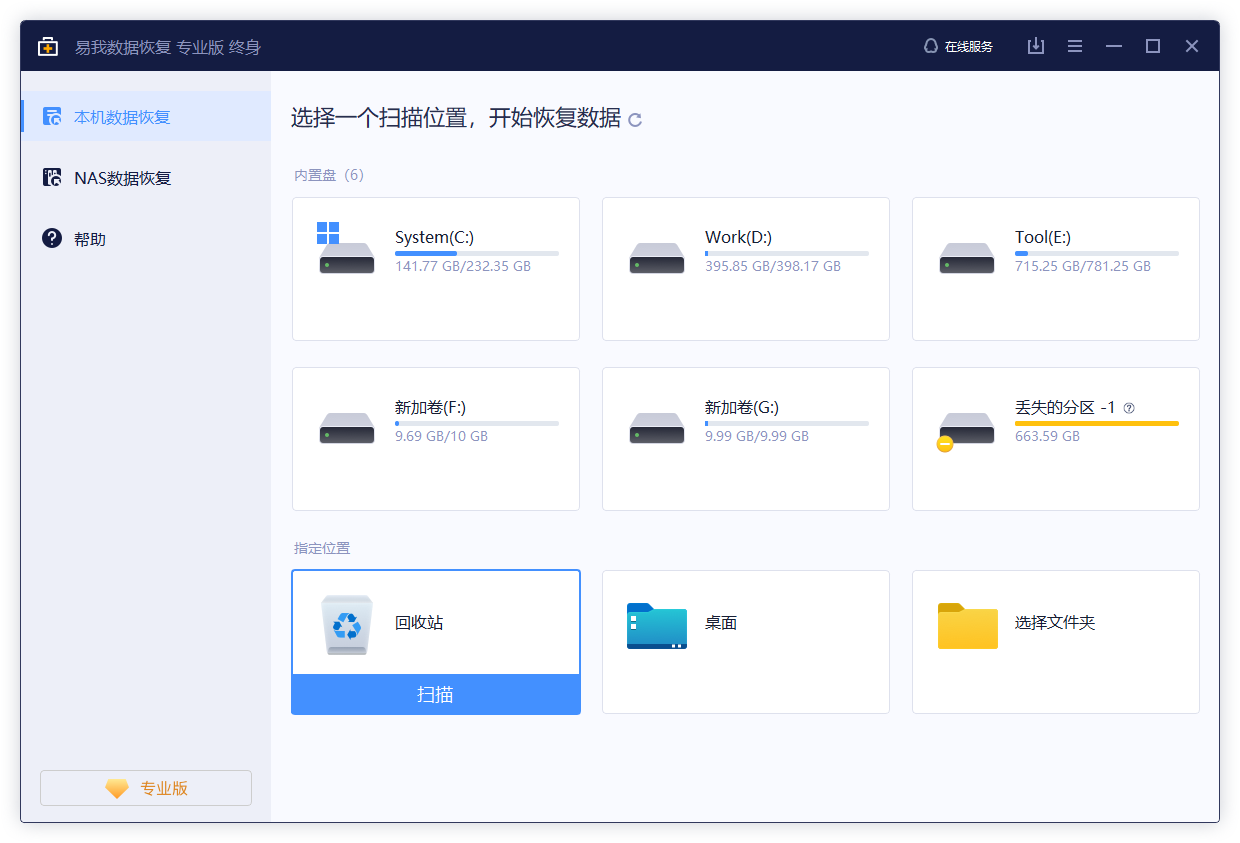
推荐大家使用易我数据恢复。通过高级算法,易我数据恢复可以扫描我们的硬盘并找到已经删除的文件,然后尝试恢复它们。不论是因误删除、部分病毒感染、系统崩溃等原因造成的数据丢失,该软件都能从各种存储介质中恢复丢失的数据,如硬盘、U盘、SD卡、移动硬盘等,并且能够恢复各种类型的数据,非常实用。


步骤1.扫描。
在软件主页面选择“回收站”,点击“扫描”。
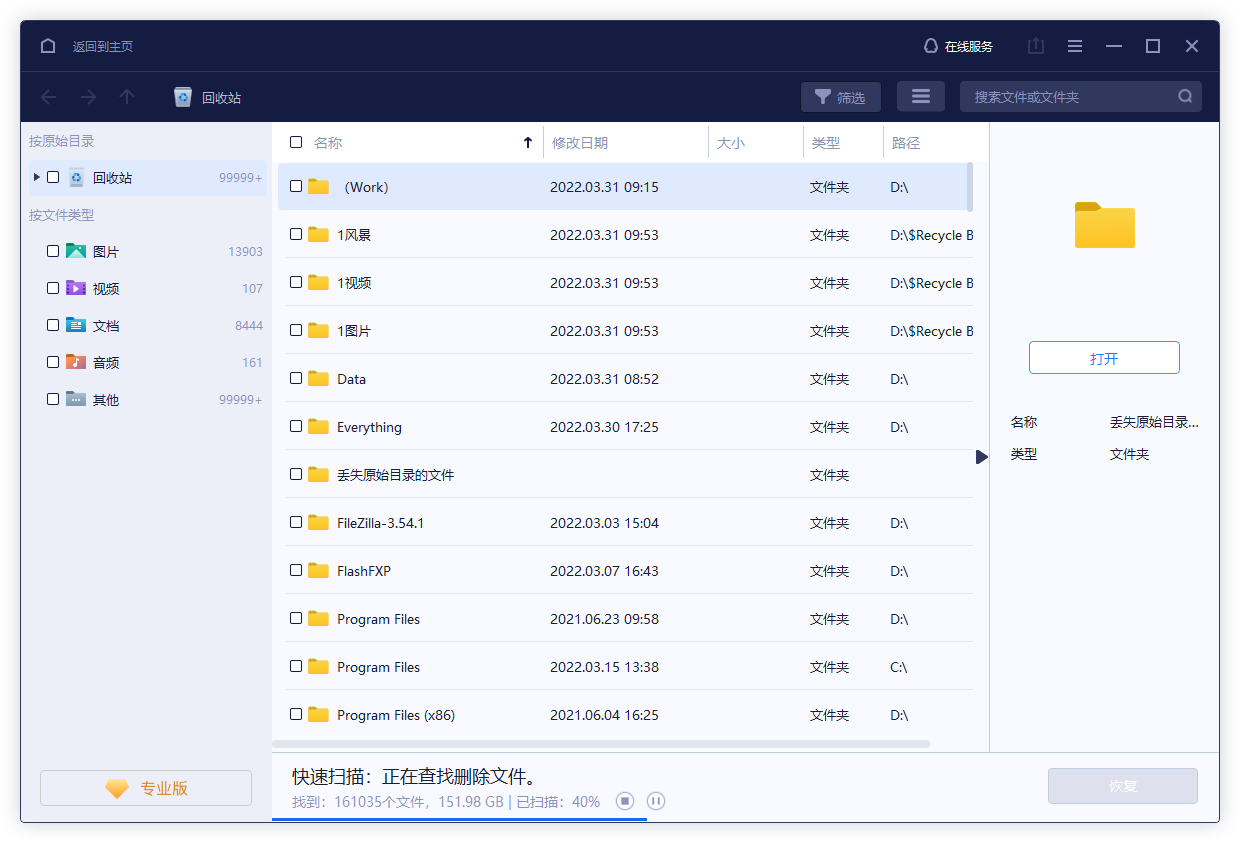
步骤2.预览。
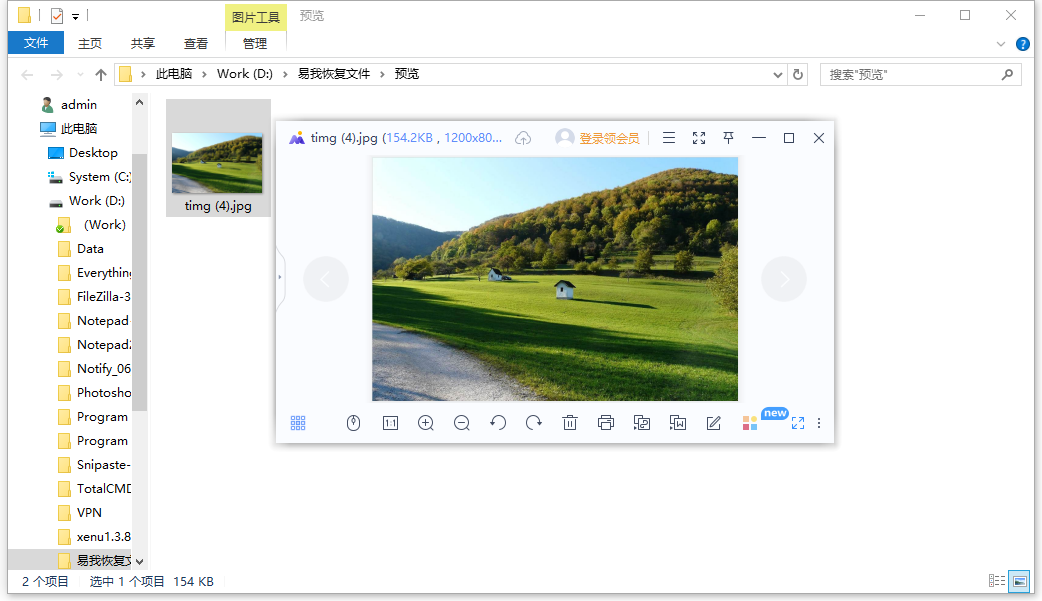
恢复文件之前最重要的一步——预览文件内容!双击打开找到的文件或者右键预览文件内容,查看文件内容是否正常。这一步骤可以有效判断文件是否能恢复哦。
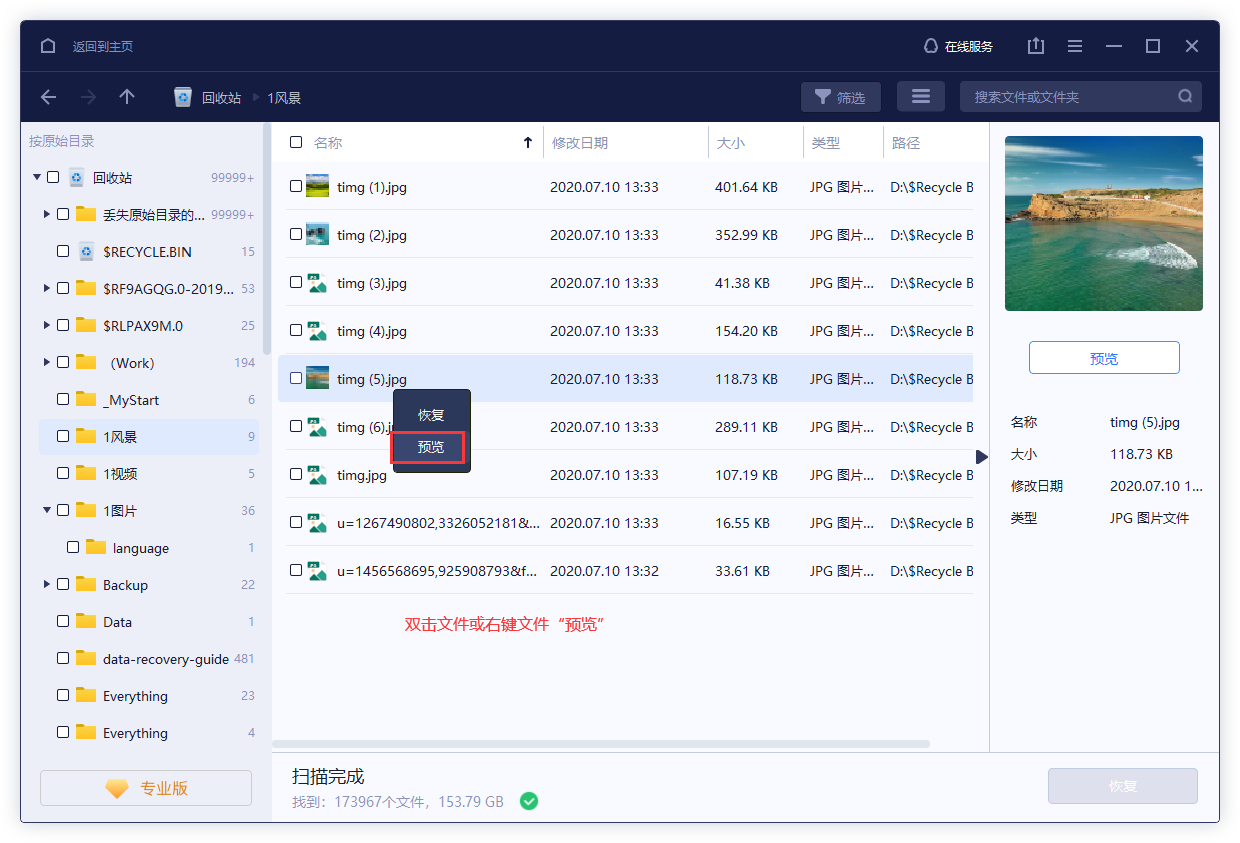

步骤3.恢复。
勾选需要的文件,点击“恢复”,开始恢复数据。
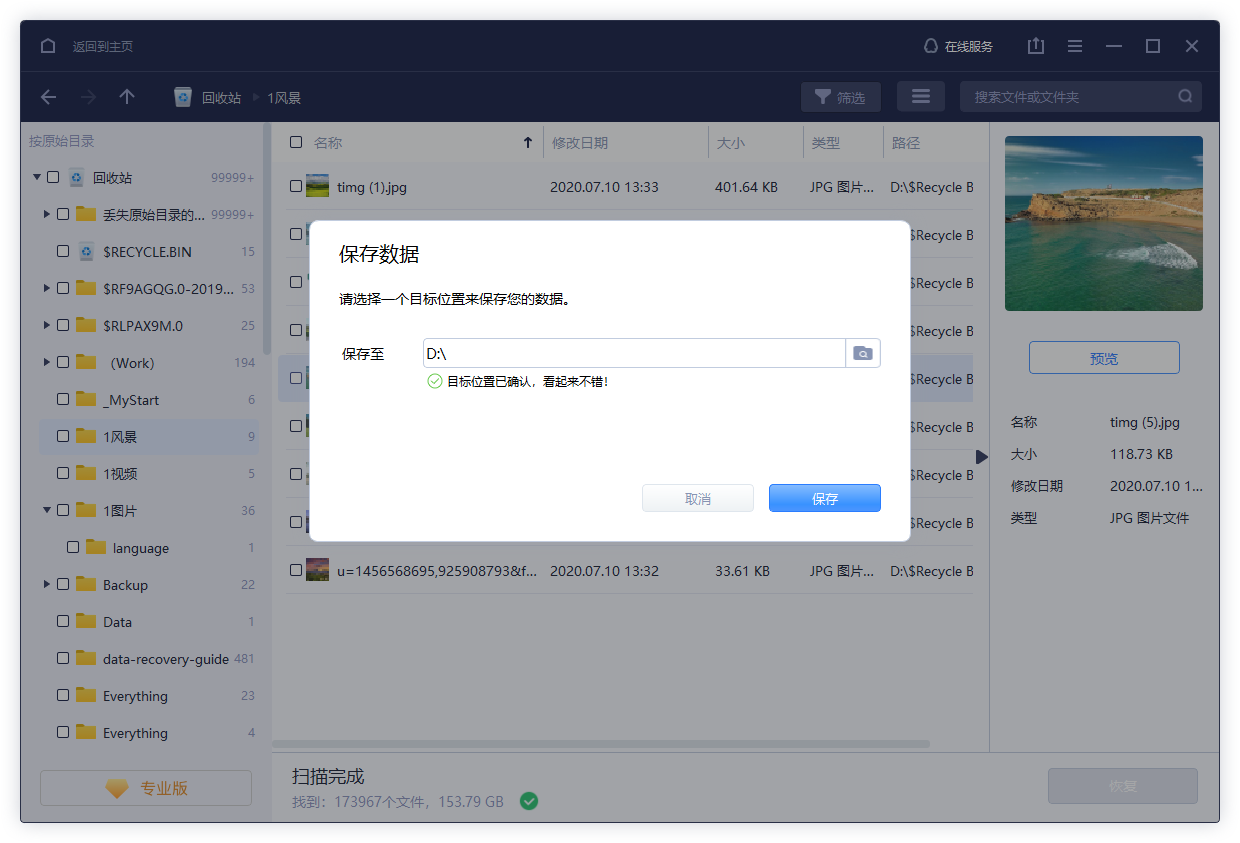

注意,为了避免丢失数据被覆盖而彻底无法恢复,请勿将恢复的数据保存回源盘,您需要选择没有丢失数据的分区来存放恢复的数据!
win10怎么恢复回收站清空删除的文件?通过以上方法的对比可以看出,使用专业的数据恢复软件是最省时省力的方法,因此建议大家点击下方按钮,下载易我数据恢复软件,尝试扫描并找回它!





