u盘文件误删了如何恢复?一步步引导您进行恢复
U盘的便捷性相信大家都是很认可的吧,它可以使用户随时随地保存和传输文件,而且不受网络限制。然而,U盘在使用过程中,很容易发生误删文件的风险。因此对于使用者来说,了解u盘文件误删了如何恢复的方法很必要。下面我们就来探讨一下U盘误删文件恢复的方法。
方法一、使用撤销删除操作
u盘文件误删了如何恢复?一般情况下,如果用户发现在误删除U盘文件后,在既没有重启电脑又没有进行任何复制和粘贴的前提下,用户可以使用常见电脑快捷键ctrl+Z撤销删除操作,还原已删除文件。该方法十分简单,但是缺点就是局限性非常大。如果用户在删除文件后进行了复制和粘贴或电脑重启操作,快捷撤销键则无法恢复误删除的U盘文件。
方法二、误删除的U盘文件恢复工具
显然,快捷撤销方案虽然可能在特殊情况下有效,但并不是十分理想的U盘文件恢复方案。为了更加安全有效地恢复U盘误删除文件,本文推荐用户使用第三方U盘文件恢复工具。
目前市场上数据恢复软件种类和品牌繁多,易我数据恢复(EaseUS Data Recovery Wizard)是其中知名度高且十分受欢迎的一款数据恢复工具软件。该软件可以轻松快速地恢复误删除的U盘文件。


易我数据恢复是专为恢复多种意外状况下丢失的数据而设计的。无论是误删除操作,回收站清空,格式化,甚至重装Windows系统或系统崩溃等状况导致的数据丢失,都可以使用该软件轻松恢复。此外,该软件支持多种数据类型和文件格式,包括各种类型的文档文件,视频和音频文件,照片,电子邮件,音乐等。该软件还支持多种流行的存储设备数据恢复,包括所有Windows电脑,笔记本、台式机等的回收站数据恢复,SD卡,移动硬盘,U盘,磁盘,数码相机等数据恢复。因为该软件的界面设计简单,新手用户也可以轻松驾驭,因此在U盘文件误删的情况下,任何用户都可以放心使用该软件进行删除文件恢复。
u盘文件误删了如何恢复?用户可以下载安装该软件,然后按照下面的操作教程快速恢复误删除的U盘文件。
注意:该软件提供Windows版本和Mac版本,用户需要根据自己的操作系统下载相应的软件版本。
步骤 1. 选择USB
将U盘插入计算机上可用的USB接口。确保Windows识别储存设备并为其配置盘符。
启动易我数据恢复软件,在"外置设备"下选择USB,然后点击"扫描"。
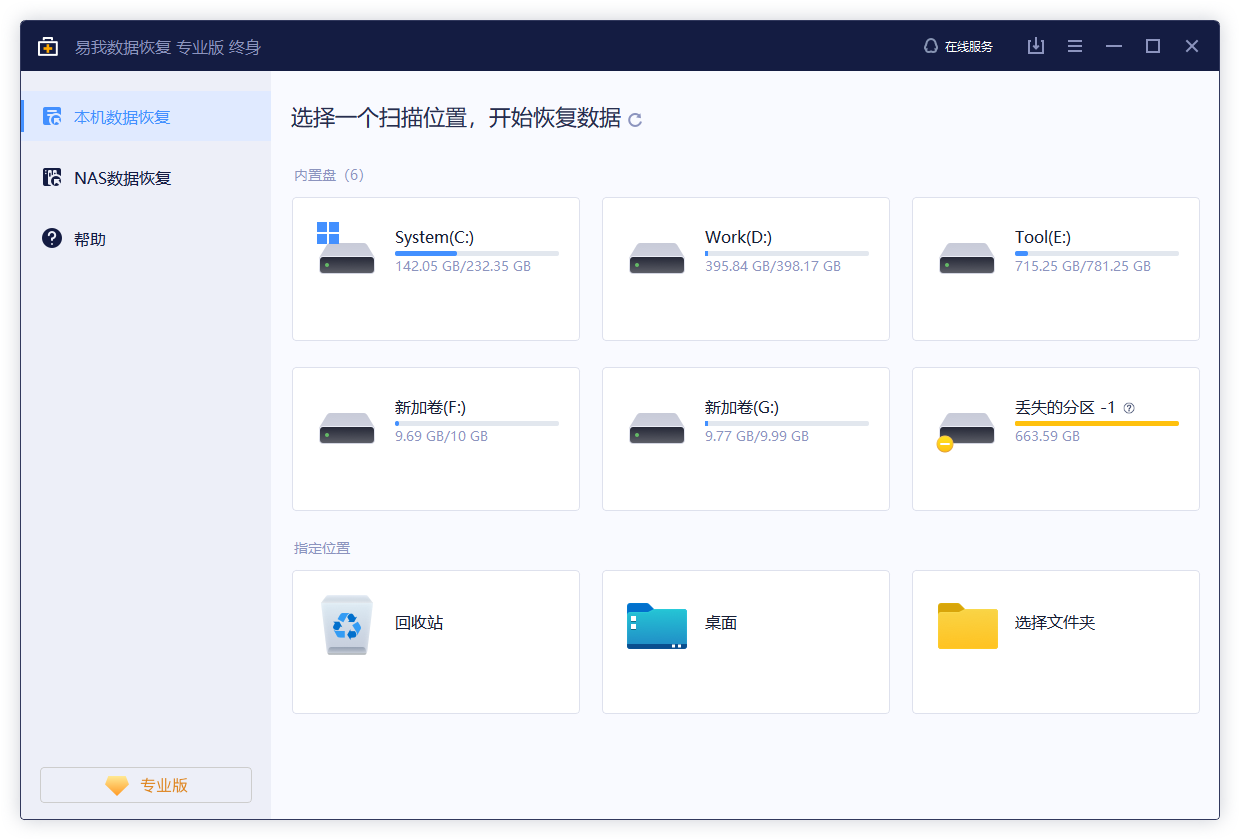
步骤 2. 扫描U盘上的数据
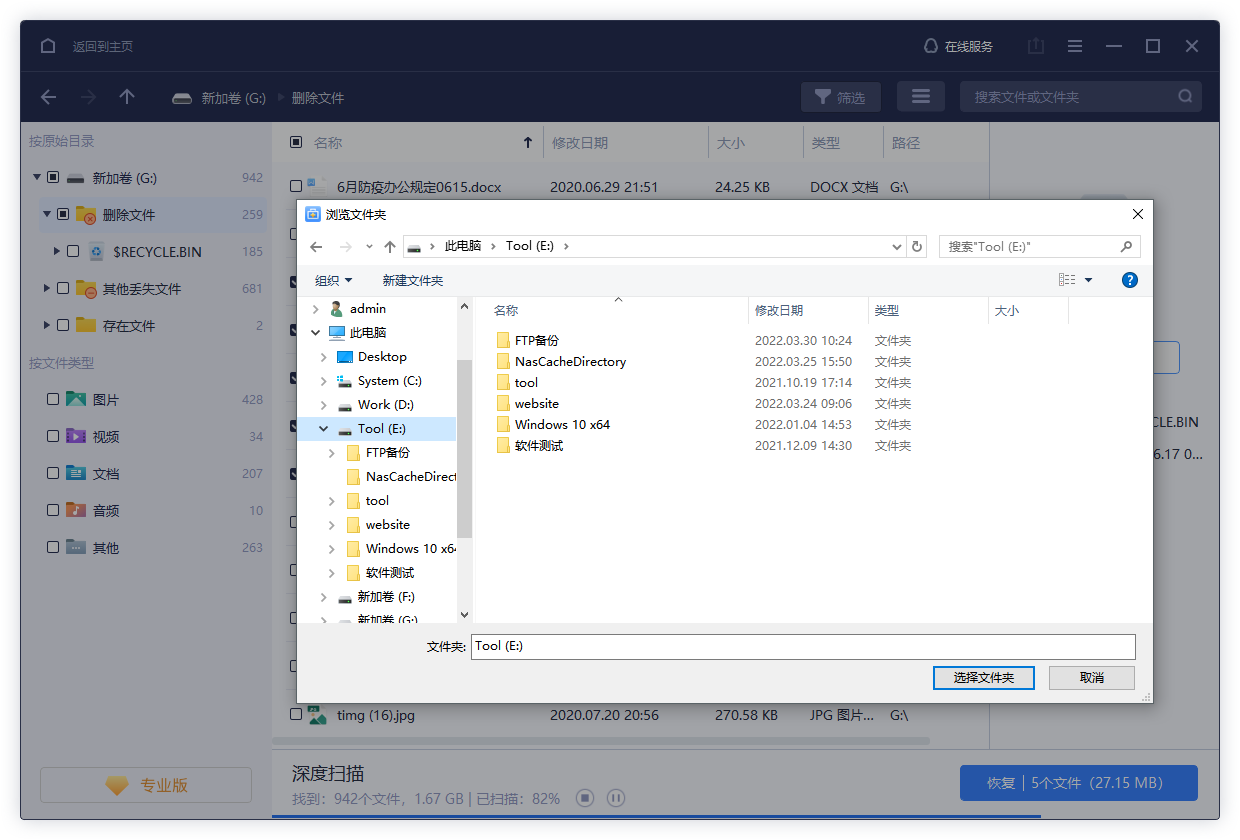
软件仔细扫描整个U盘并搜索所有遭到删除的文件。很快,所有被删除的文件被查找到并显示在"删除文件"结果中。

步骤 3. 恢复遭到删除的的文件
从扫描结果中找到要还原的文件,勾选要恢复的文件,然后单击"恢复"。
- 提示
- 有些很久以前删除的文件可能文件名和路径已经丢失,需要花一些时间检查"更多文件"区域中的结果。
u盘文件误删了如何恢复?为了快速解决U盘文件误删问题,本文总结了如何快速恢复数据的教程。您在遇到相似问题时,可以参考这些方法。无论您采取哪种方法,请保护好数据现状,避免写入新数据覆盖原始数据哦!





