如何将回收站清空数据恢复?这种方法不要太好用!
如何将回收站清空数据恢复?现在办公都是用电脑操作的,然而很多朋友在整理电脑中文件的时候,误删了有用的文件, 接着又清空了回收站,才突然想把这个文件找回来。只要你还没有进行磁盘清理,我们可以尝试以下方法进行数据恢复。
方法一:注册表
a、打开桌面右下角【开始】,选择【运行】。
b、输入【regedit】,点击【确定】,进入注册表。
c、选中【HKEY_LOCAL_MACHINE】文件夹,点击前面的【+】号打开文件夹。
d、选中【SOFTWARE】文件夹,点击前面的【+】号打开文件夹。
e、选中【Microsoft】文件夹,点击前面的【+】号打开文件夹。
f、选中【Microsoft】文件夹,点击前面的【+】号打开文件夹。
g、选中【CurrentVersion】文件夹,点击前面的【+】号打开文件夹。
h、选中【Explorer】文件夹,点击前面的【+】号打开文件夹。
i、选中【Desktop】文件夹,点击前面的【+】号打开文件夹。
j、选中【NameSpace】文件夹,右键点击。
k、选择【新建】-【项】。将新建的【项】命名为【{645FFO40——5081——101B——9F08——00AA002F954E}】。
l、选中右边的【默认】,右键【修改】。输入【回收站】,【确定】。
m、重启你的电脑,打开回收站,即可找回近段时间删除的文件。
如果此方法无法找回文件,原因可能是在此之前进行过同样的操作后还没有还原,或者是系统有所损坏。建议大家借助第三方软件进行恢复。
方法二:数据恢复软件
这里我给大家推荐一下身边很多人都在使用的易我数据恢复软件。
它支持Windows 11/10/8.1/8/7/Vista/XP、Windows Server 2019/2016/2012/2008/2003等操作系统,适用于多种数据丢失场景,例如删除、格式化、磁盘分区变RAW、系统崩溃、部分病毒感染等,可从台式电脑、笔记本、移动硬盘、U盘、SD/TF卡及其它Windows兼容设备中快速找回丢失数据,支持恢复多种不同类型的文件,且简单易操作,即便是电脑初学者也能够轻松完成恢复。


步骤1.扫描。
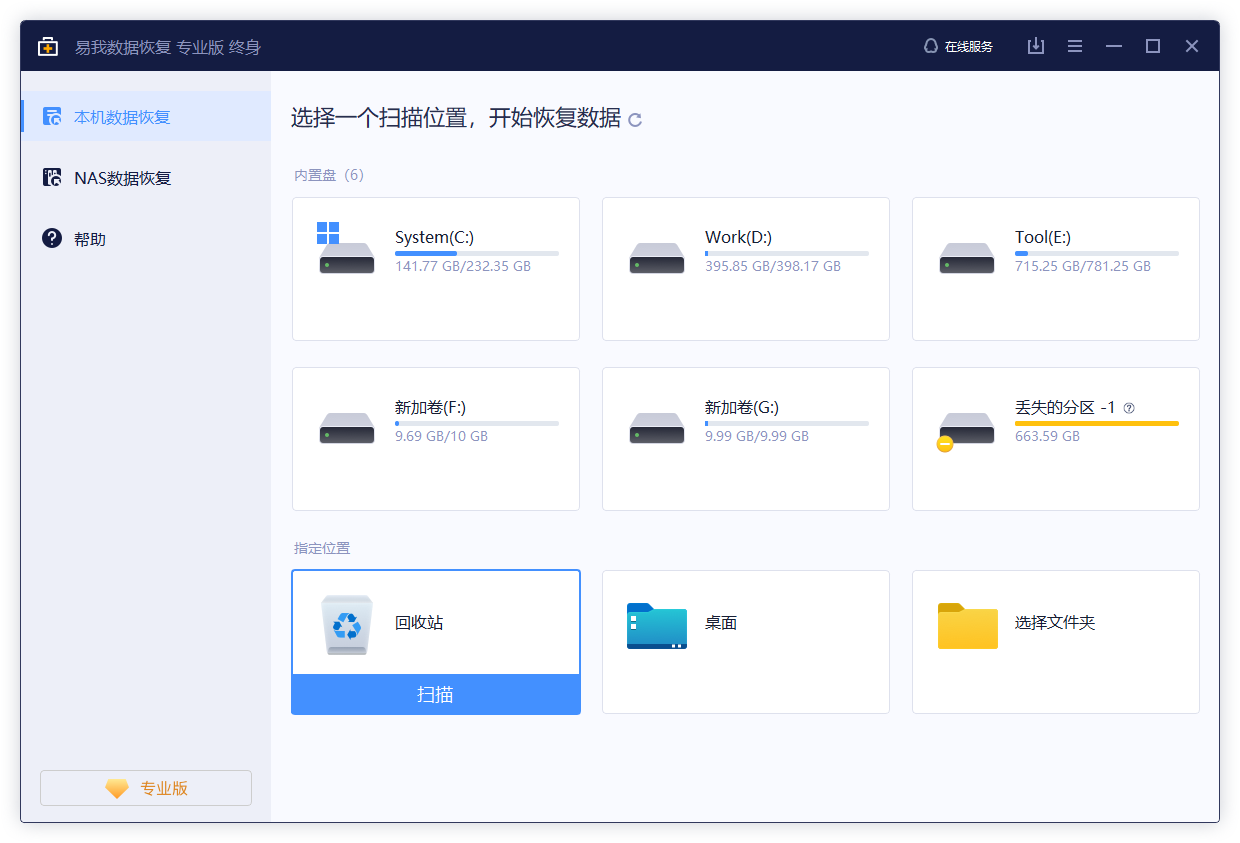
在软件主页面选择“回收站”,点击“扫描”。
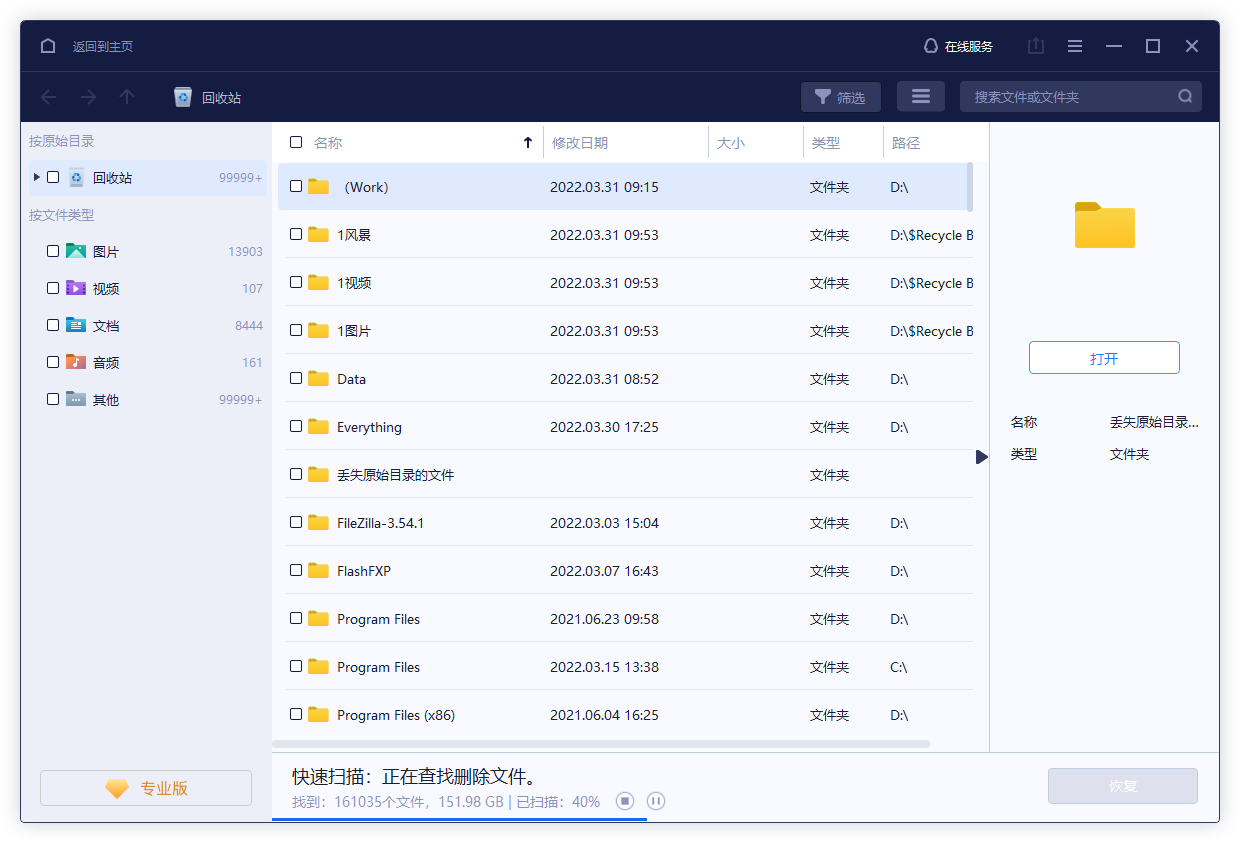
步骤2.预览。
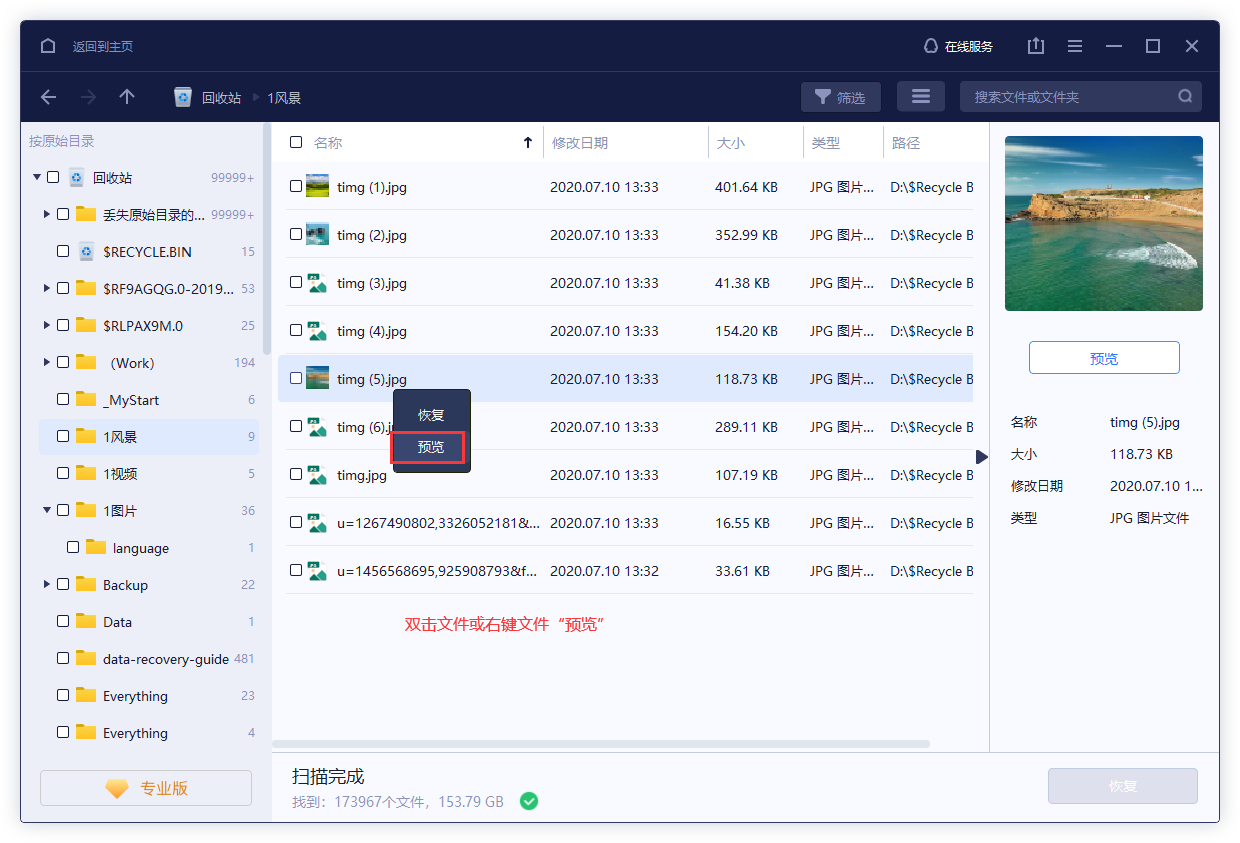
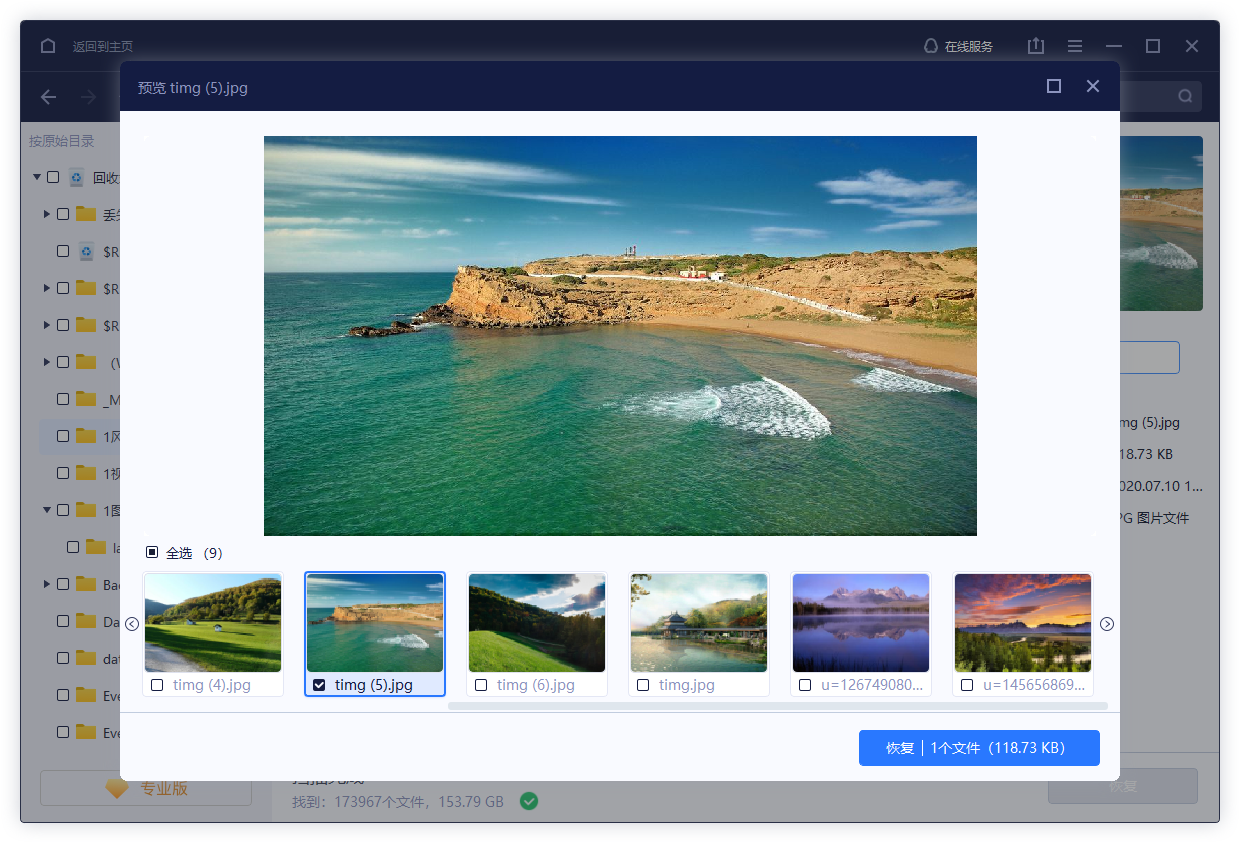
恢复文件之前最重要的一步——预览文件内容!双击打开找到的文件或者右键预览文件内容,查看文件内容是否正常。这一步骤可以有效判断文件是否能恢复哦。
步骤3.恢复。
勾选需要的文件,点击“恢复”,开始恢复数据。
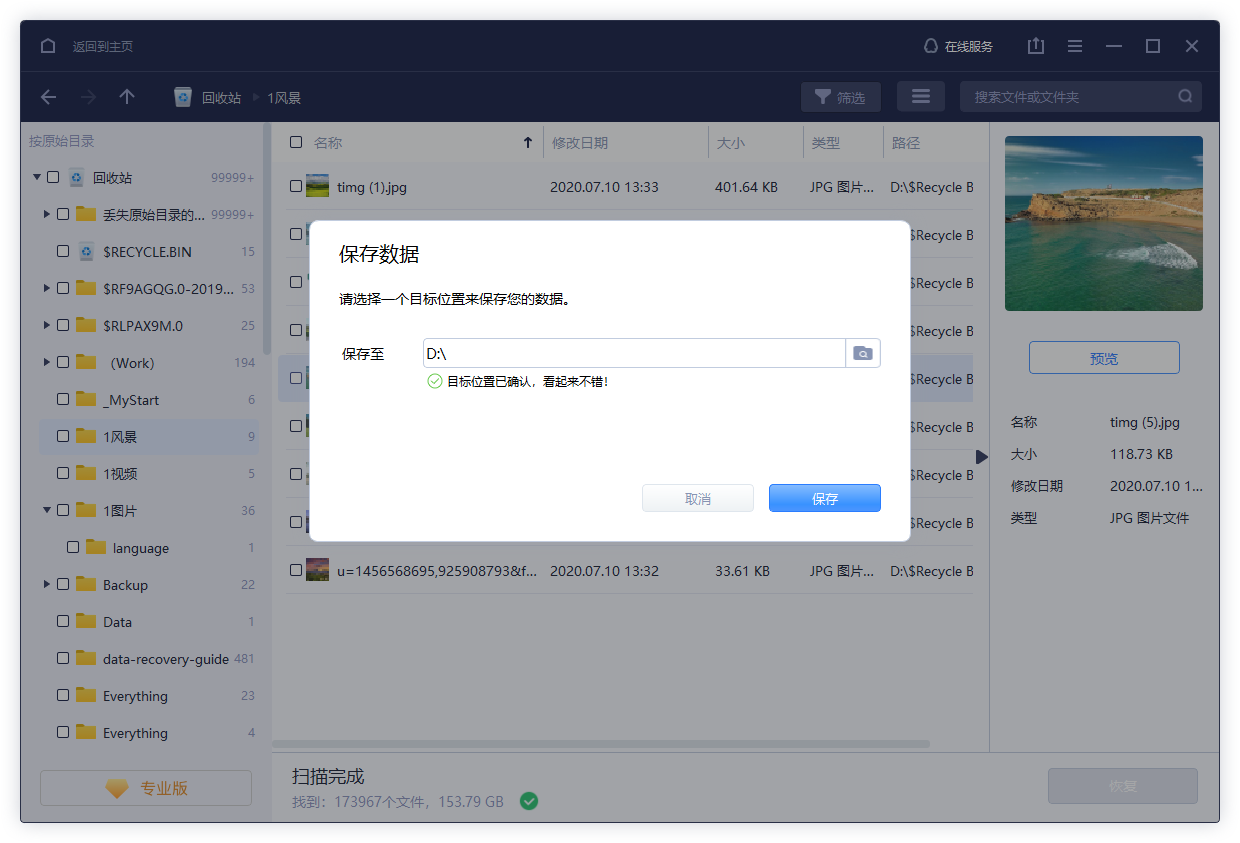

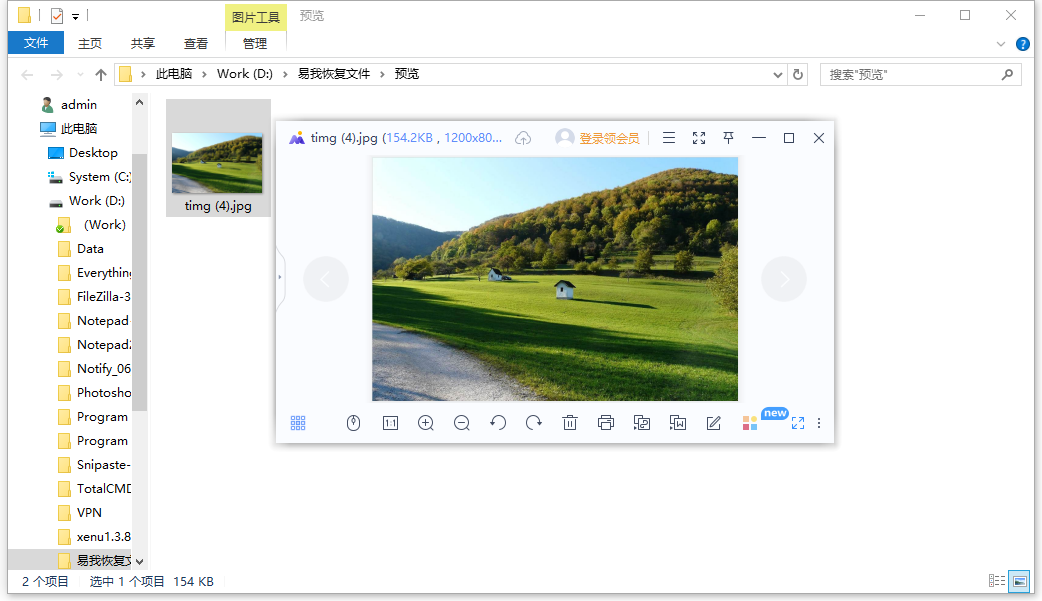
注意,为了避免丢失数据被覆盖而彻底无法恢复,请勿将恢复的数据保存回源盘,您需要选择没有丢失数据的分区来存放恢复的数据!
如何将回收站清空数据恢复?以上2种方法都可以帮助我们进行回收站清空数据恢复,大家可以根据自己的实际情况选择合适的方法进行数据恢复操作。





