移动硬盘数据删除后如何恢复?这个工具贼好用!
摘要:移动硬盘存储容量比U盘大多了,并且也是很小巧,因此越来越多人用它来存储数据。但移动硬盘也难免有误删文件的情况,给我们带来麻烦。移动硬盘数据删除后如何恢复?本文将为您详细讲解。
现在很多人是由于工作的性质而使用移动硬盘,倘若一些重要的工作文件丢失的话,将会对其工作造成影响。此时对于他们来说想办法找回丢失的数据文件是很急迫的。以下是移动硬盘数据删除后如何恢复的有效方法。
方法一、扫描修复
首先,我们要向大家介绍一种免费的恢复方案。将移动硬盘连接到电脑上,选中移动硬盘,接着右键—属性—工具—差错—开始检查—勾选“自动修复文件系统错误”、“扫描年试图恢复坏扇区”。待扫描并恢复完扇区,系统将会弹出是否重启的对话框,点击并完成重启后打开移动硬盘,可以看到待恢复的文件已经完整的出现在移动硬盘中了。
用户自己动手操作即可,无需借助第三方软件,但在实际应用中,我们发现它不一定能够扫描成功,能够实现数据恢复的目的的几率并不是很高。还是得借助专门的数据恢复软件进行恢复。
方法二、使用易我数据恢复软件恢复
关于数据恢复的软件有很多种,那么我们该选择哪个软件呢?这里我们要向大家推荐的是一款叫做易我数据恢复(EaseUS Data Recovery Wizard)的软件,它是一种可靠而有效的移动恢复工具。它可以帮助您从移动硬盘或U盘/SD卡等外部存储设备中检索不同类型的文件。它支持多种数据丢失情况,如删除的文件恢复、格式化数据恢复、删除/丢失的分区数据恢复等。这款软件致力于数据恢复的研究,在这个领域做得比较不错,切实解决了广大用户的问题。


接下来,我们将向大家具体介绍移动硬盘数据删除后如何恢复的步骤:
步骤 1. 将外置硬盘连接计算机
使用正确方式,例如:USB线,将外接式硬盘连上计算机,使软件能识别。
步骤 2. 扫描外接式硬盘,查找遭到删除的资料
运行易我数据恢复软件,您的外置硬盘归类在"外置设备"项下。选择磁盘X: 并单击"扫描"。
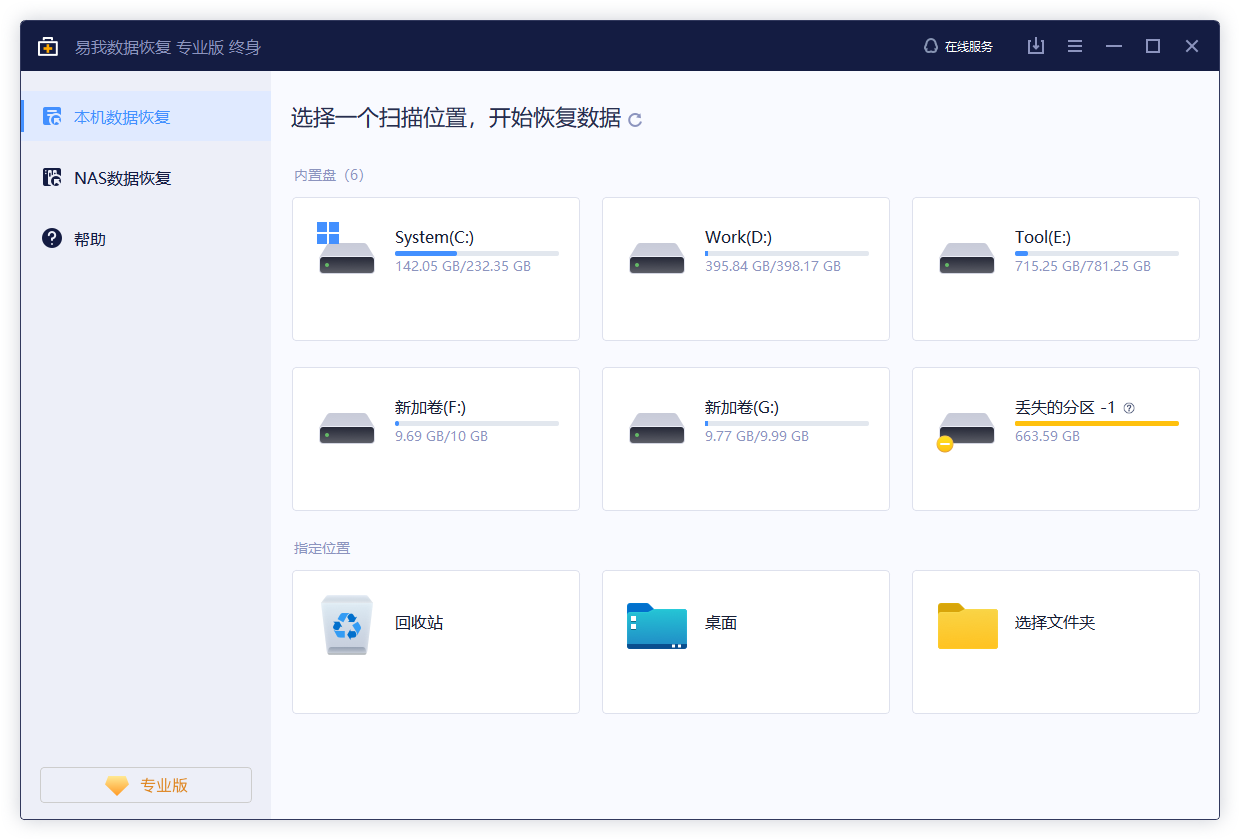
立即开始执行扫描。取决于外接式硬盘容量大小不同,用户扫描所花时间也不相同。在快速扫描结束后,您可以点击"删除文件",此时,所有被删除的文件都能在这找到。

步骤 3. 预览并恢复需要还原的资料
扫描完成后,您可以随机预览文档内容,比如图片、影片和文件,来确认是否为要找回的文件。勾选要复原的文档,点击"恢复"。切勿将还原回来的文件保存在当前扫描的这颗外接式硬盘上,找其他安全位置储存。

每个人的移动硬盘里或多或少是有一些比较重要的数据,所以建议大家要小心使用它,最好能够做好数据备份,这样即使数据丢失了,也不用担心。万一没有备份就误删了重要数据,该怎么办?移动硬盘数据删除后如何恢复?不用着急,请停止使用移动硬盘,您可以使用易我数据恢复软件来恢复误删的数据。





