硬盘格式化后还能恢复数据吗?靠它恢复
硬盘是电脑里面的重要存储部件,我们在平时使用时,会遇到数据丢失的问题,其中比较常见的就是格式化了。硬盘格式化后还能恢复数据吗?如何恢复呢?看完本篇教程,你会发现,想要将恢复格式化的硬盘数据并不难。
第一部分:什么情况下需要硬盘格式化?
尽管硬盘驱动器中数据丢失的原因大部分是物理原因,但有时可能仅由于人为错误而导致数据丢失。例如,在没有备份的情况下格式化硬盘驱动器会导致多年来丢失的宝贵数据丢失,下面是硬盘驱动器发生故障并需要格式化的一些常见原因。固件错误:系统有时可能会陷入启动过程中,从而无法访问文件。
硬盘崩溃: CPU风扇的通风不当会导致硬盘崩溃,在这种情况下可以听到设备发出的咔嗒声。
电源不稳定:使用不可靠的电源或过高/过低的电压为UPS供电可能会导致硬盘故障。
内部故障:机械故障会导致硬盘上的文件或文件夹损坏并且无法访问,有时启动屏幕后,可能会遇到黑屏。
损坏的文件:由于电涌而突然关闭计算机或笔记本电脑可能会导致某些文件损坏并导致硬盘故障。使用恶意程序还会在系统中传播病毒,从而导致文件损坏。
人为错误:意外格式化而不进行备份也要求恢复数据。错误安装操作系统会导致硬盘驱动器发生故障,从而需要格式化。
第二部分:硬盘格式化后还能恢复数据吗?
答案是可以的。一般我们遇到的是高级格式化,这种格式化丢失的数据是有机会恢复的。因此,在格式化之后,不要将任何新数据保存在格式化的硬盘上,否则将导致文件被覆盖。接下来使用硬盘格式化数据恢复软件,以帮助从格式化的硬盘恢复丢失的文件。
第三部分:硬盘格式化后如何恢复数据?
易我数据恢复软件(EaseUS Data Recovery Wizard)是功能强大的格式化硬盘恢复工具,它可以轻松地从格式化硬盘找回丢失的数据,并安全有效地恢复数据。


要使用易我数据恢复软件从硬盘格式化后找回丢失的数据,可以执行以下三个步骤:
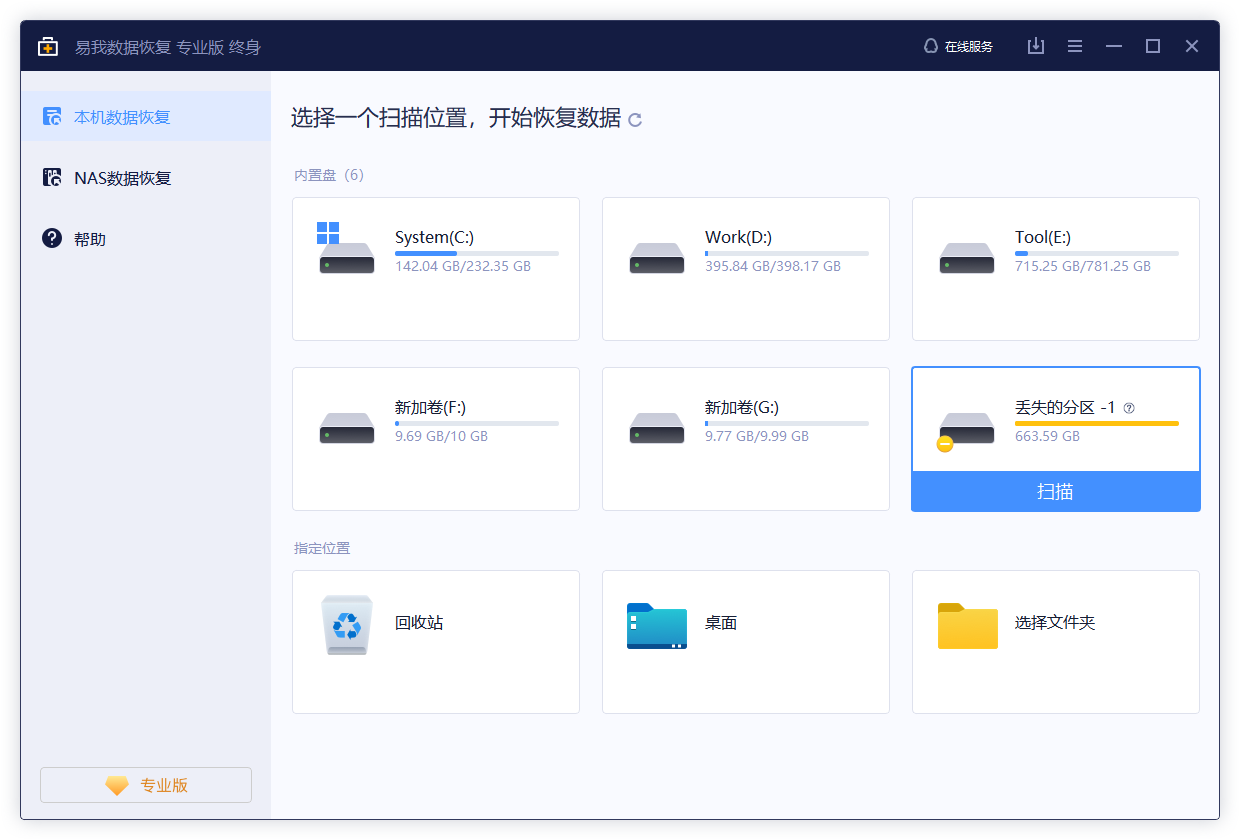
步骤 1.
安装后启动易我数据恢复格式化恢复软件。
选择不小心被格式化的硬盘,点击「扫描」。
步骤 2.
开始扫描查找硬盘上丢失的文件。
在扫描的过程中,查找到的文件会逐一显示在扫描结果中。
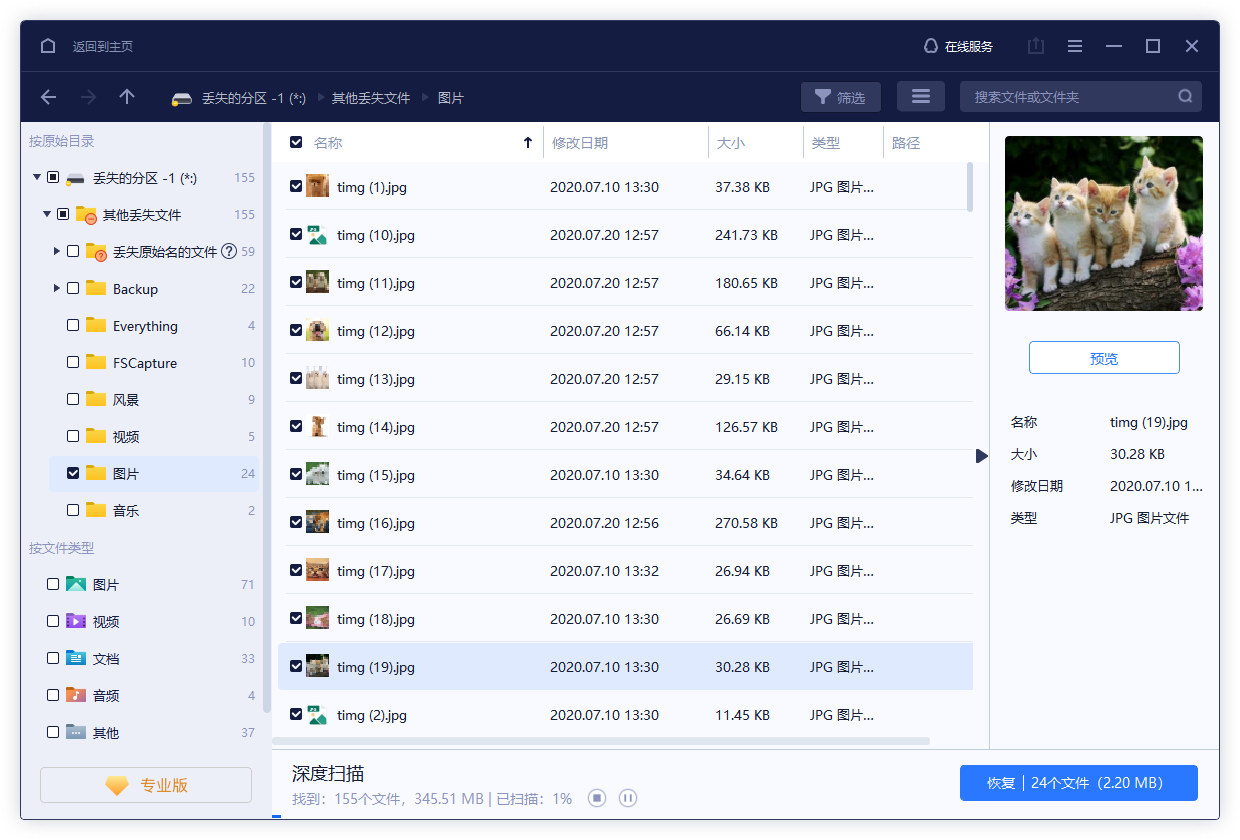
步骤 3.
扫描结束后,浏览查找到的文件。可以优先在「丢失文件」中搜索因为格式化而丢失的文件。
勾选想要恢复的文件,点击「恢复」。

- 提醒
- 选择不曾丢失数据的位置保存还原回来的文件,请勿保存在原来的位置!
第四部分:怎样安全高效的进行硬盘格式化?
如果硬盘驱动器上出现一些错误消息,需要对其进行格式化,应该先备份数据,然后使用安全的格式化硬盘恢复软件恢复数据。
初始化驱动器:如果要开始将数据存储在新硬盘上,那么在进行其他操作之前,首先需要格式化硬盘以使其可用和可管理。
杀死病毒:有时仅安装防病毒软件不足以消除计算机上所有可能损坏硬盘的病毒。在这种情况下,最好格式化受病毒感染的分区,以便将其消除。更改文件系统/驱动器大小:设置驱动器后,将确定其文件系统和大小。驱动器中需要进行的任何更改均需进行硬盘驱动器格式化。
格式化无法访问的驱动器:这是用户遇到的最常见的故障,因为该驱动器变得不可访问并且必须进行格式化。
如何在Windows资源管理器中格式化硬盘驱动器?
点击“我的电脑”。选择要格式化的驱动器,在其上“右键单击”,然后从选项的下拉列表中选择“格式化”。打开“格式”对话框后,可以选择容量大小,尽管建议将其保留为默认大小,也可以为要格式化的驱动器设置文件系统,点击“开始”。当您单击“开始”时,将出现一个警告窗口。如果确定要格式化光盘,则可以单击“确定”,然后继续格式化。
如何在Windows磁盘管理中格式化硬盘驱动器?
以下是打开磁盘管理的两种方法:
a)单击Windows的开始图标,运行“ diskmgmt.msc”。
b)继续“我的电脑”。右键单击并从下拉菜单中选择“管理”,然后在“存储”下选择“磁盘管理”。右键单击目标分区,然后从下拉列表中选择“格式”。在格式向导中指定卷标签,文件系统和分配单元的大小,点击“确定”。按“确定”进行确认。
硬盘格式化错误并导致数据文件丢失,硬盘格式化后还能恢复数据吗?有什么方法可以恢复格式化的硬盘并取回数据?本教程分享了硬盘格式化数据恢复技巧,希望能够帮助您找回丢失的数据。





