如何将电脑回收站清空恢复?建议使用这2种方法
如何将电脑回收站清空恢复?如果删除的时间并不是特别久远,或者说您没有用新文件覆盖它们,那么这些文件可能仍然处于原来的位置。为了能够从回收站中恢复已删除的文件,小编建议您尝试以下方法。
方法一、修改注册表
如果没有备份,那么可以尝试通过注册表编辑器来恢复回收站清空的数据。
1.按下【Windows+R】快捷键打开运行窗口,输入【regedit】并点击【确定】。
2.在弹出的注册表编辑器页面中展开子栏目【HKEY-LOCAL-MACHINE-SOFTWARE】,再依次点开【/Microsoft/Windows/Currentversion/Desktop/NameSpace】。
3.找到后在下面新建一个【项】,命名为“645FF040-5081-101B-9F08-00AA002F954E”,并在窗口右侧右击系统默认项。
4.从弹出的窗口中点击【修改】,打开“编辑字符串”对话框后,将数值数据设置为【回收站】并点击【确定】即可。
5.操作完成后,退出注册表编辑器并关机重启,你会发现清空的数据已经恢复到回收站中。
方法二、数据恢复软件
我们还可以选择专业的数据恢复软件——易我数据恢复。这款软件支持Windows10/8.1/8/7/Vista/XP、Windows Server 2019/2016/2012/2008/2003等操作系统,适用于多种数据丢失场景,例如删除、格式化、磁盘分区变RAW、系统崩溃、部分病毒感染等,可从台式电脑、笔记本、移动硬盘、U盘、SD/TF卡及其它Windows兼容设备中快速找回丢失数据,支持恢复多种不同类型的文件,且简单易操作,即便是电脑初学者也能够轻松完成恢复。


- 提示
- 计算机上的文件遗失或被删除后,先检查是否在回收站。
- 如果回收站里找不到或者您已经清空回收站或永久删除回收站里的文件,请参考下面的方法恢复资料:
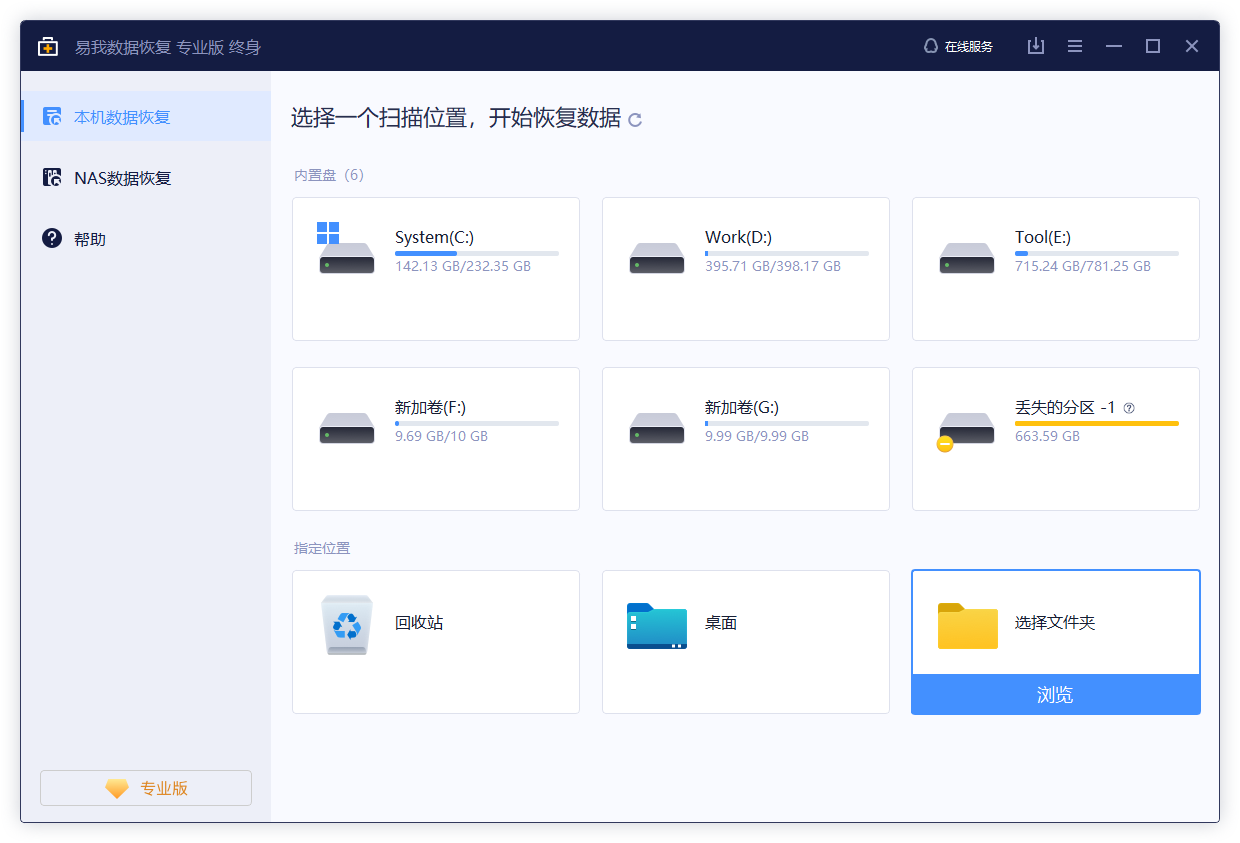
步骤1. 运行文件数据恢复软件
- 启动文件数据恢复软件—易我数据恢复。
- 选择「回收站恢复」或点击「选择文件夹」,选择遗失文件所在正确位置。
- 点击「扫描」允许程序扫描。
步骤2. 查找并预览丢失资料
- 扫描终止后,检查「删除文件」分类下的扫描结果并找到被删除的文件。
- 或者,可以使用「筛选」>「回收站」快速找到文件。

步骤3. 恢复资料
- 最后一个步骤,勾选找到的回收站文件,点击「恢复」并保存到安全的位置。

如何将电脑回收站清空恢复?以上介绍的2种方法都能帮助我们进行电脑回收站的数据恢复,如果你经常丢失数据,建议下载安装专业的数据恢复软件。





