u盘里的文件不见了怎么恢复?懒人必看的找回方法
u盘里的文件不见了怎么恢复?U盘在使用过程中,可能会因为一些原因导致了其中的文件突然消失不见了,或许很多用户都遇到过类似的情况,那么,U盘里的文件突然不见了怎么回事?u盘里的文件不见了怎么恢复?接下来,小编就和大家聊一聊u盘里的文件不见了怎么恢复的方法。
U盘里的文件不见了常见原因有哪些?
现代社会中,U盘是再常见不过的数据存储设备了,U盘轻便、容易携带、即插即用在很多场合和设备上都能派上用场。但是,也正由于U盘的这些特性,导致U盘时不时会出现一些问题,比如常见的U盘中的文件突然消失不见了,将U盘与电脑连接好,打开U盘后一片空白,里面的文件都不见了。这个情况算是比较常见的,但是造成这个问题的原因却不固定,这里小编总结了一些比较常见的原因,供大家参考。
- 文件被隐藏了:在电脑中查看U盘属性,如果有数据占用了空间,但是不显示文件,那么有可能是文件被隐藏了。
- 文件丢失:造成数据丢失的原因很多,例如删除、格式化、计算机病毒等等。发现文件丢失了,要马上停止写入操作,避免将丢失的数据覆盖掉。
- U盘坏了:U盘出现了物理故障,例如存储芯片、主控等损坏了。
U盘里的文件不见了恢复方法一:
显示隐藏的文件、文件夹和驱动器此方法适用于找回被隐藏的文件,如果U盘中消失的文件并不是被隐藏了,那么请参考方法二找回丢失的文件;此教程使用的是Windows系统,其他Windows版本的系统在具体操作上可能有些许不同,不过大同小异,这里就不一一举例了。
第一步:将U盘与电脑连接好,然后双击桌面上的"此电脑"图标,打开文件资源管理器。
第二步:在文件资源管理器中找到U盘的盘符,双击该盘符打开U盘。
第三步:在菜单栏上点击"查看"选项卡,然后勾选"隐藏的项目"选项。
U盘里的文件不见了恢复方法二:
使用U盘数据恢复软件找回丢失的文件若U盘中消失的文件并没有被隐藏,那就有可能是被误删除了,这种情况可以尝试使用数据恢复软件进行文件恢复。那么U盘的文件不见了,用什么数据恢复软件比较好呢?
易我数据恢复软件是常用的数据恢复软件,具备强大的数据恢复功能,可以处理各种数据丢失难题,其中包括U盘数据恢复。使用易我数据恢复软件可以找回因删除、格式化、分区打不开提示格式化、分区丢失等原因丢失的文档、照片、视频、音频等数据;并且支持各种品牌、容量的U盘的文件恢复。易我数据恢复软件可以扫描并预览丢失的数据,这样用户在实际恢复之前可以测试软件的恢复效果。


u盘里的文件不见了怎么恢复?按照以下步骤即可。
步骤 1. 选择USB
将U盘插入计算机上可用的USB接口。确保Windows识别储存设备并为其配置盘符。
启动易我数据恢复软件,在"外置设备"下选择USB,然后点击"扫描"。
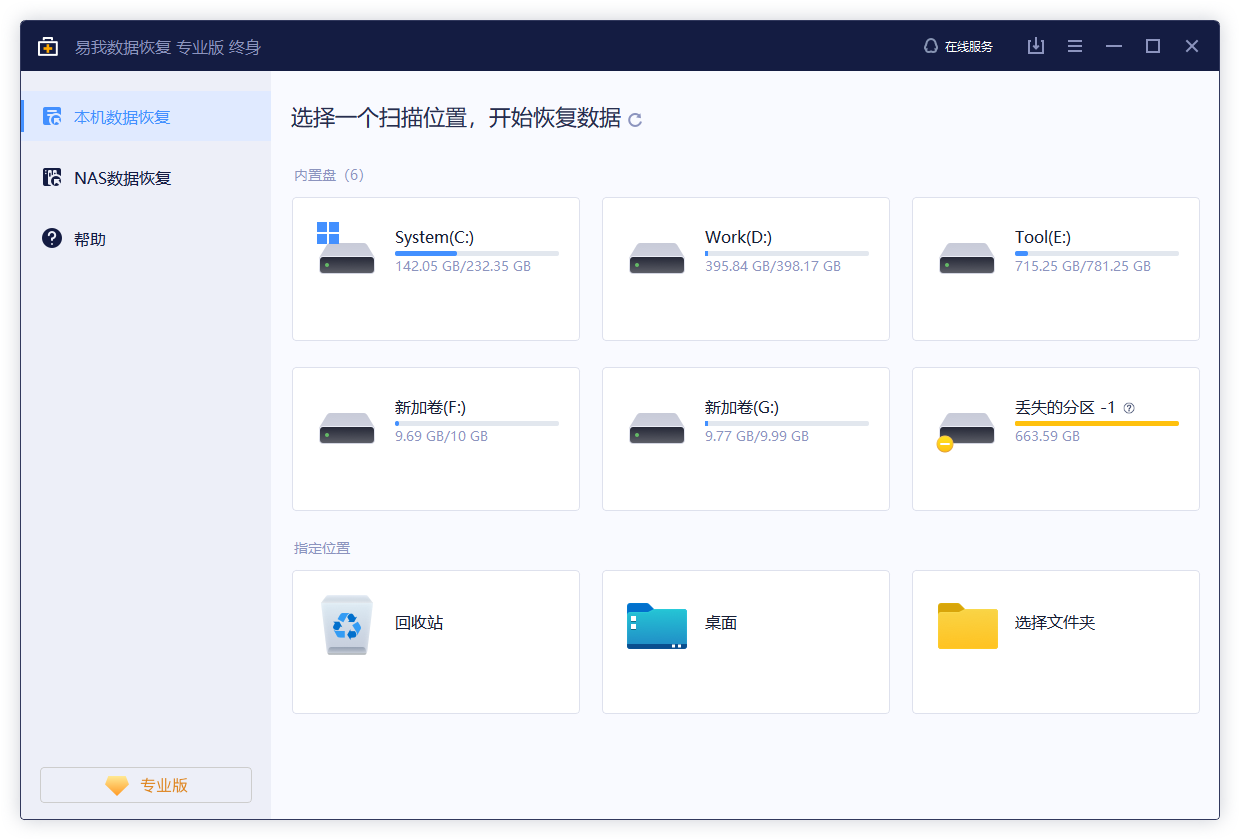
步骤 2. 扫描U盘上的数据
软件仔细扫描整个U盘并搜索所有遭到删除的文件。很快,所有被删除的文件被查找到并显示在"删除文件"结果中。

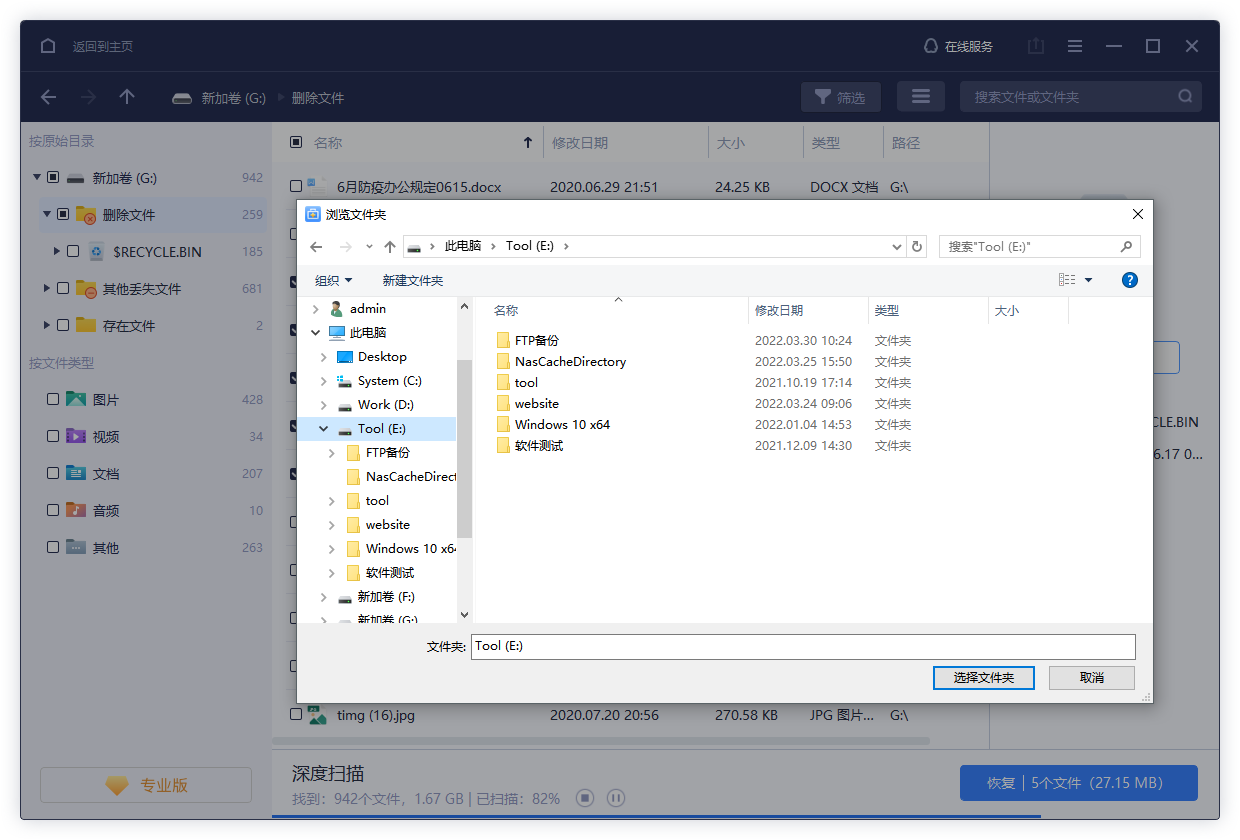
步骤 3. 恢复遭到删除的的文件
从扫描结果中找到要还原的文件,勾选要恢复的文件,然后单击"恢复"。
- 提示
- 有些很久以前删除的文件可能文件名和路径已经丢失,需要花一些时间检查"更多文件"区域中的结果。
总结
以上就是关于u盘里的文件不见了怎么恢复的方法了,希望可以帮助大家及时找回丢失的文件。尽管U盘数据恢复很容易,但是不能因此就忽略数据备份的重要性。定期备份数据,可以避免很多数据丢失问题。如果你对U盘数据恢复还有任何疑问或是帮助,可直接点击本文右侧在线咨询或专家服务窗口。





