移动硬盘无法打开怎么办?如何恢复数据?
移动硬盘在电脑上能看到盘符,但是打不开卷进行直接访问,提示参数错误、无法读取、未格式化等错误怎么办?遇到移动硬盘无法打开的情况不要着急,按照下面的方法即可轻松应对移动硬盘打不开等问题。
移动硬盘在电脑上打不开怎么回事?当谈及大容量移动存储设备的时候,很多用户都会选择移动硬盘。在平时的工作和生活中,移动硬盘的使用场景非常多,例如,当电脑本地硬盘的存储空间不足时,可以将数据转移到移动硬盘;为电脑中的数据创建备份副本;将数据存放到移动硬盘以方便随身携带等。移动硬盘里的数据可能是公司的重要资料、客户的关键信息、家人的照片和视频、收藏多年的资料等。因此,一旦移动硬盘发生故障将造成严重的损失。然而,在现实生活中,移动硬盘要比电脑中的内置硬盘容易出问题。例如,将移动硬盘接到电脑上,能看到判断,但是无法打开均进行直接访问读取数据。同时,系统会弹出错误提示,例如,"文件或目录损坏且无法读取" "使用驱动器K: 中的光盘之前需要将其格式化。是否要将其格式化?" "无法访问E:\ 参数错误"等。
为什么移动硬盘突然就无法打开了呢?造成移动硬盘打不开的原因很多,下面小编列举一些常见的原因供大家参考:
- 移动硬盘分区损坏:突然断电、在移除移动硬盘之前没有点击安全弹出选项等都可能造成分区损坏。
- 移动硬盘分区丢失:移动硬盘上的所有分区都不见了,打开磁盘管理器会看到移动硬盘上全部是未分配的磁盘空间,没有任何分区。
- 供电不足:供电不足、USB接口接触不良、部件老化等都会影响正常的读写操作。
- 移动硬盘有坏道:物理坏道或是逻辑坏道都会威胁数据安全,造成文件丢失、分区丢失、分区损坏等问题。
移动硬盘无法打开了,如何快速恢复丢失的数据?其实移动硬盘打不开无法访问、提示参数错误、未格式化等错误是很常见的数据丢失问题,当遇到类似问题的时候,不要将移动硬盘格式化、也不要进行chkdsk等操作,实现移动硬盘数据恢复会非常容易。针对移动硬盘、硬盘等数据存储设备无法打开等情况,易我数据恢复软件(EaseUS Data Recovery Wizard)提供专门的数据恢复算法,在保证数据恢复效果的同时还对数据恢复速度进行优化。在移动硬盘没有严重物理故障的情况下,按照下面的步骤即可快速恢复丢失的数据。


步骤 1. 将外置硬盘连接计算机
使用正确方式,例如:USB线,将外接式硬盘连上计算机,使软件能识别。
步骤 2. 扫描外接式硬盘,查找遭到删除的资料
运行易我数据恢复软件,您的外置硬盘归类在"外置设备"项下。选择磁盘X: 并单击"扫描"。
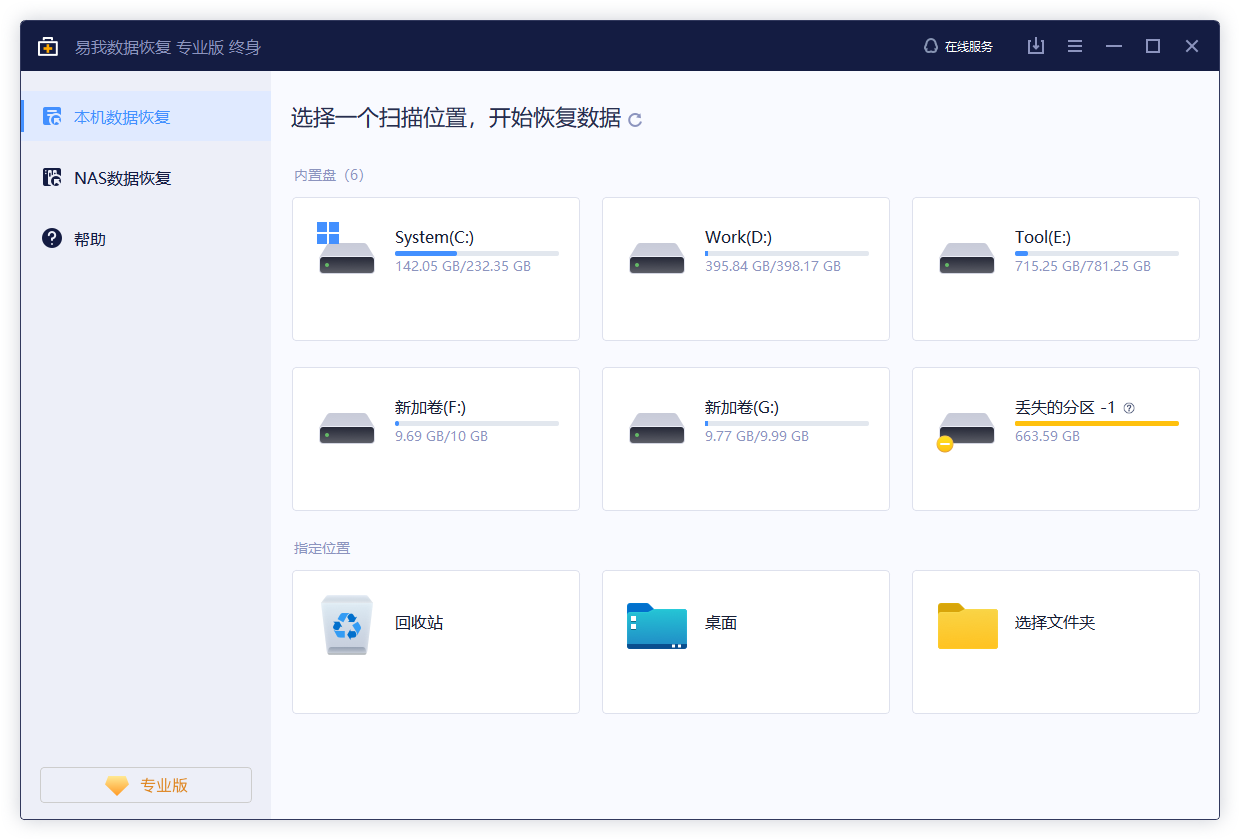
立即开始执行扫描。取决于外接式硬盘容量大小不同,用户扫描所花时间也不相同。在快速扫描结束后,您可以点击"删除文件",此时,所有被删除的文件都能在这找到。

步骤 3. 预览并恢复需要还原的资料
扫描完成后,您可以随机预览文档内容,比如图片、影片和文件,来确认是否为要找回的文件。勾选要复原的文档,点击"恢复"。切勿将还原回来的文件保存在当前扫描的这颗外接式硬盘上,找其他安全位置储存。

遇到移动硬盘无法打开的问题不要着急,使用易我数据恢复软件一般都是可以将数据成功恢复的。如果移动硬盘出现了严重的坏道或是其他物理故障,这种情况通常需要寻找专门的维修门店进行修复。想要更多关于移动硬盘数据恢复技巧,请关注易我科技官网。





